Meine externe Seagate-Festplatte wird plötzlich auf meinem Computer nicht mehr korrekt angezeigt, und darauf befinden sich wichtige Fotos und Dokumente. Ich versuche herauszufinden, welche Datenwiederherstellungsoption am sichersten ist, bevor ich die Situation verschlimmere. Sollte ich Wiederherstellungssoftware ausprobieren, das Gehäuse/Kabel überprüfen oder mich direkt an einen professionellen Seagate-Festplatten-Datenrettungsdienst wenden?
Erstens: Verwenden Sie das Seagate-Laufwerk vorerst nicht mehr. Formatieren Sie es nicht, kopieren Sie nichts darauf und führen Sie keine Windows-Reparaturtools aus, es sei denn, Sie haben bereits irgendwo eine andere Kopie der Daten. Wenn die Dateien verschwunden sind, weil das Dateisystem beschädigt wurde, könnten die Daten noch immer vorhanden sein. Das Schreiben neuer Daten auf das Laufwerk kann die Wiederherstellung erheblich erschweren.
Bevor Sie Software ausprobieren, finden Sie heraus, ob das Laufwerk physisch defekt klingt. Schließen Sie es kurz an und hören Sie hin. Wenn Sie Klicken, Kratzen, Schleifen oder irgendein ungewöhnliches Geräusch hören, stoppen Sie. Scannen Sie es nicht immer wieder. Mechanische Laufwerke können sich bei weiterer Nutzung verschlechtern, wenn sie bereits ausfallen.
Prüfen Sie in diesem Fall zuerst Seagates Rescue Data Recovery Services. Einige Backup Plus-Laufwerke wurden mit Rescue-Abdeckung geliefert, daher lohnt es sich, die Seriennummer auf der Seagate-Website zu prüfen, bevor Sie selbst für eine Wiederherstellung bezahlen.
Wenn das Laufwerk normal klingt und Windows es irgendwo noch erkennt, könnte es sich nur um einen logischen Schaden handeln. Das kann so aussehen, dass das Laufwerk nicht im Datei-Explorer erscheint, als RAW angezeigt wird, leer wirkt oder Windows Sie auffordert, es zu formatieren. Ärgerlich, aber nicht immer hoffnungslos.
Für die Wiederherstellung in Eigenregie verwendet man normalerweise Wiederherstellungssoftware. Disk Drill ist eine Option für externe Seagate-Laufwerke, besonders wenn die Partition fehlt, das Laufwerk als RAW angezeigt wird oder es entfernt wurde, ohne es sicher auszuwerfen.
Eine sicherere Vorgehensweise:
- Installieren Sie die Wiederherstellungssoftware auf Ihrem internen Laufwerk oder einem anderen externen Laufwerk. Installieren Sie sie nicht auf dem Seagate-Laufwerk, das Sie wiederherstellen möchten.
- Wenn das Laufwerk langsam ist, die Verbindung abbricht oder unzuverlässig reagiert, erstellen Sie zuerst eine Byte-für-Byte-Sicherung. Disk Drill kann ein vollständiges Laufwerks-Image erstellen, das Sie dann scannen können, anstatt das originale Laufwerk weiter zu belasten.
- Probieren Sie ein anderes USB-Kabel oder einen anderen USB-Anschluss aus, wenn das Laufwerk nur manchmal angezeigt wird. Tragbare externe Laufwerke können bei Kabeln überraschend wählerisch sein.
- Scannen Sie das Seagate-Laufwerk oder das Laufwerks-Image. Wenn Ergebnisse angezeigt werden, sehen Sie sich vor der vollständigen Wiederherstellung einige wichtige Dateien in der Vorschau an. Wenn die Vorschau funktioniert, ist das ein gutes Zeichen.
- Stellen Sie die Dateien auf einem anderen Laufwerk wieder her. Speichern Sie wiederhergestellte Dateien niemals zurück auf dem beschädigten Seagate-Laufwerk, da dadurch andere Daten überschrieben werden könnten, die Sie noch benötigen.
Wenn es nicht im Datei-Explorer angezeigt wird, prüfen Sie die Datenträgerverwaltung. Wenn es dort mit der richtigen Kapazität erscheint, etwa 2 TB oder 5 TB, kann Wiederherstellungssoftware es möglicherweise noch lesen, auch wenn Windows es nicht normal einbinden kann.
Sobald Sie Ihre Dateien zurückhaben, gehen Sie nicht einfach davon aus, dass das Laufwerk in Ordnung ist. Laden Sie Seagate SeaTools herunter und führen Sie den Long Generic Test aus. Wenn Fehler gefunden werden, ersetzen Sie das Laufwerk. Wenn es den Test besteht, können Sie es formatieren und weiterverwenden, aber ich würde es trotzdem als verdächtig betrachten und weiterhin ein weiteres Backup behalten.
Das Scannen großer Laufwerke kann Stunden dauern, geraten Sie also nicht in Panik, wenn es langsam ist. Wenn sich das Laufwerk einschaltet, normal klingt und die korrekte Größe anzeigt, besteht immer noch eine ordentliche Chance, dass die Dateien wiederhergestellt werden können.
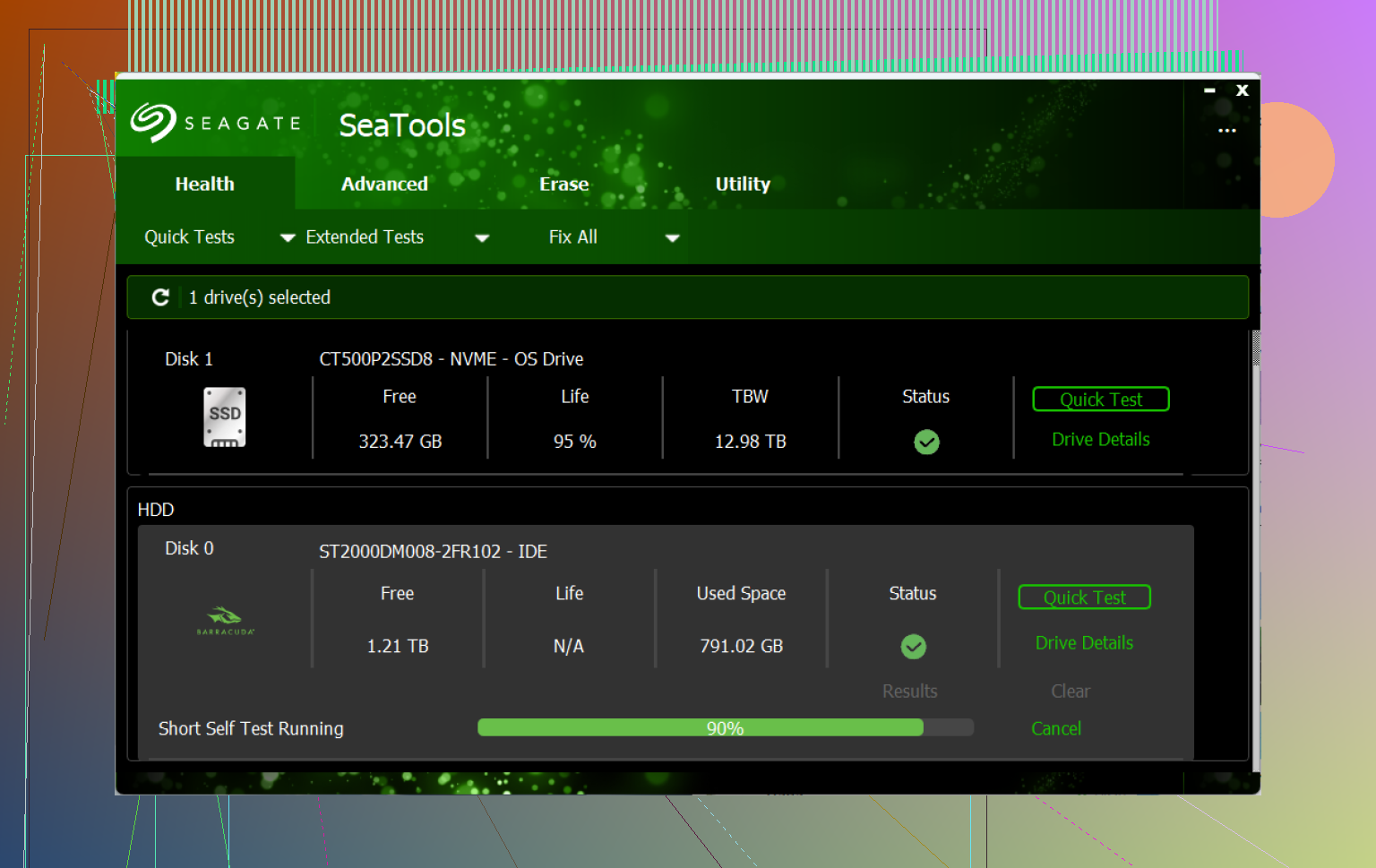
Ein Laufwerk, das tatsächlich ausfällt, ist ein anderes Problem als ein gesundes Laufwerk hinter einem defekten USB-Kabel, Netzteil oder Gehäuse-Board. Ich würde das trennen, bevor ich einen Wiederherstellungsweg auswähle, denn Wiederherstellungssoftware ist das falsche Werkzeug, wenn der Computer nicht einmal stabilen Hardwarezugriff auf die Festplatte bekommt.
Wenn es sich um eine externe Seagate-Festplatte im Desktop-Format mit eigener Stromversorgung handelt, probiere einen nachweislich funktionierenden Netzadapter nur dann aus, wenn Spannung und Polarität exakt übereinstimmen. Defekte Netzteile können ein Laufwerk tot oder unzuverlässig erscheinen lassen. Wenn es eine tragbare USB-Festplatte ist, versuche es mit einem kurzen, ordentlichen USB-Kabel, das direkt an den Computer angeschlossen ist, nicht an einen Hub. Prüfe, ob die Datenträgerverwaltung die richtige Kapazität anzeigt. Die korrekte Größe, aber RAW/nicht zugeordnet, ist normalerweise ein Fall für Software-Wiederherstellung. Keine Größe, 0 Byte, ständige Verbindungsabbrüche oder seltsame Geräusche sind eher ein Fall für ein Labor.
Ich stimme dem früheren Rat zu, zuerst ein Image zu erstellen, aber ich wäre dabei strenger: Wenn die Dateien sehr wichtig sind, führe nicht wiederholt Mal sehen was passiert-Scans auf dem Original durch. Erstelle einen Klon/ein Image, wenn das Laufwerk lange genug verbunden bleibt, und scanne dann die Kopie. Disk Drill ist für einen normalen RAW- oder verlorene-Partition-Fall in Ordnung, aber es wird weder einen sterbenden Lesekopf noch eine defekte USB-Bridge beheben. Und öffne das Gehäuse nicht, es sei denn, dir sind mögliche Garantieprobleme und die Möglichkeit recht, dass sich das nackte Laufwerk außerhalb des Gehäuses anders verhalten kann. Bei unersetzlichen Fotos/Dokumenten ist die sicherste Option immer noch zuerst professionelle Wiederherstellung, DIY an zweiter Stelle.
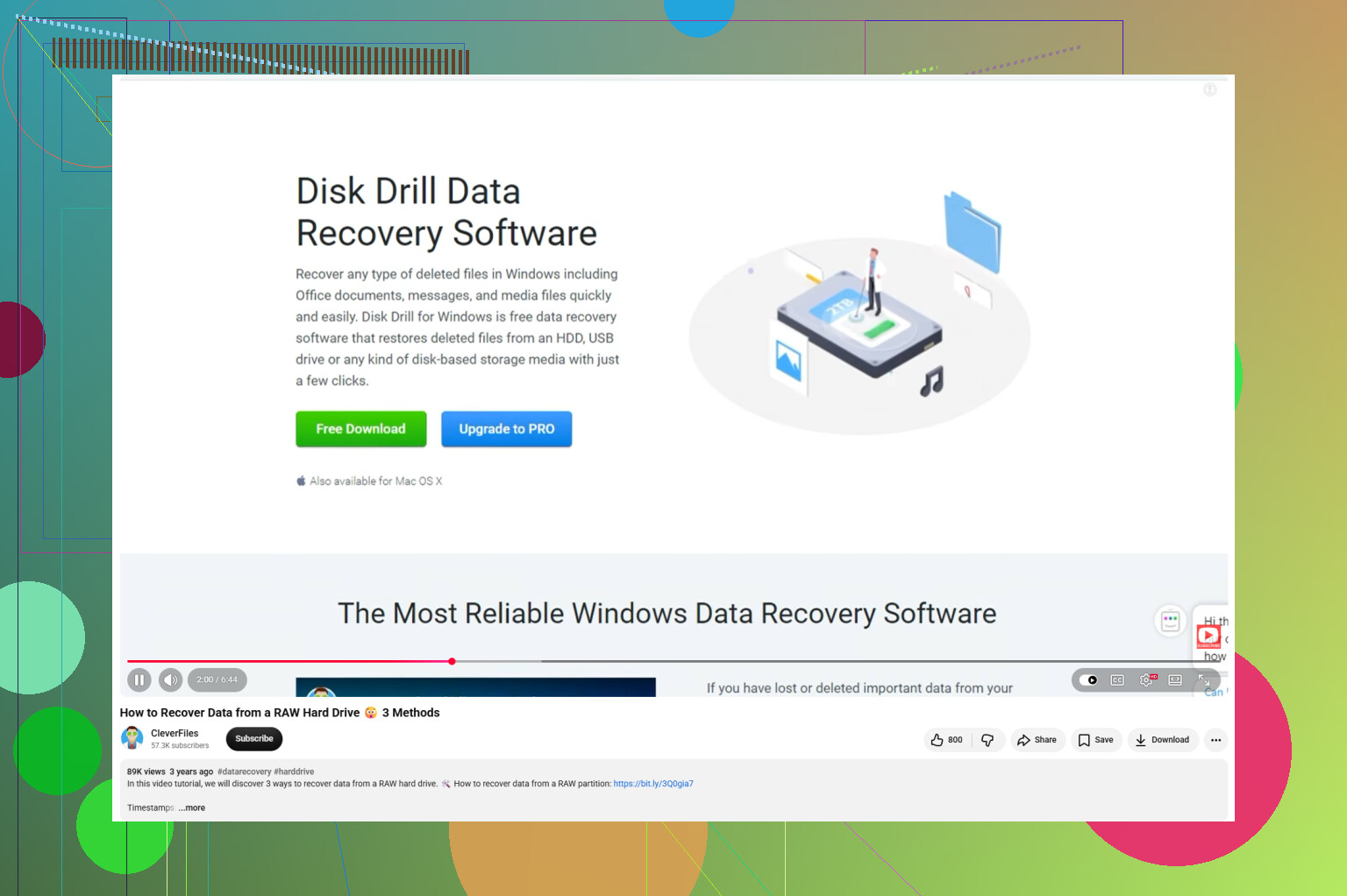
Ein Laufwerk, das die richtige Größe anzeigt, aber formatiert werden möchte, ist ein ganz anderes Problem als ein Laufwerk, das anläuft, ausfällt und als 0 Byte zurückkommt. Im ersten Fall ist Datenrettungssoftware sinnvoll. Im zweiten Fall kann jeder zusätzliche Scan eine weitere Chance sein, dass sich der Zustand des Laufwerks verschlechtert.
Das Ärgerliche, was manche Leute manchmal übersehen, ist, dass die Datenträgerverwaltung dazu verleiten kann, es zu „reparieren“. Initialisieren Sie es nicht, erstellen Sie kein neues Volume, führen Sie kein chkdsk aus und lassen Sie Windows es nicht „reparieren“. Diese Optionen dienen dazu, einen Datenträger wieder nutzbar zu machen, nicht dazu, die alte Ordnerstruktur zu erhalten. Wenn Windows die korrekte Kapazität sieht, würde ich mich zuerst darauf konzentrieren, ein Image des Laufwerks zu erstellen und dann das Image zu scannen. Wenn es nicht lange genug verbunden bleiben kann, um ein Image zu erstellen, beantwortet das die Frage: Hören Sie auf und nutzen Sie ein Datenrettungslabor, wenn die Dateien echtes Geld wert sind.
Disk Drill kann man bei einem logischen Problem durchaus ausprobieren, aber ich würde es nicht als Erstes an eine klickende oder sich trennende Seagate lassen. Betrachten Sie es als Lesetool, nicht als Reparaturwerkzeug. Scannen Sie nach Möglichkeit einen Klon bzw. ein Image, stellen Sie die Daten auf einem separaten Laufwerk wieder her und rechnen Sie damit, dass die Ordnernamen unordentlich sein können, wenn das Dateisystem stark beschädigt ist. Wenn die Fotos und Dokumente unersetzlich sind, ist die sicherste Option langweilig und teuer: professionelle Datenrettung vor DIY-Experimenten.
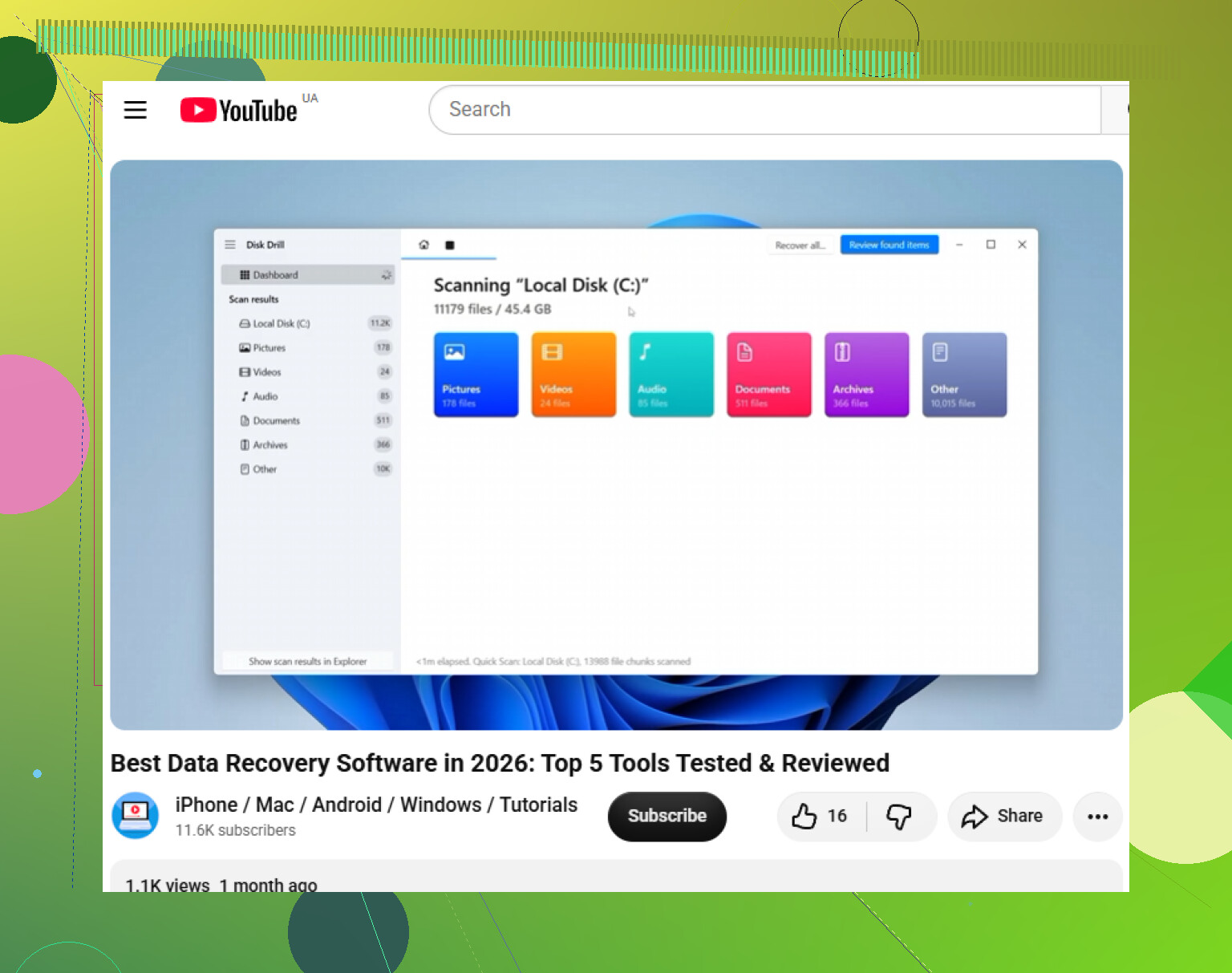
Gehen Sie davon aus, dass Sie möglicherweise nur einen einzigen brauchbaren Lesevorgang von der Festplatte bekommen. Das ändert die Reihenfolge der Schritte. Machen Sie den ersten großen Schritt nicht zu einem vollständigen Scan im Stil von Alles wiederherstellen, wenn die Festplatte instabil ist. Halten Sie zuerst eine andere Festplatte mit genügend freiem Speicherplatz bereit und erstellen Sie dann entweder ein Image bzw. einen Klon der Seagate oder kopieren Sie zuerst die wichtigsten Ordner, falls sie nur kurz eingebunden wird. Viele verlieren Zeit damit, die ganze Festplatte retten zu wollen, obwohl die einzigen wirklich unersetzlichen Dinge Fotos, Steuerunterlagen, Schul- oder Arbeitsdateien usw. sind.
Ein günstiger Mittelweg ist, falls Sie mit etwas Linux vertraut sind, GNU ddrescue, um die fehlerhafte Festplatte auf eine andere Festplatte oder in eine Image-Datei zu klonen. Es ist für eine Festplatte mit defekten Bereichen besser geeignet, weil es problematische Stellen überspringen und später zu ihnen zurückkehren kann, anstatt immer wieder an demselben unlesbaren Abschnitt hängen zu bleiben. Anfängerfreundlich ist es allerdings nicht, und wenn Sie Quelle und Ziel verwechseln, kann die funktionierende Festplatte überschrieben werden, also verwenden Sie es nicht leichtfertig.
Disk Drill oder ähnliche Tools sind sinnvoller, nachdem Sie einen stabilen Klon bzw. ein stabiles Image haben, oder wenn die Seagate die korrekte Kapazität anzeigt und sich normal verhält, die Partition aber RAW ist oder fehlt. Wenn die Festplatte klickt, verschwindet, 0 Byte anzeigt oder selbst für einfache Ordner ewig zum Lesen braucht, würde ich nicht mehr so tun, als wäre das ein Softwareproblem. Für wichtige Fotos und Dokumente ist ein Datenrettungslabor vor wiederholten Eigenversuchen weiterhin die sicherste Option. Die unangenehme Antwort ist, dass sicherste und günstigste Lösung hier meist nicht dasselbe sind.