Mijn externe Seagate-hardeschijf wordt plotseling niet meer correct weergegeven op mijn computer en er staan belangrijke foto’s en documenten op. Ik probeer uit te zoeken wat de veiligste optie voor gegevensherstel is voordat ik het erger maak. Moet ik herstelsoftware proberen, de behuizing/kabel controleren of meteen naar een professionele Seagate-hardeschijfherstelservice gaan?
Eerste punt: stop voorlopig met het gebruiken van de Seagate-schijf. Formatteer hem niet, kopieer er niets naartoe en voer geen Windows-reparatietools uit, tenzij je ergens anders al een andere kopie van de gegevens hebt. Als de bestanden verdwenen zijn doordat het bestandssysteem beschadigd is geraakt, kunnen de gegevens er nog steeds op staan. Nieuwe gegevens naar de schijf schrijven is juist wat herstel veel moeilijker kan maken.
Voordat je software probeert, moet je nagaan of de schijf fysiek slecht klinkt. Sluit hem heel even aan en luister. Als je klikgeluiden, schrapende of knarsende geluiden hoort, of iets anders dat niet goed klinkt, stop dan. Blijf hem niet steeds opnieuw scannen. Mechanische schijven kunnen verder verslechteren naarmate ze meer worden gebruikt terwijl ze defect raken.
Controleer in dat geval eerst de Rescue Data Recovery Services van Seagate. Sommige Backup Plus-schijven werden geleverd met Rescue-dekking, dus het is de moeite waard om het serienummer op de website van Seagate te controleren voordat je zelf voor herstel betaalt.
Als de schijf normaal klinkt en Windows hem nog ergens detecteert, dan kan het gewoon om logische schade gaan. Dat kan eruitzien als een schijf die niet wordt weergegeven in Verkenner, als RAW wordt getoond, leeg lijkt of waarbij Windows je vraagt hem te formatteren. Vervelend, maar niet altijd hopeloos.
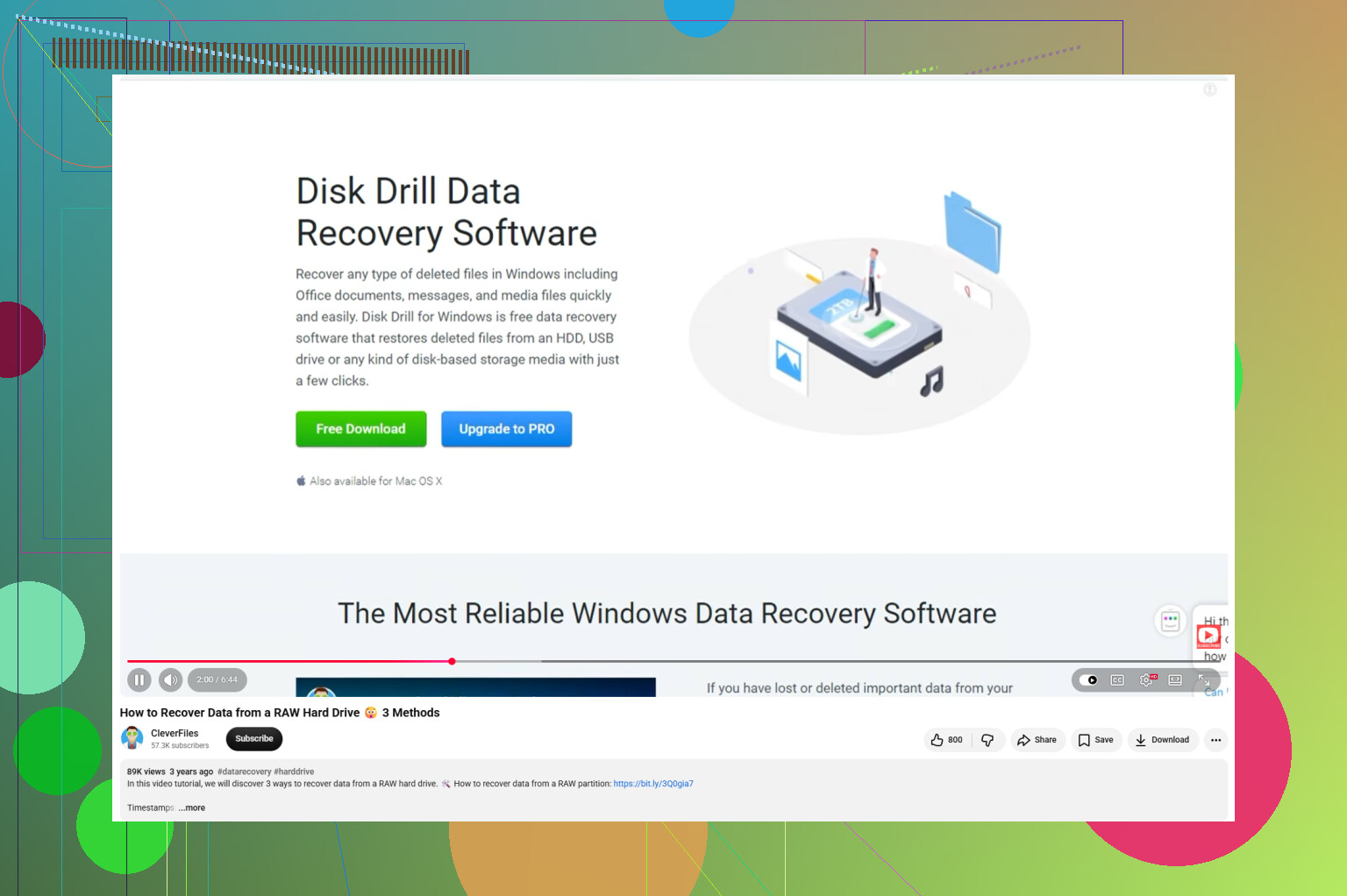
Voor doe-het-zelfherstel gebruik je meestal herstelsoftware. Disk Drill is een optie voor externe Seagate-schijven, vooral als de partitie ontbreekt, de schijf als RAW wordt weergegeven of losgekoppeld is zonder veilig uit te werpen.
Een veiligere manier om ermee om te gaan:
- Installeer de herstelsoftware op je interne schijf of op een andere externe schijf. Installeer deze niet op de Seagate-schijf die je probeert te herstellen.
- Als de schijf traag is, de verbinding verbreekt of onstabiel werkt, maak dan eerst een byte-voor-byteback-up. Disk Drill kan een volledige schijfkopie maken, waarna je die kunt scannen in plaats van de originele schijf zwaar te belasten.
- Probeer een andere USB-kabel of USB-poort als de schijf maar af en toe verschijnt. Draagbare externe schijven kunnen verrassend kieskeurig zijn wat kabels betreft.
- Scan de Seagate-schijf of de schijfkopie. Wanneer de resultaten verschijnen, bekijk dan eerst een paar belangrijke bestanden voordat je alles herstelt. Als voorbeelden werken, is dat een goed teken.
- Herstel de bestanden naar een andere schijf. Sla herstelde bestanden nooit terug op de beschadigde Seagate-schijf op, want daardoor kunnen andere gegevens die je nog nodig hebt worden overschreven.
Als de schijf niet in Verkenner verschijnt, controleer dan Schijfbeheer. Als hij daar verschijnt met de juiste capaciteit, zoals 2 TB of 5 TB, kan herstelsoftware hem mogelijk nog steeds lezen, zelfs als Windows hem normaal niet kan koppelen.
Zodra je je bestanden terug hebt, ga er dan niet zomaar van uit dat de schijf in orde is. Download Seagate SeaTools en voer de Long Generic Test uit. Als er fouten worden gevonden, vervang de schijf dan. Als hij slaagt, kun je hem formatteren en blijven gebruiken, maar ik zou hem nog steeds als verdacht beschouwen en een extra back-up blijven maken.
Het scannen van grote schijven kan uren duren, dus raak niet in paniek als het langzaam gaat. Als de schijf inschakelt, normaal klinkt en de juiste grootte toont, is er nog steeds een redelijke kans dat de bestanden kunnen worden hersteld.
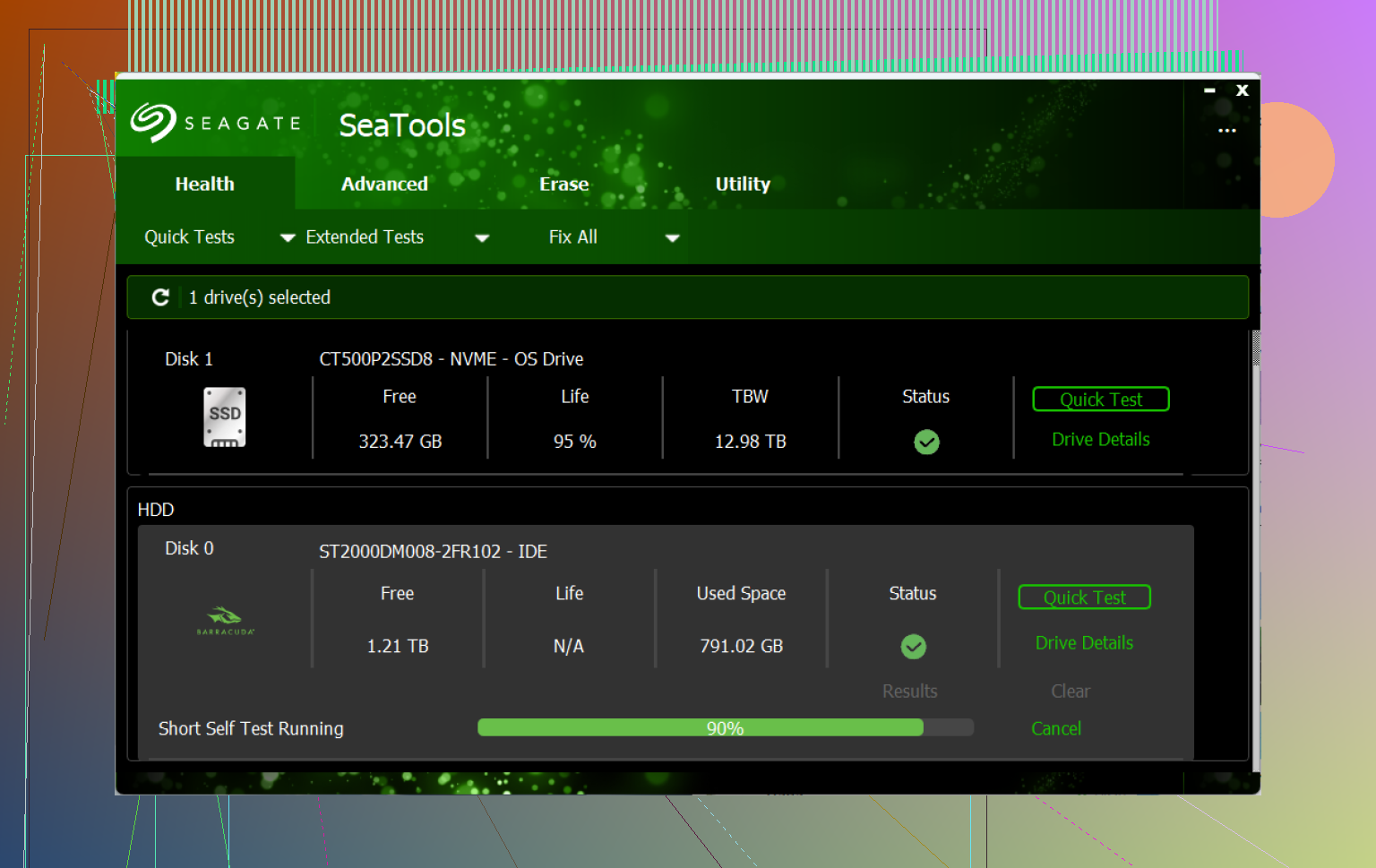
Een schijf die daadwerkelijk defect raakt, is een ander probleem dan een gezonde schijf achter een slechte USB-kabel, voedingsadapter of behuizingsprint. Ik zou die eerst van elkaar scheiden voordat ik een herstelmethode kies, want herstelsoftware is het verkeerde hulpmiddel als de computer niet eens stabiele hardwaretoegang tot de schijf kan krijgen.
Als het een Seagate externe schijf op desktopformaat is met een eigen voeding, probeer dan alleen een aantoonbaar goede voedingsadapter als de spanning en polariteit exact overeenkomen. Slechte voedingsadapters kunnen een schijf dood of instabiel doen lijken. Als het een draagbare USB-schijf is, probeer dan een korte, degelijke USB-kabel die rechtstreeks op de computer is aangesloten, niet via een hub. Controleer of Schijfbeheer de juiste capaciteit toont. Juiste grootte maar RAW/niet-toegewezen is meestal een softwarematige herstelsituatie. Geen grootte, 0 bytes, constante verbrekingen of vreemde geluiden is meer iets voor een lab.
Ik ben het eens met het eerdere advies om eerst een image te maken, maar ik zou daar strenger in zijn: als de bestanden veel waard zijn, voer dan niet herhaaldelijk scans uit op het origineel om maar te zien wat er gebeurt. Maak een kloon/image als de schijf lang genoeg verbonden blijft, en scan daarna de kopie. Disk Drill is prima voor een normale RAW- of verloren-partitie-situatie, maar het lost geen stervende lees/schrijfkop of defecte USB-bridge op. En maak de behuizing niet open tenzij je akkoord bent met mogelijke garantieproblemen en de kans dat de kale schijf zich buiten de behuizing anders gedraagt. Voor onvervangbare foto’s/documenten is de veiligste optie nog steeds eerst professionele recovery, daarna pas doe-het-zelf.
Een schijf die de juiste grootte weergeeft maar vraagt om te worden geformatteerd, is iets heel anders dan een schijf die opstart, wegvalt en terugkomt als 0 bytes. In het eerste geval is herstelsoftware een redelijke optie. In het tweede geval kan elke extra scan weer een extra kans zijn dat de schijf verder achteruitgaat.
Het vervelende dat mensen soms missen, is dat Schijfbeheer je in de verleiding kan brengen om het te “repareren”. Initialiseer de schijf niet, maak geen nieuw volume aan, voer geen chkdsk uit en laat Windows het niet “herstellen”. Die opties zijn bedoeld om een schijf weer bruikbaar te maken, niet om de oude mapstructuur te behouden. Als Windows de juiste capaciteit ziet, zou ik me eerst richten op het maken van een image van de schijf en daarna pas de image scannen. Als de schijf niet lang genoeg verbonden kan blijven om een image te maken, dan is dat het antwoord op de vraag: stop en schakel een recoverylab in als de bestanden echt geld waard zijn.
Disk Drill is prima om te proberen bij een logisch probleem, maar ik zou het niet als eerste gebruiken op een klikkende of wegvallende Seagate. Behandel het als een lezer, niet als een reparatietool. Scan indien mogelijk een kloon/image, herstel naar een aparte schijf en houd er rekening mee dat de mapnamen rommelig kunnen zijn als het bestandssysteem zwaar beschadigd is. Als de foto’s en documenten onvervangbaar zijn, is de veiligste optie saai en duur: professionele dataherstelhulp vóór doe-het-zelfexperimenten.
Ga ervan uit dat je mogelijk maar één behoorlijke leesbeurt van de schijf krijgt. Dat verandert de volgorde van de stappen. Maak van de eerste grote taak geen volledige scan om alles te herstellen als de schijf onbetrouwbaar is. Zorg eerst dat er een andere schijf klaarstaat met genoeg vrije ruimte, en maak daarna ofwel een image/kloon van de Seagate of haal eerst de belangrijkste mappen eraf als die kort wordt gekoppeld. Mensen verliezen tijd door te proberen de hele schijf te redden terwijl de enige echt onvervangbare dingen foto’s, belastingdocumenten, school-/werkbestanden enzovoort zijn.
Een goedkoper middenweg, als je een beetje vertrouwd bent met Linux, is GNU ddrescue om de defecte schijf naar een andere schijf of imagebestand te klonen. Dat is beter geschikt voor een schijf met slechte sectoren omdat het probleemgebieden kan overslaan en er later op kan terugkomen in plaats van steeds op hetzelfde onleesbare gedeelte te blijven malen. Het is echter niet beginnersvriendelijk, en als je de verkeerde bron/bestemming kiest, kun je de goede schijf wissen, dus gebruik het niet zomaar.
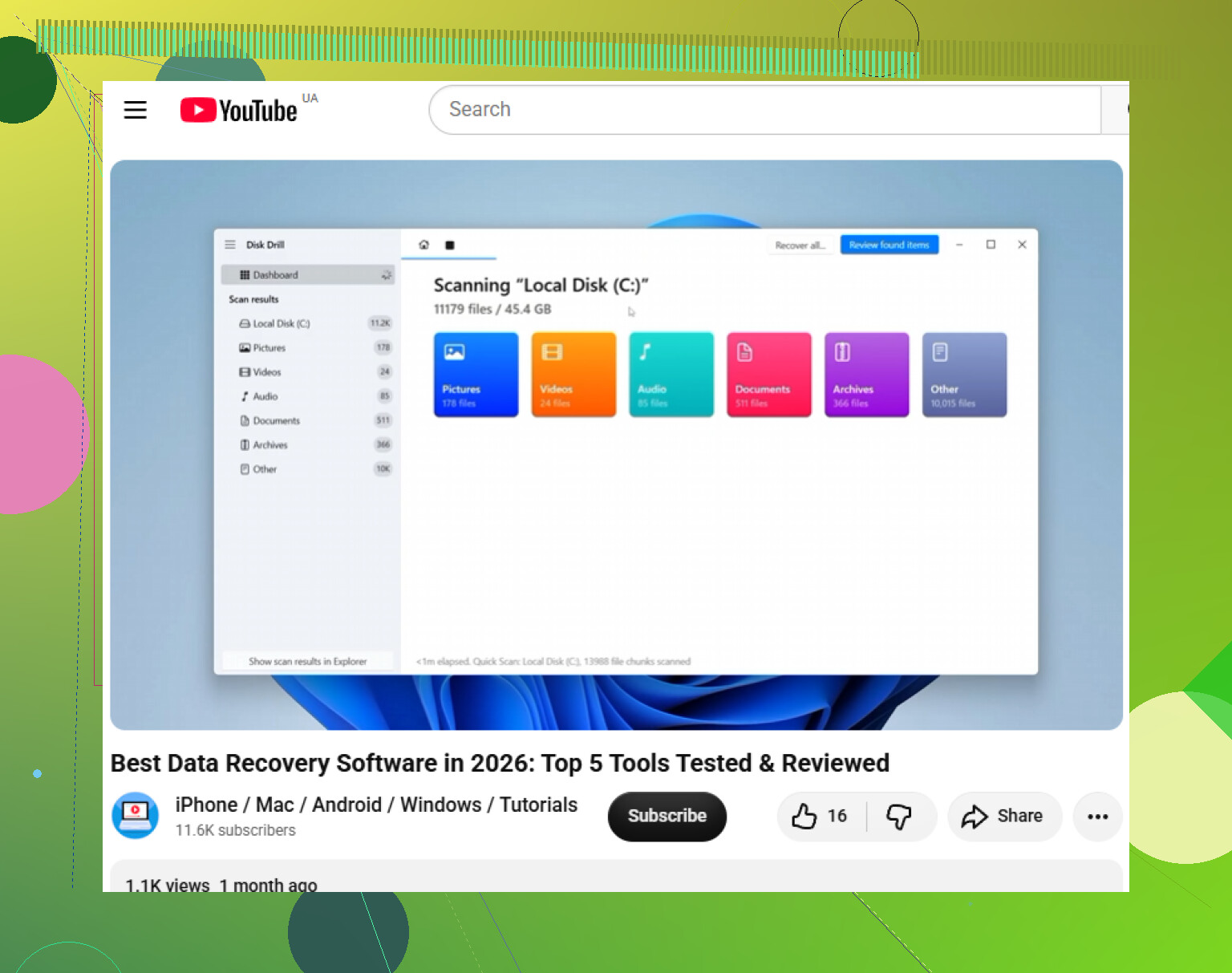
Disk Drill of vergelijkbare tools zijn logischer nadat je een stabiele kloon/image hebt, of als de Seagate de juiste capaciteit toont en zich normaal gedraagt maar de partitie RAW/ontbreekt is. Als de schijf klikkende geluiden maakt, verdwijnt, 0 bytes aangeeft, of eeuwig doet over het lezen van eenvoudige mappen, zou ik stoppen met doen alsof dit een softwareprobleem is. Voor belangrijke foto’s en documenten is een recoverylab vóór herhaalde doe-het-zelfpogingen nog steeds de veiligste optie. Het vervelende antwoord is dat veiligste en goedkoopste hier meestal niet dezelfde keuze zijn.