Windows zei plotseling dat mijn USB-stick moest worden geformatteerd voordat ik hem kon openen. Ik klikte op formatteren, en nu zijn al mijn foto’s en werkbestanden weg. Ik heb echt hulp nodig om de beste manier te vinden om gegevens van een geformatteerde USB-stick in Windows te herstellen zonder het erger te maken.
Ik heb dit een tijdje geleden met een van mijn USB-sticks gedaan, en ja, dat misselijkmakende gevoel komt meteen hard aan. Toch wist een formattering je bestanden niet altijd onherstelbaar. Veel hangt af van welk soort formattering er is uitgevoerd en of je de schijf daarna bent blijven gebruiken.
Eerste stap: blijf van de flashdrive af. Kopieer er niets nieuws naartoe. Formatteer hem niet opnieuw. Sla reparatietools zoals CHKDSK voorlopig over. Elke schrijfactie naar de schijf vergroot de kans dat oude bestandsgegevens worden vervangen, en zodra die ruimte is overschreven, is herstel niet meer mogelijk.
Iets wat mensen steeds door elkaar halen: je maakt een formattering niet ongedaan. Daar is geen nette terugdraaiknop voor. Het bestandssysteem wordt opnieuw opgebouwd, en herstelapps omzeilen dat door de ruwe opslag te scannen op overgebleven bestandsgegevens en die weer in elkaar te zetten. De formattering blijft dus, maar je bestanden kunnen er nog steeds staan.
Wat er tijdens de formattering is gebeurd, maakt veel uit:
- Snelformattering
Dit is meestal snel klaar, vaak binnen enkele seconden. Beste scenario. Op Windows wordt daarbij vaak het bestandssysteem opnieuw opgebouwd zonder de oude bestandsinhoud meteen te wissen. Als je direct bent gestopt met het gebruiken van de USB-stick, is de kans op herstel vaak behoorlijk goed. - Volledige formattering
Dit duurt langer. Op nieuwere Windows-systemen schrijft een volledige formattering meestal over de hele schijf heen. Als dat is gebeurd, verloopt softwarematig herstel meestal slecht, als het al werkt. - Formattering uitgevoerd door een ander apparaat
Camera’s, tv’s, dashcams, consoles en vergelijkbare apparaten voeren vaak een snelformattering uit. Ik heb gezien dat die vaker herstelbaar zijn dan mensen verwachten.
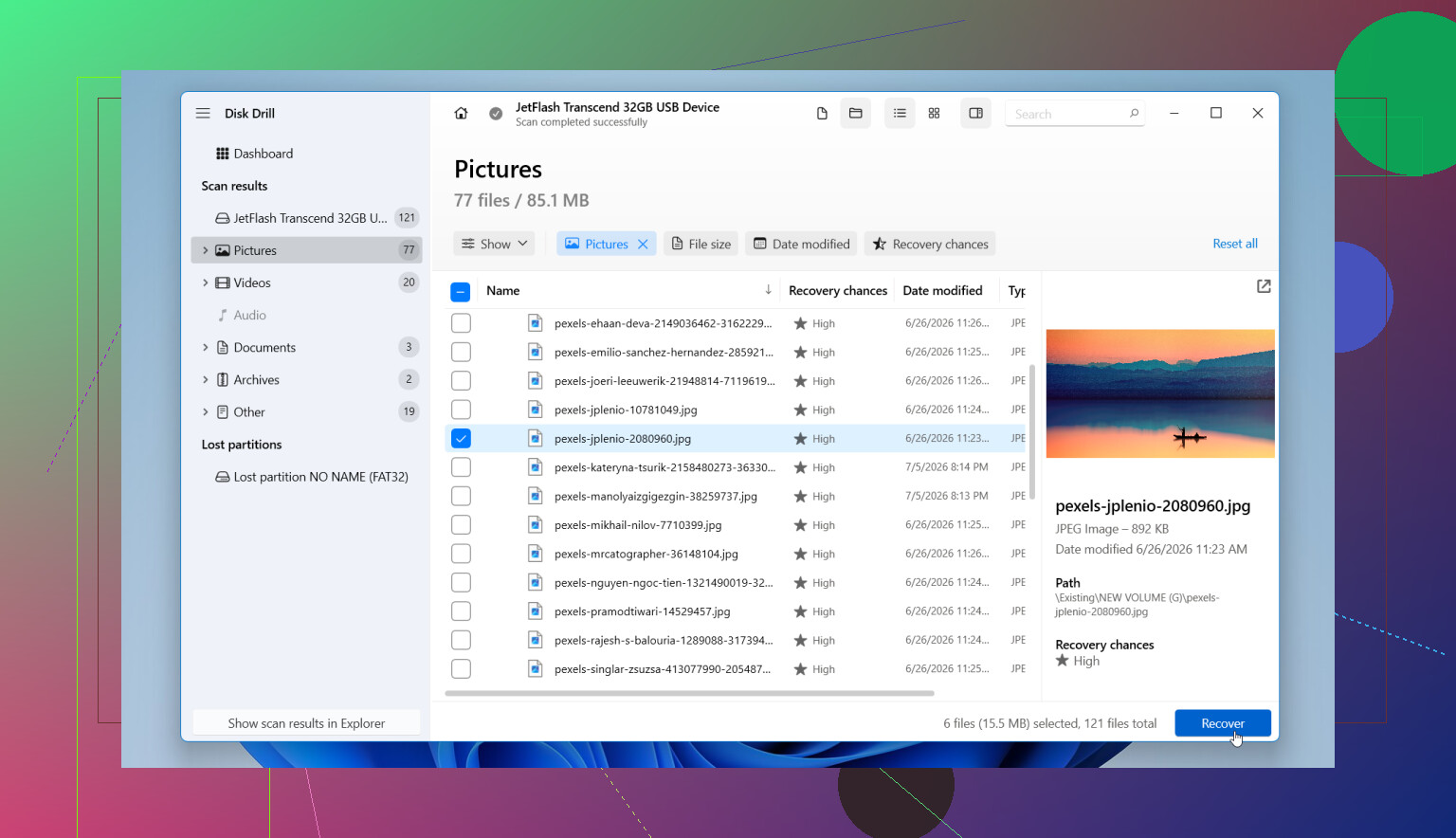
Als je geen back-up hebt, zou ik meteen naar herstelsoftware grijpen. Wat voor mij het beste werkte, was Disk Drill. Het ondersteunt de bestandssystemen die je meestal op flashdrives ziet, zoals FAT32, exFAT en NTFS, en het sorteert de resultaten goed genoeg zodat je niet door een enorme chaos hoeft te spitten.
Dit is het proces dat ik zou gebruiken:
- Installeer Disk Drill op de interne schijf van je computer. Installeer het niet op de geformatteerde USB-stick.
- Sluit de flashdrive aan en open de app.
- Kies de USB-stick uit de apparatenlijst.
- Klik op Zoeken naar verloren gegevens en kies daarna Universele scan als daarom wordt gevraagd. Voor geformatteerde schijven is dit meestal de juiste keuze, omdat hierbij meerdere scanmethoden samen worden uitgevoerd.
- Laat de scan volledig afronden. Je kunt tijdens de scan al door bestanden bladeren, maar ik zou wachten. Later verschijnt er vaak meer, en ik heb mensen de helft van hun resultaten zien missen door te vroeg te stoppen.
- Controleer de gevonden bestanden per categorie. Foto’s, video’s, documenten, audio, archieven. Je kunt ook filteren op grootte, datum, bestandstype of zoeken op naam wanneer bestandsnamen nog intact zijn.
- Bekijk eerst een voorbeeld van alles wat belangrijk is voordat je het herstelt. Als een foto opent of een document correct wordt weergegeven, zijn je kansen voor dat bestand redelijk goed.
- Sla herstelde bestanden op een andere schijf op, niet terug op dezelfde USB-stick. Herstelde gegevens terugschrijven naar de oorspronkelijke stick kan andere herstelbare bestanden wissen.
Als de flashdrive instabiel werkt, leesfouten geeft, willekeurig de verbinding verbreekt of rare pauzes vertoont, maak er dan eerst een image van en scan die image in plaats daarvan. Dat is belangrijker dan mensen denken. Werken vanaf een kopie is veiliger, vooral als de hardware begint te falen.
Je zult ook heel veel berichten tegenkomen waarin wordt aangeraden om Opdrachtprompt-tools zoals CHKDSK of ATTRIB te gebruiken. Daar zou ik na een formattering niet mee beginnen.
- CHKDSK
Dat is bedoeld voor herstel van het bestandssysteem, niet voor bestandsherstel na een formattering. Als de schijf er slecht aan toe is, kan het structuren op de schijf wijzigen en herstel moeilijker maken. - ATTRIB
Dit helpt bij verborgen bestanden, vaak na malware of problemen met bestandsattributen. Het doet niets voor bestanden die door formattering zijn verwijderd.
Ik zou alleen naar die tools kijken als de formattering nooit is voltooid, of als de USB-stick halverwege het proces haperde en het bestandssysteem in een half kapotte toestand achterliet. Anders eerst herstellen. Later pas repareren.
Als de schijf helemaal niet wordt gedetecteerd, elke paar seconden wegvalt, de verkeerde capaciteit toont of er fysiek beschadigd uitziet, dan kan het probleem de hardware zijn en niet alleen de formattering. In dat geval zijn herhaalde scanpogingen riskant. Als de bestanden belangrijk zijn, is een professioneel herstelbedrijf de veiligere keuze.
Dus ja, herstel vanaf een geformatteerde flashdrive is vaak mogelijk, vooral na een snelformattering. De twee belangrijkste factoren zijn het type formattering en of je daarna nog iets nieuws naar de schijf hebt geschreven. Als het een snelle was en je de USB met rust hebt gelaten, kun je misschien het meeste terughalen, soms zelfs alles.
Voer niet eerst reparatietools uit. Ik verschil op één punt een beetje van @mikeappsreviewer, ik zou beginnen met het controleren van S.M.A.R.T. of op zijn minst letten op verbrekingen voordat je een lange scan uitvoert. Als de USB instabiel is, is urenlang zwaar scannen belastend voor een defecte stick.
Beste aanpak:
- Stop met het gebruiken van de USB.
- Sluit hem één keer aan op een andere USB-poort of een andere pc. Alleen om te bevestigen dat hij nog steeds verschijnt met de juiste grootte.
- Als hij de verbinding verbreekt, vastloopt of 0 bytes aangeeft, maak dan eerst een byte-voor-byte-image.
- Scan de image, niet het origineel, met Disk Drill of een andere herstelapp.
- Herstel bestanden naar je interne schijf of een tweede externe schijf.
Waarom dit belangrijk is:
Een snelle format in Windows verwijdert vaak de bestandstabel, niet de bestandsgegevens. Foto’s, documenten en video’s blijven vaak herstelbaar totdat ze worden overschreven. Een volledige format op moderne Windows-versies schrijft meestal over de hele schijf. De kans op herstel daalt daarna sterk.
Wat ik tijdens het scannen zou controleren:
- Oorspronkelijke mapstructuur. Een beter teken dan alleen ruwe bestanden.
- Bestandsvoorbeelden. Als JPG’s openen en documenten een voorbeeld tonen, zijn de resultaten meestal betrouwbaar.
- Bestandsgroottes. Kleine 0 KB of vreemde groottes betekenen vaak corruptie.
- Dubbele resultaten. Komt vaak voor na scans van geformatteerde schijven.
Als je bestanden foto’s zijn, sorteer dan eerst op JPG, PNG, CR2, NEF, MP4. Die zijn meestal het makkelijkst snel te controleren. Als namen weg zijn, gebruik dan datumbereiken en groottefilters.
Sla herstelde bestanden ook niet terug op de USB op. Mensen doen dit nog steeds, en het verpest de rest van het herstel.
Als je een korte visuele gids wilt, dit past goed bij het onderwerp: videogids voor herstel van een geformatteerde of corrupte USB-stick
Als de USB aangesloten blijft wegvallen, warm wordt of opnieuw vraagt om te formatteren na opnieuw verbinden, stop dan. Op dat punt begint softwareherstel het af te leggen tegen hardwarefalen.
Wat @mikeappsreviewer en @sterrenkijker zeiden over het stoppen met het gebruik van de USB is helemaal raak, maar ik zou eerst nog één extra invalshoek aanraden: zoek uit of het probleem logische schade is of een nep-dode flashdrivecontroller. Veel USB-sticks die ineens de melding “formatteer dit station” geven, waren al aan het falen voordat Windows er dramatisch over deed.
Als de schijf nog steeds de juiste capaciteit toont, is dat een redelijk goed teken. Als hij ineens een vreemde grootte toont, Verkenner laat vastlopen of elke paar minuten opnieuw verbinding maakt, zou ik niet blijven doorgaan met herhaalde scans. Dat is het moment waarop mensen van een herstelbare puinhoop een onherstelbare maken.
Ook een kleine afwijking van het gebruikelijke advies “scan het gewoon”: als dit onvervangbare werkdocumenten of familiefoto’s zijn, doe dan één zorgvuldige poging, niet tien. Elke extra nieuwe poging op een wankele flashdrive is een gok. Als het kan, gebruik dan eerst een tool voor imaging op sectorniveau en voer daarna herstel uit op de image. Dat is veiliger dan live vanaf de stick werken.
Voor het daadwerkelijke herstel is Disk Drill een degelijke keuze voor een geformatteerde USB-drive omdat het zowel bestaande partities als diepere bestandssignaturen na een snelle formattering kan vinden. Wat belangrijker is dan de naam van de app, is wat je herstelt:
- herstel naar je pc of een andere externe schijf
- geef eerst prioriteit aan de belangrijkste bestandstypen
- controleer voorbeelden voordat je tonnen rommel herstelt
- vertrouw herstelde bestandsnamen niet tenzij de mapstructuur ook terugkomt
Nog iets dat mensen vaak overslaan: zet die USB-stick na het herstel met pensioen. Echt. Als Windows ineens een keer vroeg om te formatteren, zou ik hem nooit meer vertrouwen voor iets belangrijks.
Als je een eenvoudige uitleg wilt over herstel van een geformatteerde USB, dit leest best prettig: hoe je eenvoudig gegevens van een geformatteerde USB-drive kunt herstellen.
Korte versie: snelle formattering = mogelijk goed herstelbaar. Volledige formattering = veel slechter. Instabiele USB = eerst een image maken. En ja, voer hier geen CHKDSK uit, die tool houdt ervan dingen technisch schoner te maken terwijl je bestanden verdwijnen lol.