Mijn HFS-schijf begint defect te raken en ik ben van plan deze binnenkort te vervangen. Voordat ik hem vervang, heb ik hulp nodig om belangrijke bestanden veilig te herstellen zonder meer schade te veroorzaken of gegevens te verliezen. Wat is de beste manier om bestanden van een HFS-schijf te kopiëren of te herstellen?
Bestanden verliezen van een oudere externe HFS-schijf voelt rot, vooral als er jaren aan foto’s, werkbestanden of willekeurige dingen op staan die je nooit ergens anders hebt gekopieerd. Maar per ongeluk verwijderen is niet altijd definitief. Bij HFS- en HFS+-schijven hangt veel af van de vraag of de gegevens al zijn overschreven, dus de eerste stap is simpel: stop met het gebruiken van de schijf totdat je hebt geprobeerd terug te halen wat je nodig hebt.
Controleer eerst een minuutje de basis voordat je meteen naar herstelsoftware grijpt:
- Kijk of de schijf nog steeds zichtbaar is in Schijfhulpprogramma.
- Probeer een andere USB-kabel of een andere poort als het een externe schijf is.
- Controleer de SMART-status als je behuizing dat ondersteunt.
- Als je slechte sectoren, willekeurige verbrekingen van de verbinding of pijnlijk trage leesacties ziet, behandel de schijf dan alsof die defect raakt. In dat geval is eerst een schijfkopie maken veiliger dan de originele schijf herhaaldelijk scannen.
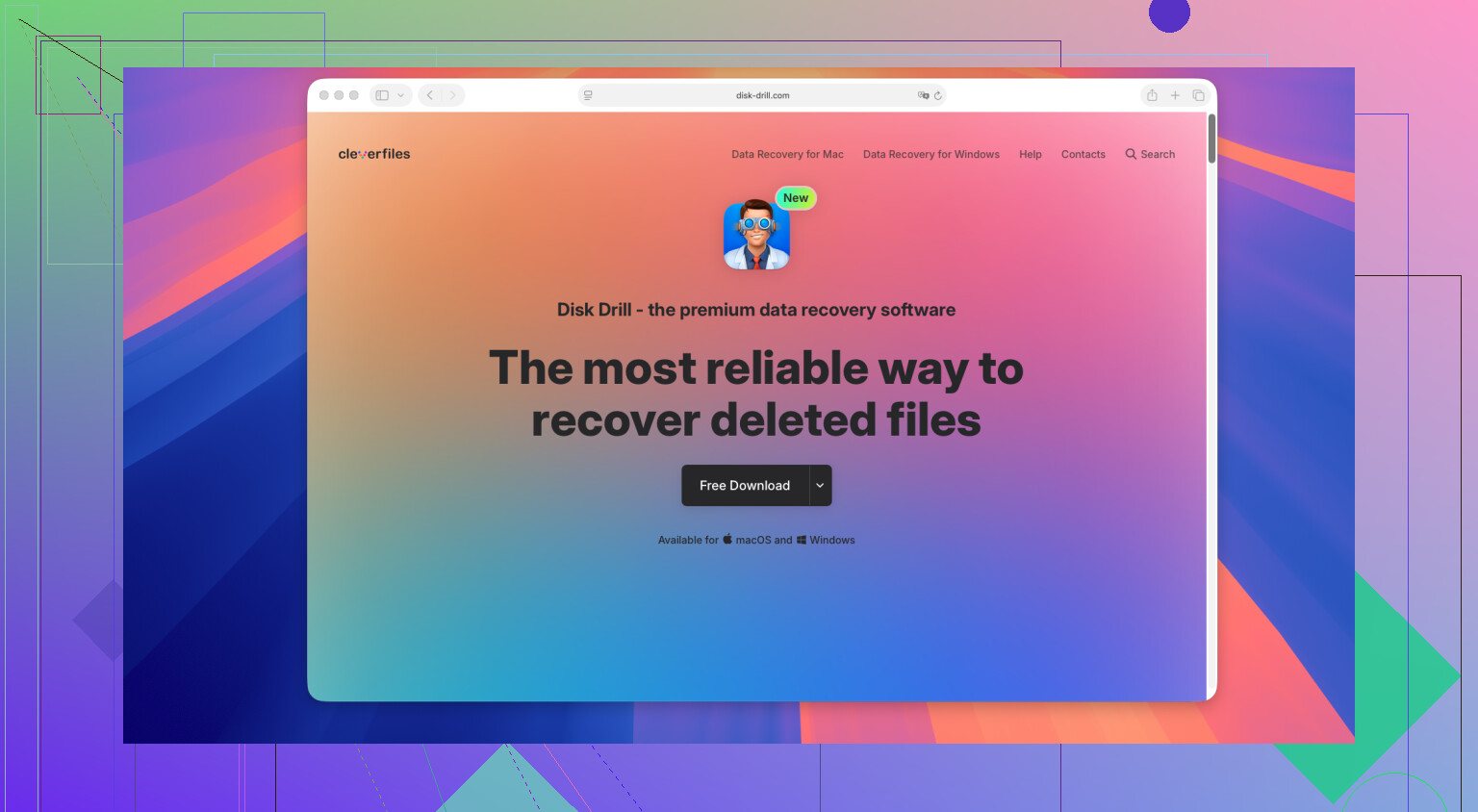
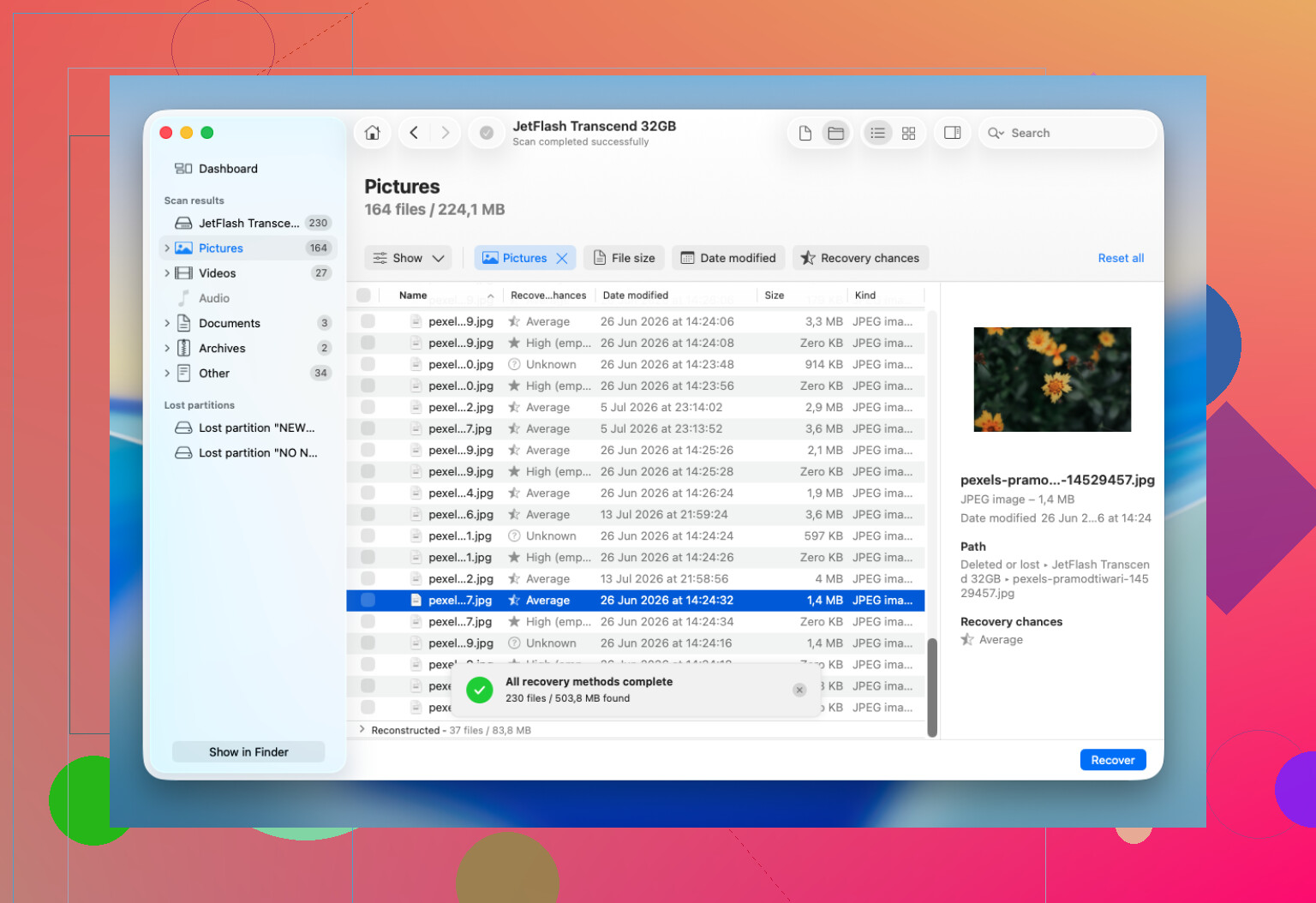
Voor HFS/HFS+-herstel is Disk Drill meestal de tool die ik mensen zou aanraden. Het is vrij eenvoudig te gebruiken, werkt goed met HFS-volumes en kan een schijf soms scannen zelfs wanneer Finder die niet wil aankoppelen, zolang Schijfhulpprogramma het apparaat nog wel kan zien.
Het basisproces is:
- Installeer Disk Drill ergens anders dan op de schijf waarvan je probeert te herstellen.
- Kies de HFS- of HFS+-schijf in de app.
- Gebruik Zoek naar verloren gegevens. Voor de meeste externe schijven is Universele scan de juiste keuze.
- Laat de scan voltooien in plaats van die vroegtijdig te stoppen.
- Bekijk eerst een voorbeeld van de belangrijke bestanden voordat je ze herstelt.
- Sla herstelde bestanden op een andere gezonde schijf op, niet terug op dezelfde HFS-schijf.
De prullenmand legen of een snelle formattering uitvoeren betekent ook niet automatisch dat de bestanden voorgoed weg zijn. In veel gevallen blijft de daadwerkelijke bestandsinhoud op de schijf staan totdat nieuwe gegevens die vervangen. Daarom kan doorgaan met bestanden naar de schijf kopiëren, die repareren of ermee experimenteren je kansen verkleinen.
Als je een Time Machine-reservekopie hebt, controleer die dan eerst. Herstellen vanaf een reservekopie is veel netter dan proberen bestanden opnieuw op te bouwen vanaf de schijf.
Ik zou stoppen met doe-het-zelfherstel als de schijf klikkende, zoemende of schurende geluiden maakt, uit Schijfhulpprogramma verdwijnt, voortdurend de verbinding verbreekt, de Mac laat vastlopen of zoveel leesfouten geeft dat hersteltools een scan niet kunnen voltooien. Dat zijn meer symptomen van hardwarefalen, en herhaalde scans kunnen het erger maken. Op dat punt is een herstelbedrijf de veiligere optie.
Als de schijf nog steeds wordt gedetecteerd en zich niet fysiek beschadigd gedraagt, is herstelsoftware het proberen waard voordat je iets doet wat naar de schijf schrijft of de schijf wijzigt. Per ongeluk verwijderen en problemen met het bestandssysteem zijn meestal veel beter herstelbaar dan een schijf die aan het overlijden is.
Voer geen First Aid of een andere reparatieoptie uit op de defecte HFS-schijf voordat je er een kopie van hebt. Dat kan wijzigingen naar de schijf schrijven, en op een zwakke schijf kan zelfs een kleine schrijfactie de situatie verergeren. Als de schijf überhaupt nog leesbaar is, is de veiligste doe-het-zelfroute om deze eerst te klonen of er een image van te maken, bij voorkeur met iets dat slechte sectoren kan overslaan en later opnieuw kan proberen, en daarna de kloon te scannen in plaats van het origineel. Disk Drill is prima voor de herstelstap als je een gebruiksvriendelijkere interface wilt, maar ik zou de defecte schijf niet meerdere volledige scans laten doorstaan als die al uitvalt of extreem traag is. Kopieer eerst de onvervangbare bestanden, sla grote onbelangrijke mappen over en herstel naar een volledig andere schijf.
Het verborgen nadeel van gewoon eerst de belangrijke mappen kopiëren is dat Finder eindeloos kan blijven hangen op één slecht bestand en je laat raden wat er daadwerkelijk is overgezet. Ik ben het ermee eens om eerst een kloon te maken als de schijf zich ziek gedraagt, maar als je een snelle handmatige reddingsactie uitvoert, gebruik dan iets dat na fouten kan doorgaan, zoals rsync in Terminal, en kopieer naar een vers gecontroleerde schijf met voldoende ruimte. Kopieer niet naar een andere oude USB-schijf die je in een lade hebt gevonden. Specifiek voor HFS moet je ook rekening houden met bestandsnamen en metadata, omdat het slepen van bestanden naar een doel dat niet voor Mac is geformatteerd delen daarvan kan verliezen. Disk Drill of een andere herstelapp gebruik je beter nadat je de best mogelijke image of kopie hebt gemaakt, niet als het eerste wat urenlang op de falende schijf staat te malen.