Ma clé USB a soudainement cessé d’afficher mes fichiers après que je l’ai débranchée pendant un transfert, et maintenant elle indique qu’elle doit être formatée. Elle contient des photos importantes et des documents de travail que je n’ai pas sauvegardés, donc j’ai besoin de conseils sur le logiciel ou le service de récupération de clé USB le plus fiable qui fonctionne réellement sans aggraver la perte de données.
Je suis tombé sur ce bazar plus d’une fois. Vous branchez une clé USB, vous l’ouvrez, et il n’y a rien. Ou Windows affiche le charmant message « vous devez formater le disque ». À ce moment-là, je sais généralement que l’heure suivante est perdue. Les fichiers supprimés d’une clé USB n’atterrissent pas dans la Corbeille, donc on a l’impression qu’ils ont disparu en un seul mauvais clic.
Ce que je fais avant de toucher à un logiciel de récupération
Quelques étapes comptent plus que les gens ne le pensent. Si vous les sautez, vos chances chutent vite.
-
Ouvrez d abord la Gestion des disques. Si Windows voit encore la clé USB, même si elle apparaît comme RAW ou non allouée, les outils de récupération ont encore une chance. Si le lecteur n apparaît pas du tout ici, je cesse de supposer qu il s agit d un problème logiciel. À ce stade, je pense plutôt à un contrôleur défectueux, un connecteur défectueux ou une autre panne matérielle, et la récupération logicielle n aboutit généralement à rien.
-
Retirez immédiatement le lecteur. Écrire quoi que ce soit de nouveau dessus est la meilleure façon d écraser les anciennes données. Je l ai appris à mes dépens une fois avec une clé bon marché de 32 Go. J ai continué à réessayer des copies de fichiers, et ce que je voulais le plus récupérer avait disparu ensuite.
-
Ne restaurez pas les fichiers sur la même clé USB. Enregistrez-les ailleurs, sur votre SSD, votre disque dur ou un deuxième périphérique externe. La récupération sur le même lecteur est la façon dont les gens aggravent une mauvaise journée.
Après cela, je choisis alors un outil.
Celui que j’essaierais d’abord
Pour la plupart des gens, Disk Drill est le point de départ le plus simple. Je l’ai vu gérer les problèmes USB habituels, les fichiers supprimés, le formatage accidentel, les partitions RAW, les systèmes de fichiers corrompus et d’autres dommages logiques.
Ce qui m’a marqué, c’est qu’il ne se repose pas sur un seul type d’analyse en s’arrêtant là. Il utilise plusieurs méthodes au cours du même passage et recherche un grand ensemble de signatures de fichiers. Sur des clés USB instables, cela aide.
Une fonctionnalité que j’aimerais voir dans plus d’outils
L’option de sauvegarde octet par octet est utile lorsque la clé USB se déconnecte sans cesse ou commence à se comporter bizarrement. Si une clé se déconnecte toutes les quelques minutes, je préfère en créer une image une seule fois et analyser l’image plutôt que de continuer à solliciter l’original. Moins de risques, moins de stress. L’outil d’aperçu aide aussi, puisque vous pouvez voir si vos fichiers sont lisibles avant de passer du temps à tout récupérer.
Si vous voulez une option gratuite
PhotoRec reste l’un des meilleurs choix gratuits que j’ai utilisés. Il ne se soucie pas vraiment du système de fichiers. Il analyse les données brutes du disque et recherche des modèles de fichiers connus. Cela aide lorsque la table de partition est corrompue ou que le système de fichiers est absent.
Le hic, c’est le flux de travail. Il est basé sur du texte, ce qui rebute rapidement beaucoup de gens. Et lorsqu’il récupère des fichiers, vous ne récupérez généralement pas les noms de fichiers d’origine ni l’arborescence des dossiers. Vous obtenez un tas de fichiers aux noms génériques et vous devez trier le désordre vous-même. Si votre disque contenait 2 000 photos de vacances ou des années de PDF, oui, ça devient vite pénible. Demandez-moi comment je le sais.
Mon ordre habituel
Je commencerais par Disk Drill. S’il retrouve vos fichiers avec les noms d’origine et les dossiers toujours présents, vous vous épargnerez beaucoup de nettoyage. Si ce n’est pas le cas, je passe alors à PhotoRec et me prépare à faire un tri manuel.
Arrêtez d’utiliser la clé USB tout de suite. Votre problème ressemble à des dommages du système de fichiers causés par un débranchement pendant des écritures. Le message « doit être formaté » correspond à cela.
Je suis en grande partie d’accord avec @mikeappsreviewer, mais j’essaierais une chose supplémentaire avant une analyse complète. Exécutez chkdsk seulement si le lecteur affiche encore la bonne capacité et si vous acceptez un certain risque. Je ne l’utilise pas en premier sur des lecteurs contenant des photos importantes, parce qu’il peut modifier les données des répertoires et compliquer une récupération ultérieure. Pour les fichiers irremplaçables, récupération d’abord, réparation ensuite.
Mon ordre :
- Branchez-le une seule fois, vérifiez si Windows voit la bonne capacité.
- Si c’est le cas, créez une image de la clé USB si votre outil le permet.
- Analysez l’image ou la clé USB avec Disk Drill.
- Récupérez les fichiers sur votre PC, pas sur la clé.
- Une fois vos fichiers en sécurité, formatez la clé USB et testez-la.
Pourquoi Disk Drill ici ? Il a tendance à bien fonctionner sur les volumes USB RAW et corrompus, et il est plus facile d’y trier les photos et les documents lorsque les noms de fichiers et les dossiers sont conservés. Cela fait gagner énormément de temps.
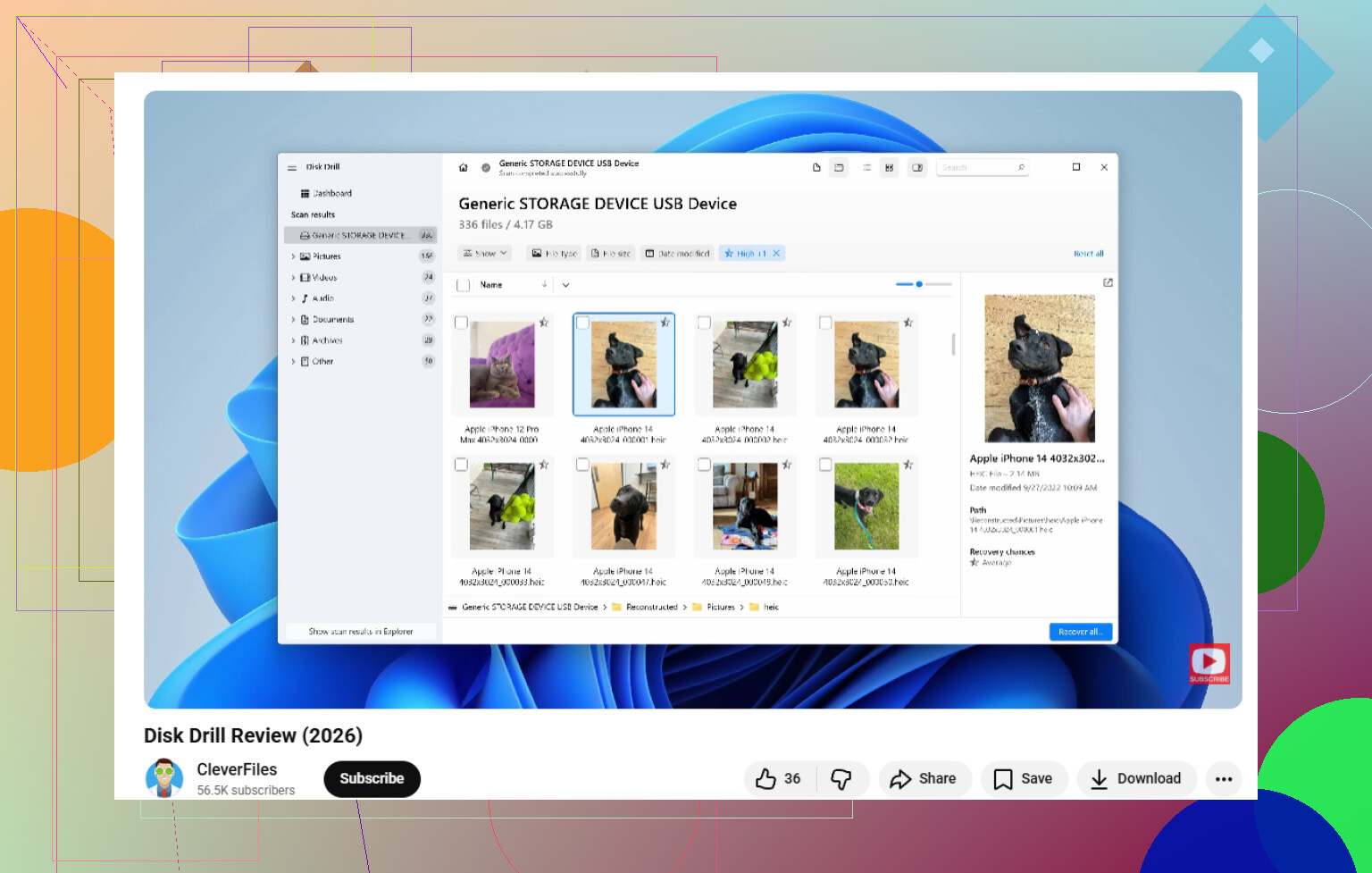
Si vous voulez un aperçu rapide, cette évaluation de Disk Drill est facile à parcourir :
regardez cette présentation de récupération USB avec Disk Drill
Si la clé USB se déconnecte, affiche 0 octet, ou disparaît de la Gestion des disques, arrêtez avec les logiciels. Cela indique plutôt une panne matérielle. À ce stade, un laboratoire de récupération est l’option la plus sûre. Cher, oui, mais mieux que de griller la clé avec des tentatives répétées.
Ne le formatez pas. Cette fenêtre contextuelle est essentiellement Windows qui dit « Je ne peux plus lire le système de fichiers », pas « vos fichiers sont définitivement perdus ».
Je suis globalement d’accord avec @mikeappsreviewer et @viaggiatoresolare, mais je suis un peu plus opposé qu’eux à l’idée de réparer d’abord. J’éviterais toute envie de « réparer » la clé USB avant d’en copier les données. Même les choses qui fonctionnent parfois peuvent rendre la récupération plus compliquée si la structure des répertoires est déjà à moitié endommagée.
Voici plutôt ce que je ferais :
- Essayez d’abord la clé USB sur un autre PC et sur un autre port
- Si elle se monte de la même façon, partez du principe qu’il s’agit d’une corruption du système de fichiers
- Vérifiez aussi le Gestionnaire de périphériques, pas seulement la Gestion des disques
- Si la capacité correcte s’affiche, c’est déjà un signe plutôt encourageant
- Récupérez les données sur votre ordinateur ou sur un autre disque, jamais de nouveau sur la clé USB
Pour l’outil de récupération proprement dit, Disk Drill est probablement le choix le plus pratique ici, car il est plutôt fiable avec les clés USB corrompues, les volumes USB RAW et les cas de débranchement soudain. La raison pour laquelle je pencherais pour cette option n’est pas seulement « peut-il retrouver des fichiers », mais aussi s’il peut récupérer des photos/documents en conservant les noms et les dossiers intacts. C’est bien plus important qu’on ne le pense quand on trie des centaines de fichiers à 1 h du matin en regrettant tous ses choix de vie.
Une chose que j’ajouterais et qu’ils n’ont pas vraiment soulignée : si la clé USB devient anormalement chaude, se déconnecte au hasard ou commence à faire geler l’Explorateur de fichiers, arrêtez d’insister. Cela peut vouloir dire que la clé USB elle-même est en train de mourir, pas seulement la table de fichiers. À ce stade, moins il y a d’analyses, mieux c’est.
Si vous voulez en savoir plus sur les options de récupération de données sur USB et sur ce que les gens essaient pour les clés USB RAW, ce fil est en fait assez utile : meilleures façons de récupérer des données depuis une clé USB RAW
Version courte : ne formatez pas, n’exécutez pas de correctifs au hasard, utilisez Disk Drill d’abord, et si le lecteur commence à se déconnecter, arrêtez avant d’aggraver la situation. C’est un peu pénible, mais c’est typique des clés USB.
J’ajouterais une chose que les autres n’ont fait qu’effleurer : vérifiez l’état de santé de type SMART de la clé USB si le contrôleur expose quelque chose, à l’aide d’un outil comme USBDeview ou ChipGenius. Pas pour la récupération elle-même, juste pour déterminer si vous avez affaire à une simple corruption du système de fichiers ou à une clé qui est physiquement en train de lâcher. Si les infos du contrôleur semblent bizarres, si le numéro de série change sans arrêt, ou si Windows la réénumère en permanence, je m’arrêterais avant de lancer des analyses approfondies répétées.
Je ne suis pas tout à fait d’accord avec ceux qui disent peut-être essayer chkdsk. Même si la bonne capacité s’affiche, je pense toujours que les outils de réparation sont à utiliser en dernier recours sur les supports flash amovibles, sauf si les données n’ont pas d’importance. Récupérer d’abord est plus sûr.
Par rapport à ce que @viaggiatoresolare, @byteguru et @mikeappsreviewer ont déjà couvert, mon approche est le triage :
- USB stable, taille correcte, aucune déconnexion : utilisez Disk Drill
- Visible mais extrêmement lent ou faisant planter l’Explorateur : créez d’abord une image si possible
- 0 octet, périphérique qui disparaît, surchauffe, boucle de reconnexion : oubliez les logiciels, envisagez un labo
Avantages de Disk Drill :
- bon pour les volumes USB RAW et corrompus
- aperçu et tri des fichiers plus faciles
- meilleures chances de récupérer les noms et dossiers qu’avec des outils de simple extraction par signature
Inconvénients de Disk Drill :
- ce n’est pas l’option la moins chère
- les analyses approfondies peuvent être lentes
- si le contrôleur est en train de lâcher, aucun logiciel ne vous sauvera
Si Disk Drill rate beaucoup de choses, alors des outils de secours comme PhotoRec valent la peine d’être essayés, mais attendez-vous à des noms de fichiers en désordre. La grande règle reste la même : récupérez vers un autre disque, puis préoccupez-vous du formatage plus tard.