Ich habe Fotos von meinem iPhone auf meinen Computer importiert, aber sie belegen immer noch Speicherplatz auf meinem Handy. Ich habe das Album Importe in Fotos bemerkt und bin mir nicht sicher, ob es dabei hilft zu erkennen, welche Bilder bereits übertragen wurden, damit ich sie sicher löschen kann. Ich brauche Hilfe dabei, den besten Weg herauszufinden, um bereits importierte iPhone-Fotos zu entfernen, ohne etwas zu löschen, das ich noch brauche.
Fotos von einem iPhone herunterzuziehen und dann die Originale zu löschen, sollte einfach sein. Ist es aber nicht. Ich bin auf unterschiedliches Verhalten unter Windows, auf einem Mac und auf dem iPhone selbst gestoßen.
Warum Löschen nach dem Import ausgegraut bleibt
Was ich immer wieder gesehen habe, war, dass iCloud-Fotos dazwischenfunkte. Wenn iCloud-Fotos aktiviert ist und synchronisiert, behandelt das iPhone die Mediathek so, als sollte der Computer sie ansehen, aber nicht anfassen. Apples Synchronisierungskopie hat Vorrang, daher wird die Löschoption am Computer oft deaktiviert.
Was es bei mir behoben hat, war, iCloud-Fotos kurz auszuschalten, bevor ich das Telefon angeschlossen habe. Der Pfad ist Einstellungen > Fotos > iCloud-Fotos. Danach erneut verbinden und noch einmal prüfen.
Windows-Methode
In der Windows-Fotos-App gibt es beim Import normalerweise ein Kontrollkästchen, um Elemente nach der Übertragung zu löschen. Wenn es bei mir ausgegraut war, lag es an iCloud-Fotos.
Wenn sich Fotos weiter unzuverlässig verhält, überspring es.
- Schließe das iPhone per USB an deinen PC an
- Öffne den Datei-Explorer
- Finde das iPhone unter Geräte
- Gehe zu Interner Speicher > DCIM
- Wähle die Fotos aus, die du bereits kopiert hast, klicke mit der rechten Maustaste und lösche sie
So hatte ich mehr Erfolg. Weniger seltsame Synchronisierungsprobleme, weniger Rätselraten.
Mac-Methode
Unter macOS zeigt Fotos ebenfalls eine Option zum Löschen nach dem Import an, aber ich habe gesehen, dass sie verschwand, wenn iCloud-Fotos aktiviert war.
Die Behelfslösung, der ich mehr vertraue, ist Digitale Bilder, das auf dem Mac bereits vorhanden ist.
- Verbinde das iPhone per USB
- Öffne Digitale Bilder aus dem Programme-Ordner
- Wähle das iPhone in der Seitenleiste aus
- Drücke Befehl + A, um alles auszuwählen
- Klicke auf das Löschen-Symbol
Digitale Bilder wirkt direkter. Es funktioniert eher wie ein simples Dateitool und umgeht daher tendenziell einen Teil des Verhaltens der Fotos-App, das an die Synchronisierung gebunden ist.
Lösche sie direkt auf dem iPhone
Wenn du es direkt auf dem Gerät machen willst, ist das Album Importe der einfachste Ort, den ich gefunden habe.
- Öffne Fotos
- Tippe auf Alben
- Scrolle nach unten zu Dienstprogramme
- Öffne Importe
- Tippe auf Auswählen, markiere die Elemente, die du bereits gesichert hast, und lösche sie
Einen Teil übersehen Leute leicht, ich beim ersten Mal auch. Diese gelöschten Dateien landen in Zuletzt gelöscht und belegen noch 30 Tage lang Speicherplatz. Das musst du ebenfalls leeren.
Gehe zu Alben > Zuletzt gelöscht > Alle löschen.
Solange du das nicht machst, bewegt sich die Speicheranzeige oft nicht. Es sieht so aus, als wäre nichts passiert, was nervig ist, aber beim iPhone normal.
So prüfst du, ob der Speicherplatz zurückgekommen ist
Nachdem du Zuletzt gelöscht geleert hast, öffne Einstellungen > Allgemein > iPhone-Speicher und schau bei Fotos nach. Wenn die Zahl gesunken ist, hat das Aufräumen funktioniert.
Ich würde außerdem einmal neu starten. iOS braucht manchmal eine Minute oder einen Neustart, um den Speicher korrekt neu zu berechnen.
Warum sich das Telefon nach dem Löschen der Importe immer noch voll anfühlt
Das Löschen importierter Aufnahmen löst nur einen Teil des Problems. Auf meinem Handy war das größere Durcheinander bei doppelt aussehenden Bildern, Serienbildsätzen und alten Videos, von denen ich vergessen hatte, dass sie da sind. Wenn der freie Speicher knapp wird, fängt iOS an, ins Stolpern zu geraten. Apps hängen, die Kamera fühlt sich langsam an, zufällige Ruckler tauchen auf.
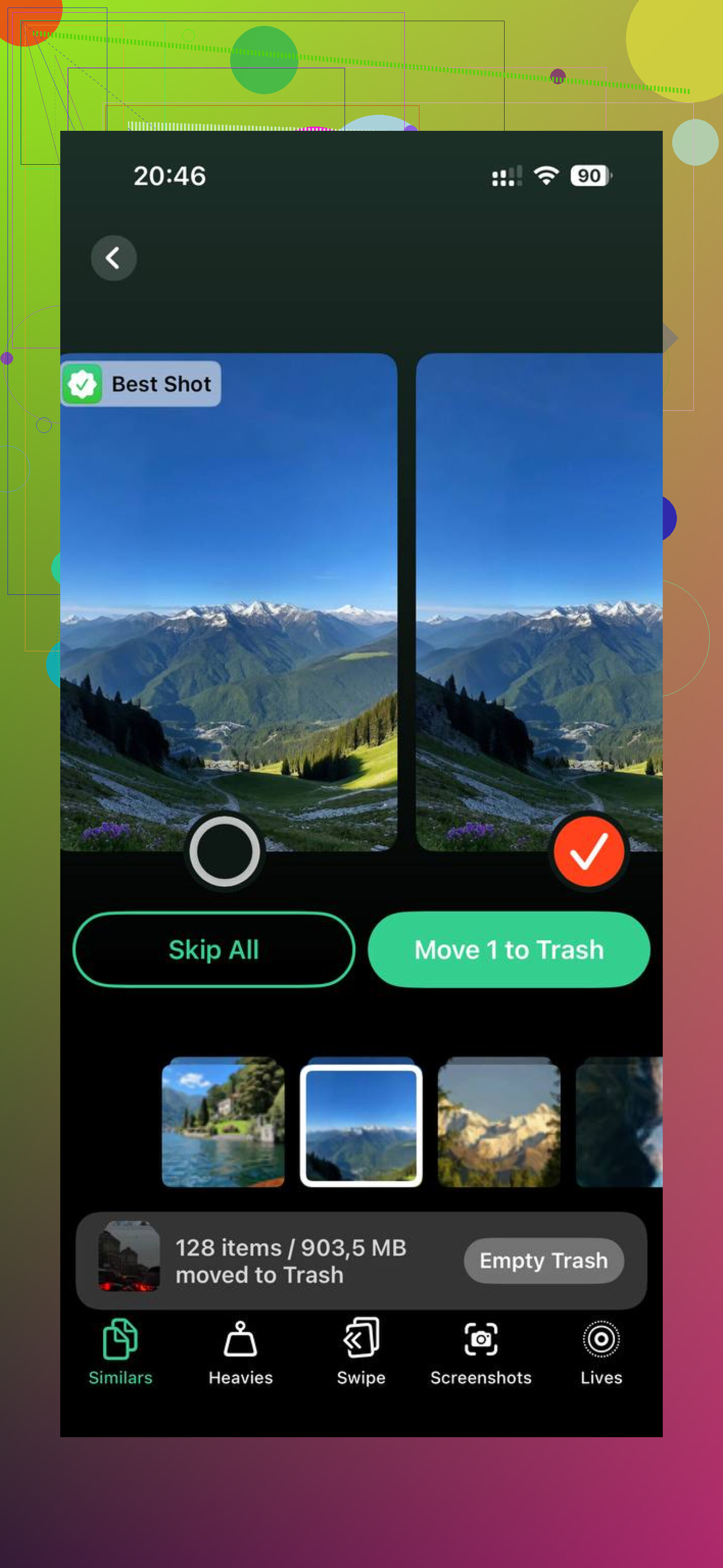
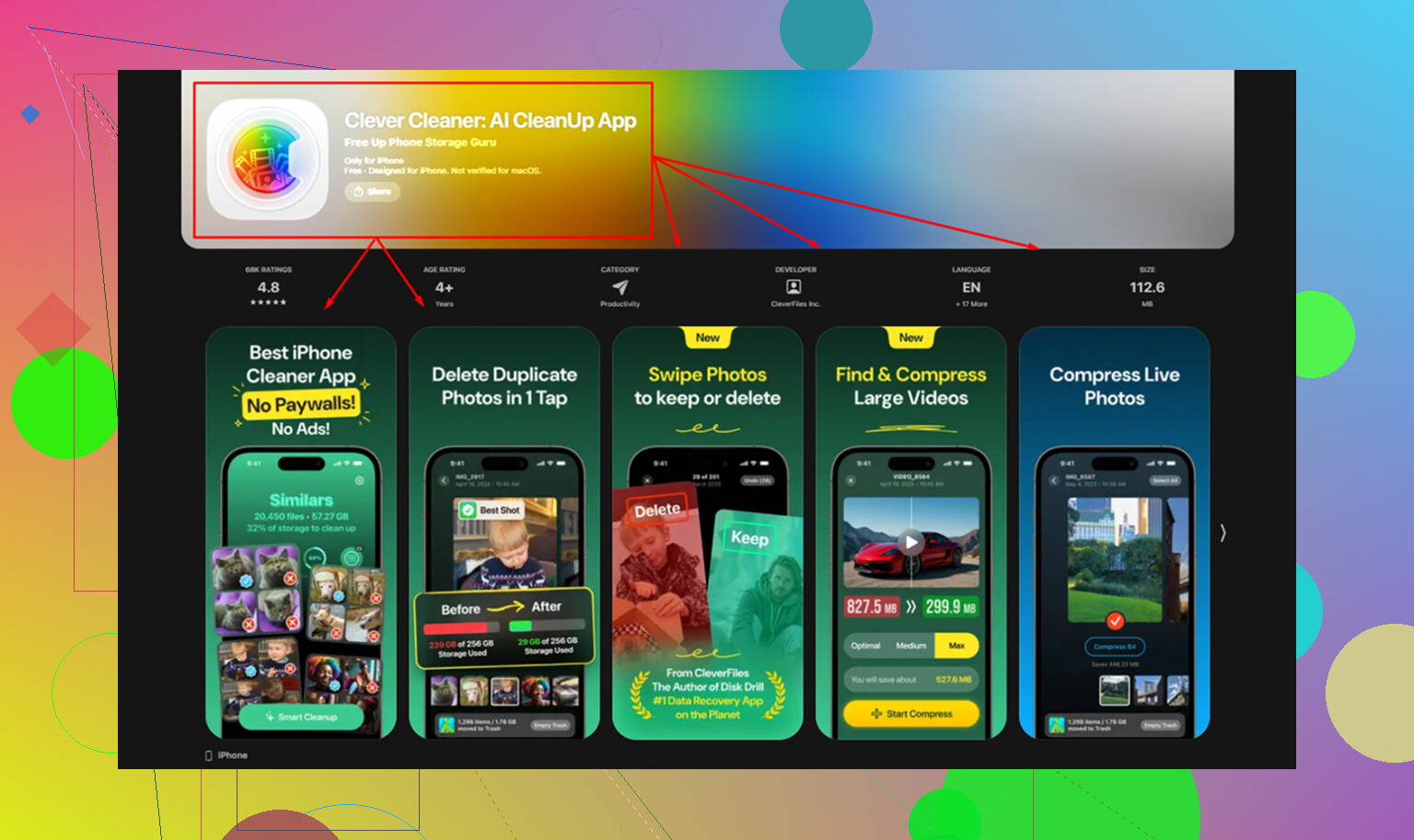
Nach dem manuellen Aufräumen habe ich Clever Cleaner verwendet, um den verbliebenen Datenmüll zu sortieren. Für mich war der nützliche Teil der Bereich Heavies, der die größten Dateien mit ihren Größen zuerst auflistet, sodass die größten Speicherfresser schnell sichtbar werden. Der Bereich Similars gruppierte fast identische Fotos und wählte eine beste Aufnahme aus, was half, Serienaufnahmen zu bereinigen, ohne alles einzeln durchzugehen. Die Größen wurden vor dem Entfernen angezeigt, und die Verarbeitung blieb auf dem Telefon.
Bei mir hat die Ausführung nach dem Import-Aufräumen mehr Speicher freigemacht, als ich erwartet hatte, und die Verzögerungen, die ich noch hatte, waren danach größtenteils weg.
Ja, das Album Importe hilft, aber nur als grobe Sortieransicht.
Es zeigt Fotos und Videos an, die aus anderen Quellen auf dein iPhone gebracht wurden, und auf neueren iOS-Versionen hilft es auch dabei, kürzlich importierte Elemente anzuzeigen. Was es nicht tut: mit 100-prozentiger Genauigkeit bestätigen, welche Fotos auf deinen Computer kopiert wurden. Deshalb würde ich ihm nicht als Beweis für ein Backup vertrauen. Dieser Teil ist wichtig.
Ich widerspreche @mikeappsreviewer leicht, was die Nutzung von Importe als Hauptmethode zum Löschen angeht. Es ist praktisch, aber keine echte Liste schon auf den PC übertragen. Wenn dein Import auf den Computer Dateien übersprungen oder Duplikate erstellt hat, wird dir das Album das nicht sagen.
Sichererer Ansatz:
- Bestätige, dass sich die Dateien auf deinem Computer öffnen lassen.
- Prüfe die Anzahl der Fotos oder vergleiche einige Dateidaten.
- Sortiere auf dem iPhone Fotos nach Zuletzt oder nutze die Suche nach Monat.
- Lösche in Stapeln, nicht alles auf einmal.
- Leere Zuletzt gelöscht.
Wenn der Speicher trotzdem noch voll aussieht, belegt das iPhone oft weiterhin Platz durch große Videos, Duplikate und Serienfotos. Hier hilft Clever Cleaner mehr als das Album Importe. Es scannt nach doppelten Bildern, ähnlichen Aufnahmen und großen Dateien, damit du Speicher schneller freigibst, ohne raten zu müssen. Das deckt das häufige Problem ab, dass importierte iPhone-Fotos nach der Übertragung weiterhin Speicher belegen. Ich fand diesen Thread nützlich zum Freigeben von iPhone-Fotospeicher nach dem Import.
Kurz gesagt: Importe ist nützlich, aber verlass dich nicht nur darauf. Prüfe erst, dann lösche. Sonst riskierst du, Dinge zu entfernen, die du nicht gesichert hast, und das wäre ehrlich gesagt ziemlich mies.
Importe sind nützlich, aber ich denke, die Leute messen ihnen etwas zu viel Bedeutung bei. @mikeappsreviewer hat recht, dass es ein praktischer Ort zum Nachsehen sein kann, und @mike34 hat recht, dass es kein Beweis dafür ist, was tatsächlich auf deinen Computer gelangt ist.
Meine Ansicht: Betrachte das Album Importe als Hinweis, nicht als Beleg.
Das größere Problem ist dieses: Das Importieren von Fotos auf einen PC oder Mac entfernt sie nicht automatisch vom iPhone, es sei denn, du hast ausdrücklich eine Option zum Löschen nach dem Import verwendet und sie hat tatsächlich funktioniert. Meistens ist die Übertragung nur eine Kopie. Also ja, sie belegen immer noch Speicherplatz auf dem Telefon, weil sie immer noch dort sind.
Ich würde stattdessen den Importordner deines Computers als verlässliche Grundlage verwenden. Sortiere die importierten Dateien nach Datum und lösche dann auf dem iPhone passende Datumsbereiche in kleinen Stapeln. Das ist sicherer, als dem Album Importe blind zu vertrauen. Prüfe auch, ob ein Teil des Speicherplatzes von Videos belegt wird, denn diese sind normalerweise die eigentlichen Speicherfresser.
Noch etwas, das viele übersehen: Der Fotospeicher kann wegen Duplikaten, bearbeiteten Kopien und großen Clips, die über die Mediathek verstreut sind, aufgebläht bleiben. Wenn das passiert, ist Clever Cleaner für diese Art von Bereinigung tatsächlich nützlich. Es hilft dabei, doppelte Fotos, ähnliche Aufnahmen und die größten Dateien zu finden, die den iPhone-Speicher belegen, was oft schneller ist, als manuell die Alben zu durchsuchen. Dieser Clip zeigt, wie man den iPhone-Fotospeicher schnell bereinigt gibt einen brauchbaren kurzen Einblick.
Also, kurze Antwort: Das Album Importe hilft beim Organisieren, aber es sagt dir nicht zuverlässig: Diese sind sicher gesichert und können gelöscht werden.
„Importe“ ist nützlich, aber ich bin eigentlich nicht ganz damit einverstanden, es zum Mittelpunkt der Bereinigung zu machen. Es ist eine Albumansicht, kein verifiziertes Protokoll für „erfolgreich auf den Computer exportiert“. Deshalb würde ich es nur verwenden, nachdem du dein Backup auf eine andere Weise bestätigt hast.
Wichtiger ist diese Unterscheidung:
- auf den Computer importiert = kopiert
- vom iPhone gelöscht = separate Aktion
Deshalb ist der Speicher auf deinem Telefon nicht kleiner geworden.
Eine Sache, die von @mike34, @viajeroceleste und @mikeappsreviewer nicht oft genug erwähnt wird, ist, dass Bearbeitungen das komplizierter machen können. Wenn du Originale auf einen PC importiert hast und später Fotos auf dem iPhone bearbeitet oder favorisiert hast, sagt dir das Album „Importe“ trotzdem nicht, welche exakte Version wo vorhanden ist. Dasselbe gilt für Live Photos, die manchmal in einem weniger offensichtlichen Format auf einem Computer landen.
Meine Regel: Vertraue dem Zielordner auf dem Computer, nicht dem Album „Importe“.
Prüfe außerdem das hier, bevor du viel löschst:
- sind deine Fotos bereits in iCloud-Fotos
- sind sie auch in Google Fotos, OneDrive oder Dropbox
- hat dein Computer HEIC-Videos/Fotos korrekt importiert
Wenn sich der Speicher nach der Bereinigung immer noch seltsam anfühlt, könnten Duplikate, große Videos oder verstecktes Durcheinander der Grund sein und nicht nur importierte Aufnahmen. Dabei kann Clever Cleaner helfen.
Vorteile von Clever Cleaner:
- einfache Möglichkeit, Duplikate und ähnliche Fotos zu erkennen
- findet große Dateien schnell
- schneller als manuelles Scrollen
Nachteile:
- kein Backup-Prüftool
- du musst vor dem Löschen trotzdem alles prüfen
- ähnliche Fotos sind manchmal subjektiv
Also ja, „Importe“ hilft dabei, Kandidaten zu identifizieren, bestätigt aber nicht, dass sie sicher gelöscht werden können.