Mein USB-Stick zeigt plötzlich meine Dateien nicht mehr an, nachdem ich ihn während einer Übertragung abgezogen habe, und jetzt heißt es, dass er formatiert werden muss. Darauf befinden sich wichtige Fotos und Arbeitsdokumente, die ich nicht gesichert habe, daher brauche ich Rat zur zuverlässigsten Software oder zum zuverlässigsten Dienst zur Wiederherstellung von USB-Sticks, die bzw. der tatsächlich funktioniert, ohne den Datenverlust noch zu verschlimmern.
Ich bin schon mehr als einmal in dieses Chaos geraten. Du steckst einen USB-Stick ein, öffnest ihn, und nichts passiert. Oder Windows zeigt die schöne Meldung Du musst den Datenträger formatieren. An diesem Punkt weiß ich meistens schon, dass die nächste Stunde verloren ist. Gelöschte Dateien von einem Flash-Laufwerk landen nicht im Papierkorb, daher fühlt es sich an, als wären sie mit einem einzigen falschen Klick verschwunden.
Was ich tue, bevor ich Wiederherstellungssoftware anfasse
Ein paar Schritte sind wichtiger, als die meisten denken. Wenn du sie überspringst, sinken deine Chancen schnell.
-
Öffne zuerst die Datenträgerverwaltung. Wenn Windows das USB-Laufwerk noch erkennt, selbst wenn es als RAW oder nicht zugeordnet angezeigt wird, haben Wiederherstellungstools noch eine Chance. Wenn das Laufwerk dort überhaupt nicht erscheint, gehe ich nicht mehr davon aus, dass es ein Softwareproblem ist. Dann denke ich eher an einen defekten Controller, einen defekten Anschluss oder einen anderen Hardwarefehler, und eine Software-Wiederherstellung führt meist zu nichts.
-
Zieh das Laufwerk sofort ab. Sobald etwas Neues darauf geschrieben wird, werden alte Daten überschrieben. Das habe ich einmal auf die harte Tour mit einem billigen 32-GB-Stick gelernt. Ich habe immer wieder Dateikopien versucht, und danach waren genau die Sachen weg, die ich am meisten behalten wollte.
-
Stelle Dateien nicht auf demselben USB-Laufwerk wieder her. Speichere sie woanders, auf deiner SSD, Festplatte oder einem zweiten externen Gerät. Eine Wiederherstellung auf demselben Laufwerk ist genau der Weg, wie Leute einen schlechten Tag noch schlimmer machen.
Erst danach wähle ich ein Tool aus.
Die erste Option, die ich ausprobieren würde
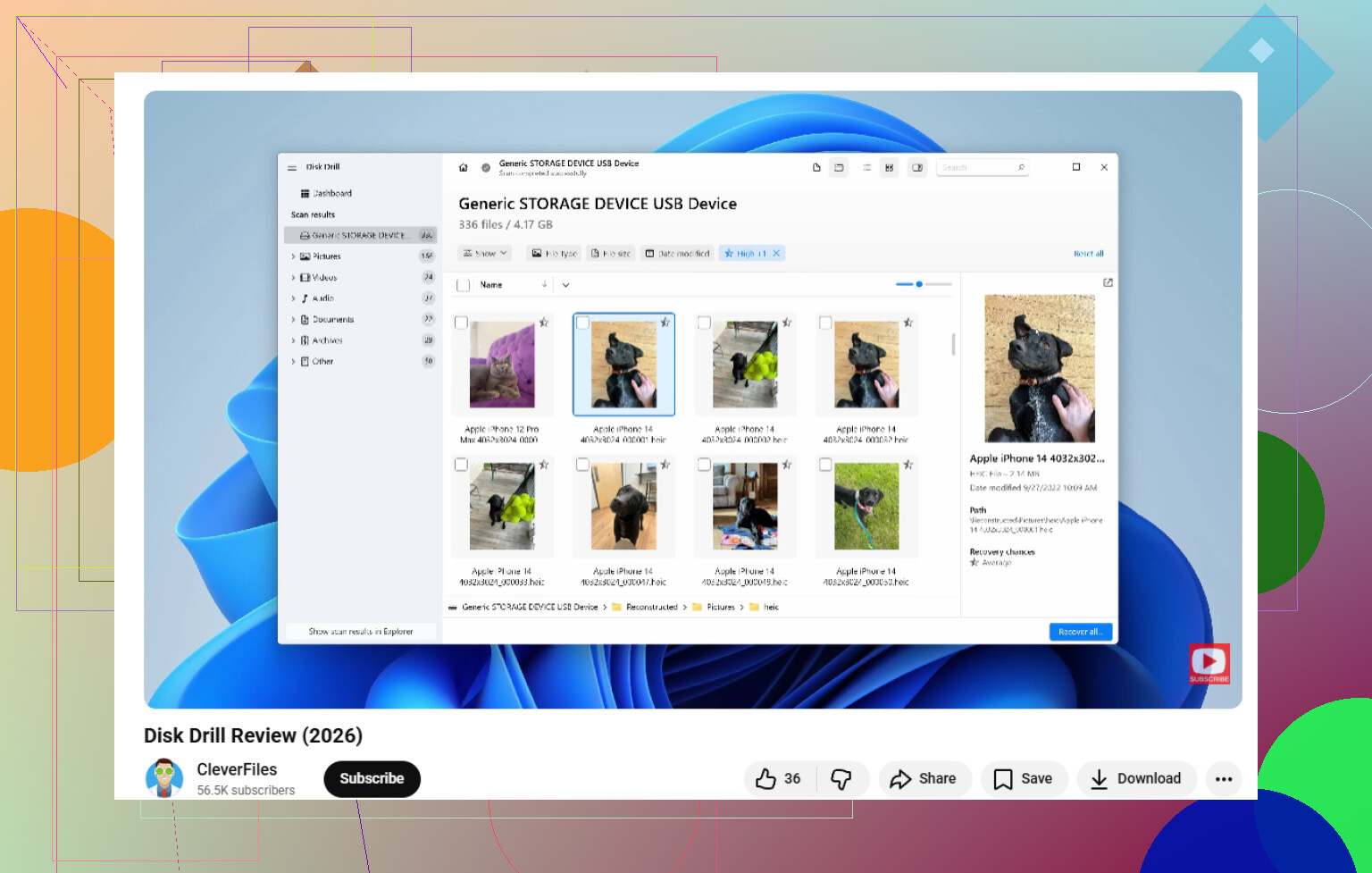
Für die meisten Menschen ist Disk Drill der einfachere Einstieg. Ich habe gesehen, wie es die üblichen USB-Probleme, gelöschte Dateien, versehentliche Formatierung, RAW-Partitionen, beschädigte Dateisysteme und andere logische Schäden bewältigt.
Was mir besonders aufgefallen ist, ist, dass es sich nicht nur auf eine Scan-Art verlässt und es dabei belässt. Es durchläuft mehrere Methoden in einem einzigen Durchgang und prüft auf eine große Anzahl von Dateisignaturen. Bei instabilen USB-Sticks hilft das.
Eine Funktion, die ich mir bei mehr Tools wünschen würde
Die Byte-für-Byte-Backup-Option ist nützlich, wenn das USB-Laufwerk ständig die Verbindung verliert oder sich seltsam verhält. Wenn sich ein Stick alle paar Minuten trennt, erstelle ich lieber einmal ein Image davon und scanne das Image, als das Original immer wieder zu belasten. Weniger Risiko, weniger Stress. Das Vorschau-Tool hilft ebenfalls, da Sie sehen können, ob Ihre Dateien lesbar sind, bevor Sie Zeit damit verbringen, alles wiederherzustellen.
Wenn Sie eine kostenlose Option möchten
PhotoRec ist immer noch eine der besseren kostenlosen Optionen, die ich verwendet habe. Es kümmert sich kaum um das Dateisystem. Es scannt die Rohdaten auf dem Laufwerk und sucht nach bekannten Dateimustern. Das hilft, wenn die Partitionstabelle beschädigt ist oder das Dateisystem fehlt.
Der Haken ist der Arbeitsablauf. Er ist textbasiert, was viele Leute schnell abschreckt. Und wenn Dateien wiederhergestellt werden, bekommt man die ursprünglichen Dateinamen oder die Ordnerstruktur normalerweise nicht zurück. Man erhält einen Haufen allgemein benannter Dateien und sortiert das Chaos selbst. Wenn Ihr Laufwerk 2.000 Urlaubsfotos oder jahrelang gesammelte PDFs hatte, ja, das wird schnell unerquicklich. Fragen Sie mich, woher ich das weiß.
Meine übliche Reihenfolge
Ich würde mit Disk Drill beginnen. Wenn es Ihre Dateien mit den ursprünglichen Namen und Ordnern noch vorhanden findet, ersparen Sie sich viel Nacharbeit. Wenn nicht, wechsle ich zu PhotoRec und bereite mich auf etwas manuelles Sortieren vor.
Benutzen Sie den USB-Stick jetzt nicht mehr. Ihr Problem klingt nach einem Dateisystemschaden durch das Abziehen während Schreibvorgängen. Die Meldung „muss formatiert werden“ passt dazu.
Ich stimme @mikeappsreviewer größtenteils zu, aber ich würde vor einem vollständigen Scan noch eine zusätzliche Sache versuchen. Führen Sie chkdsk nur aus, wenn das Laufwerk noch die korrekte Größe anzeigt und Sie ein gewisses Risiko akzeptieren. Ich verwende es nicht zuerst bei Laufwerken mit wichtigen Fotos, weil es Verzeichnisdaten ändern und eine spätere Wiederherstellung unübersichtlicher machen kann. Bei unersetzlichen Dateien gilt: zuerst wiederherstellen, später reparieren.
Meine Reihenfolge:
- Schließen Sie den Stick einmal an und prüfen Sie, ob Windows die richtige Kapazität erkennt.
- Falls ja, erstellen Sie ein Image des USB-Sticks, wenn Ihr Tool das unterstützt.
- Scannen Sie das Image oder den USB-Stick mit Disk Drill.
- Stellen Sie die Dateien auf Ihrem PC wieder her, nicht zurück auf den Stick.
- Nachdem Ihre Dateien sicher sind, formatieren Sie den USB-Stick und testen Sie ihn.
Warum hier Disk Drill? Es schneidet bei RAW- und beschädigten USB-Volumes oft gut ab, und Fotos sowie Dokumente lassen sich leichter sortieren, wenn Dateinamen und Ordner erhalten bleiben. Das spart eine Menge Zeit.
Wenn Sie einen schnellen Überblick möchten, ist diese Disk-Drill-Bewertung leicht zu überfliegen:
sehen Sie sich diese Disk-Drill-Anleitung zur USB-Wiederherstellung an
Wenn der USB-Stick die Verbindung trennt, 0 Byte anzeigt oder aus der Datenträgerverwaltung verschwindet, hören Sie mit Software auf. Das deutet eher auf einen Hardwarefehler hin. In diesem Stadium ist ein Datenrettungslabor die sicherere Wahl. Teuer, ja, aber besser, als den Stick durch wiederholte Versuche zu beschädigen.
Formatieren Sie es nicht. Dieses Popup ist im Grunde Windows, das sagt: Ich kann das Dateisystem nicht mehr lesen, nicht: Deine Dateien sind definitiv verschwunden.
Ich stimme @mikeappsreviewer und @viaggiatoresolare größtenteils zu, bin aber etwas stärker gegen den Reparatur-zuerst-Ansatz als sie. Ich würde dem Drang nicht nachgeben, den USB-Stick zu reparieren, bevor Sie die Daten herunterkopieren. Selbst Dinge, die manchmal funktionieren, können die Wiederherstellung hässlicher machen, wenn die Verzeichnisstruktur bereits halb kaputt ist.
Was ich stattdessen tun würde:
- Probieren Sie den USB-Stick zuerst an einem anderen PC und an einem anderen Anschluss aus
- Wenn er sich dort genauso verhält, gehen Sie von einer Dateisystembeschädigung aus
- Prüfen Sie auch den Geräte-Manager, nicht nur die Datenträgerverwaltung
- Wenn die korrekte Kapazität angezeigt wird, ist das zumindest ein ordentliches Zeichen
- Stellen Sie Daten auf Ihrem Computer oder einem anderen Laufwerk wieder her, niemals zurück auf den USB-Stick
Für das eigentliche Wiederherstellungstool ist Disk Drill hier wahrscheinlich die praktischste Wahl, weil es mit beschädigten Flash-Laufwerken, RAW-USB-Volumes und Fällen von plötzlichem Abziehen ziemlich solide ist. Der Grund, warum ich dazu tendieren würde, ist nicht nur kann es Dateien finden, sondern ob es Fotos und Dokumente mit intakten Namen und Ordnern wiederherstellen kann. Das ist viel wichtiger, als die Leute denken, wenn man um 1 Uhr nachts Hunderte von Dateien sortiert und jede Lebensentscheidung bereut.
Eine Sache würde ich noch ergänzen, die sie nicht wirklich betont haben: Wenn der USB-Stick ungewöhnlich heiß wird, sich zufällig trennt oder den Datei-Explorer zum Einfrieren bringt, hören Sie auf, daran herumzuspielen. Das kann bedeuten, dass der Flash-Speicher selbst den Geist aufgibt, nicht nur die Dateitabelle. An diesem Punkt ist weniger Scannen besser, nicht mehr.
Wenn Sie mehr über Optionen zur USB-Datenwiederherstellung lesen möchten und was Leute bei RAW-Flash-Laufwerken ausprobieren, ist dieser Thread tatsächlich ziemlich nützlich: die besten Wege, Daten von einem RAW-USB-Laufwerk wiederherzustellen
Kurz gesagt: nicht formatieren, keine zufälligen Reparaturen ausführen, zuerst Disk Drill verwenden, und wenn das Laufwerk beginnt, offline zu gehen, hören Sie auf, bevor Sie es schlimmer machen. Ziemlich nervig, aber so sind USB-Laufwerke nun mal.
Ich würde noch eine Sache hinzufügen, die die anderen nur kurz angesprochen haben: Prüfe den SMART-ähnlichen Gesundheitszustand des USB-Sticks, falls der Controller etwas davon preisgibt, mit einem Tool wie USBDeview oder ChipGenius. Nicht für die Wiederherstellung selbst, sondern nur, um zu entscheiden, ob es sich um eine schlichte Dateisystembeschädigung oder um einen Stick handelt, der physisch ausfällt. Wenn die Controller-Informationen seltsam aussehen, sich die Seriennummer ständig ändert oder Windows ihn immer wieder neu erkennt, würde ich aufhören, bevor ich wiederholt tiefe Scans durchführe.
Ich bin mit der vielleicht mal chkdsk ausprobieren-Fraktion leicht anderer Meinung. Selbst wenn die richtige Kapazität angezeigt wird, halte ich Reparaturtools auf entfernbaren Flash-Medien weiterhin für den letzten Schritt, es sei denn, die Daten sind entbehrlich. Zuerst wiederherstellen ist sicherer.
Verglichen mit dem, was @viaggiatoresolare, @byteguru und @mikeappsreviewer bereits erklärt haben, ist mein Ansatz Triage:
- Stabiler USB-Stick, korrekte Größe, keine Verbindungsabbrüche: Disk Drill verwenden
- Sichtbar, aber extrem langsam oder Explorer friert ein: wenn möglich zuerst ein Image erstellen
- 0 Byte, Gerät verschwindet, Überhitzung, Verbindungs-Schleife: Software überspringen, ein Labor in Betracht ziehen
Vorteile von Disk Drill:
- gut bei RAW- und beschädigten USB-Volumes
- einfachere Dateivorschau und Sortierung
- bessere Chancen, Namen und Ordner wiederherzustellen als bei reinen Carving-Tools
Nachteile von Disk Drill:
- nicht der günstigste Weg
- tiefe Scans können langsam sein
- wenn der Controller ausfällt, wird Software dich nicht retten
Wenn Disk Drill vieles verpasst, dann sind Ausweich-Tools wie PhotoRec einen Versuch wert, aber rechne mit unordentlichen Dateinamen. Die wichtigste Regel bleibt dieselbe: auf ein anderes Laufwerk wiederherstellen und sich erst danach um die Formatierung kümmern.