Meine WD My Passport wird plötzlich nicht mehr auf meinem Computer angezeigt, und darauf befinden sich wichtige Fotos und Arbeitsdateien, die ich nirgendwo anders gesichert habe. Ich versuche herauszufinden, wie ich Daten von einer externen WD My Passport-Festplatte am sichersten wiederherstellen kann, ohne alles noch schlimmer zu machen. Falls jemand Dateien von einer ausgefallenen oder nicht lesbaren WD My Passport erfolgreich wiederhergestellt hat, wäre ich für Hinweise, was funktioniert hat, sehr dankbar.
Das ist mir mit einer WD My Passport auch passiert, und ja, das ist echt mies. Meistens halten diese Laufwerke jahrelang problemlos durch, und dann verhalten sie sich eines Tages plötzlich seltsam und dir rutscht das Herz in die Hose.
Als Erstes: Stecke sie aus und hör auf, daran herumzuspielen. Wenn Dateien gelöscht wurden oder das Laufwerk ständig einfriert, die Verbindung trennt, sich neu verbindet oder Fehler ausgibt, bringt jeder zusätzliche Schreibvorgang deine Daten noch mehr in Gefahr. Das habe ich einmal auf die harte Tour gelernt und das Problem durch zu viel Testen noch verschlimmert.
Prüfen Sie, was Windows zuerst erkennt
Klicken Sie mit der rechten Maustaste auf Start, öffnen Sie die Datenträgerverwaltung und suchen Sie dort nach dem Passport.
Wenn es mit der richtigen Größe angezeigt wird, haben Sie immer noch eine gute Chance, die Wiederherstellung selbst durchzuführen.
Wenn es überhaupt nicht erscheint oder klickt, schleift, piept oder andere unschöne Geräusche macht, würde ich dort aufhören. Das sieht nach einem physischen Defekt aus, und Software kann keine Hardware reparieren.
Was ich tun würde, wenn das Laufwerk noch angezeigt wird
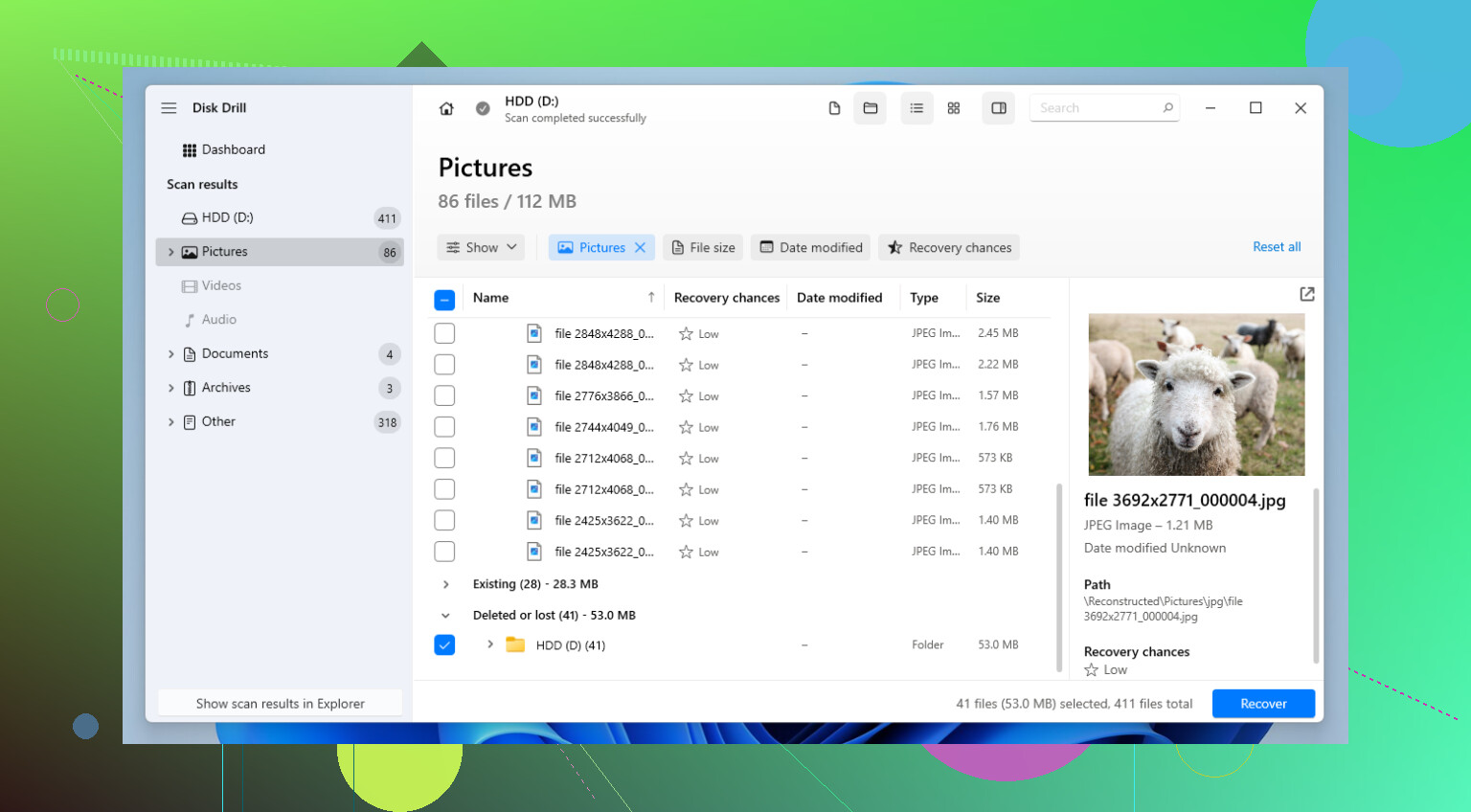
Wenn Windows es erkennt, würde ich vor irgendwelchen zufälligen Reparaturversuchen zuerst zu einer Datenrettungssoftware greifen. Bei diesen WD-Laufwerken hatte ich mit Disk Drill die besten Erfahrungen. Ein Grund, warum ich immer wieder darauf zurückgekommen bin, ist einfach, dass es die Dateisysteme liest, die man auf My Passport-Laufwerken normalerweise findet, wie NTFS, FAT32 und exFAT, ohne großes Theater.
- Installiere die Software auf deinem Computer, nicht auf dem WD-Laufwerk.
- Schließe dann das My Passport an.
- Wähle das Laufwerk aus und starte den Scan nach verlorenen Daten.
- Verwende die tiefste Scan-Option, sie heißt hier Universal Scan.
- Während der Scan läuft, sieh dir die Ergebnisse an, sobald sie erscheinen. Ich prüfe normalerweise zuerst die gelöschten Dateien und die rekonstruierten Bereiche.
- Wenn sich ein Foto, PDF oder Dokument korrekt in der Vorschau anzeigen lässt, ist das ein gutes Zeichen. Meiner Erfahrung nach sind Dateien mit funktionierender Vorschau die, die man zuerst sichern sollte.
- Wähle aus, was wichtig ist, und stelle es auf einem anderen Laufwerk wieder her.
Wenn Ihr Fall einfacher oder chaotischer ist
Ich würde die Tools nach Situation aufteilen.
- Bei einem einfachen versehentlichen Löschen ist Recuva immer noch einen Versuch wert. Es sieht alt aus. Es fühlt sich alt an. Trotzdem erledigt es bei einem kleinen Fehler auf einer ansonsten gesunden Festplatte manchmal schnell die Arbeit.
- Bei Partitionsschäden oder wenn das Laufwerk plötzlich als nicht initialisiert angezeigt wird, ist TestDisk ein Tool, das aus gutem Grund oft genannt wird. Es ist kostenlos und hat Laufwerke gerettet, indem es die Partitionstabelle neu aufgebaut hat. Ich würde es allerdings niemandem geben, der Kommandozeilen-Tools hasst. Eine falsche Wahl dort und Sie haben ein größeres Problem als zu Beginn.
Die Sache mit der WD My Passport, die viele Leute oft falsch machen
Ziehen Sie das Laufwerk nicht aus dem Gehäuse, es sei denn, Sie kennen die Verschlüsselungssituation bereits und sind auf schlechte Nachrichten vorbereitet.
- Viele My Passport-Modelle verwenden Hardware-Verschlüsselung über die USB-Platine im Gehäuse. Ich habe erlebt, dass Leute das nackte Laufwerk ausbauen, anders anschließen und dann in Panik geraten, weil die Daten beschädigt oder leer aussehen. Sie sind nicht immer weg. Oft sind sie ohne den ursprünglichen Controller-Pfad nicht lesbar. Wenn der Anschluss beschädigt ist, ist eine Platinenreparatur durch jemanden, der löten kann, sicherer, als zu versuchen, das Gehäuse zu umgehen.
- Wenn Sie in WD Security ein Passwort aktiviert haben, brauchen Sie dieses Passwort. Kein netter Trick, keine Wiederherstellungs-App, keine Abkürzung. Das Laufwerk muss zuerst entsperrt werden, sonst erkennt die Wiederherstellungssoftware keine brauchbaren Dateien.
Nachdem Sie Ihre Dateien zurückbekommen haben, richten Sie an einem anderen Ort ein Backup ein. Ich meine nicht später. Ich meine direkt danach. Eine weitere externe Festplatte, OneDrive, Google Drive, was auch immer Sie dauerhaft nutzen werden. Ich habe einmal keine Backups gemacht, weil ich dachte, das Passport sei mein Backup. Dumme Entscheidung. Das ist mir nie wieder passiert.
Wenn die WD My Passport nicht angezeigt wird, würde ich das Problem zuerst in 3 Bereiche einteilen. Stromversorgung, USB-Bridge oder Dateisystem.
@mikeappsreviewer hat recht damit, Schreibvorgänge zu stoppen. Ich würde noch eines hinzufügen. Führen Sie CHKDSK nicht zuerst aus. Viele Leute tun das, und manchmal macht es ein noch wiederherstellbares Durcheinander schlimmer, weil Dateisystem-Metadaten geändert werden, bevor Sie überhaupt etwas herauskopieren.
Gehen Sie in dieser Reihenfolge vor.
- Versuchen Sie ein anderes USB-Kabel. My Passport-Laufwerke fallen wegen schlechter Kabel öfter aus, als die meisten denken.
- Schließen Sie sie an einen hinteren USB-Port des Motherboards an, nicht an einen Hub.
- Testen Sie sie an einem anderen PC.
- Prüfen Sie den Geräte-Manager. Sehen Sie unter Laufwerke und USB-Controller nach.
- Prüfen Sie die Datenträgerverwaltung. Wenn sie als RAW, nicht zugeordnet oder ohne Laufwerksbuchstaben angezeigt wird, lassen Sie sie in Ruhe.
Wenn das Laufwerk erscheint und länger als ein paar Minuten stabil bleibt, erstellen Sie zuerst ein Image, falls Sie genug Speicherplatz haben. Die Wiederherstellung aus einem Image ist sicherer, als immer wieder auf die Originalfestplatte einzuhämmern. Unter Windows ist HDD Raw Copy Tool eine einfache Option. Unter Linux oder von einem Boot-USB ist ddrescue besser für instabile Laufwerke.
Nachdem Sie ein Image erstellt haben, scannen Sie das Image mit Disk Drill. Ich weiß, @mikeappsreviewer hat es für die direkte Wiederherstellung erwähnt, aber ich würde bei einer unzuverlässigen Passport das Imaging zuerst setzen. Disk Drill ist in der Regel gut bei der Wiederherstellung von Fotos und Dokumenten, und die Vorschau hilft dabei, unbrauchbare Dateien schnell auszufiltern. Speichern Sie wiederhergestellte Dateien auf einem anderen Laufwerk. Klingt offensichtlich, trotzdem machen Leute diesen Fehler immer noch.
Ein WD-spezifischer Haken. Einige My Passport-Modelle haben eine integrierte Verschlüsselung auf der USB-Platine. Wenn die Gehäuseplatine ausfällt, kann das nackte SATA-Laufwerk im Inneren wie Kauderwelsch aussehen. Deshalb widerspreche ich dem verbreiteten Rat Schale aufmachen und testen ein wenig. Das funktioniert bei einigen externen Laufwerken, aber nicht bei vielen Passports. Wenn Ihres einen beschädigten USB-Port hat, ist eine Reparatur auf Platinenebene oft der sicherere Weg.
Wenn das Laufwerk klickt, herunterfährt, mitten im Scan verschwindet oder 0 Byte meldet, überspringen Sie Software und gehen Sie zu einem Labor. Jeder weitere Versuch verschlechtert Ihre Chancen.
Zum Weiterlesen: Dieser Leitfaden zur Western Digital-Datenwiederherstellung erklärt die Grundlagen in einfachem Englisch, sehen Sie sich diese WD My Passport-Wiederherstellungsanleitung an.
Kurzfassung. Testen Sie Kabel und Anschlüsse, prüfen Sie, was Windows erkennt, erstellen Sie bei einem instabilen Laufwerk zuerst ein Image und führen Sie dann Disk Drill auf dem Image aus. Wenn es Geräusche macht oder offline geht, stoppen Sie. Ab diesem Punkt wird DIY sehr schnell riskant.
Ich stimme @mikeappsreviewer und @sognonotturno größtenteils zu, aber ich würde einen zusätzlichen Punkt stärker betonen: Bevor du überhaupt daran denkst, die Passport zu „reparieren“, solltest du herausfinden, ob der Fehler auf der Ebene der USB-Brücke oder auf der Ebene der eigentlichen Festplatte liegt. WD My Passport-Geräte sind in dieser Hinsicht ziemlich nervig. Manchmal ist die Festplatte in Ordnung und die kleine USB-SATA-Platine der eigentliche Übeltäter.
Wenn sie im Geräte-Manager für eine Sekunde angezeigt wird und dann verschwindet, ist das normalerweise kein Moment für „Reparatur-Tools ausführen“. Das ist ein Moment für „hör auf, sie weiter zu stressen“. Außerdem würde ich nicht direkt zu TestDisk greifen, es sei denn, du weißt bereits, wie eine Partitionstabelle aussehen sollte. Die Leute empfehlen es gern, weil es kostenlos ist, und tun dann überrascht, wenn jemand Änderungen auf die falsche Festplatte schreibt. lol
Eine Sache, die nicht oft genug erwähnt wird: Prüfe die SMART-Daten, wenn das Laufwerk lange genug verbunden bleibt. CrystalDiskInfo kann sie manchmal auslesen. Wenn du neu zugewiesene Sektoren, ausstehende Sektoren oder massenhaft Lesefehler siehst, behandle das Laufwerk so, als hätte es nur noch begrenzte Zeit. Das sagt dir eine Menge, bevor du Stunden verschwendest.
Wenn die Passport stabil genug ist, um erkannt zu werden, würde ich die Wiederherstellung in dieser Reihenfolge angehen:
- Klone sie oder erstelle ein Image.
- Scanne den Klon, nicht das Original.
- Nutze Wiederherstellungssoftware erst danach.
Deshalb ist das Erstellen eines vollständigen Laufwerk-Images vor der Datenwiederherstellung so wichtig. Es reduziert die Belastung einer ausfallenden Festplatte, gibt dir eine sicherere Kopie zum Scannen und hilft dabei, die ursprüngliche Situation nicht noch schlimmer zu machen.
Für die eigentliche Dateiwiederherstellung ist Disk Drill eine solide Wahl für die Datenwiederherstellung von WD My Passport, besonders wenn du Fotos, Videos und Dokumente brauchst und vor dem Wiederherstellen Vorschauen sehen möchtest. Ich würde es nach Möglichkeit auf der Image-Datei verwenden, nicht auf dem aktiven Laufwerk.
Ein kleiner Widerspruch zum Ansatz „probier einfach jedes Kabel und jeden PC aus“: Ja, teste die Grundlagen, aber mach daraus keine 3-stündige Wissenschaftsmesse. Einer sterbenden Festplatte ist deine Begeisterung egal. Wenn sie klickt, offline geht, schnell heiß wird oder 0 Bytes anzeigt, hör mit DIY-Versuchen auf. Das ist Laborterritorium, Punkt.
Außerdem: Wenn die Daten wirklich unersetzlich sind, experimentiere nicht weiter, nur weil es kostenlose Tools gibt. Kostenlos kann sehr schnell sehr teuer werden, wenn die Dateien wirklich weg sind.
Ich bin mit @sognonotturno, @techchizkid und @mikeappsreviewer bei der großen Regel einer Meinung: Hört auf, zufällige Reparaturversuche auszuprobieren. Mein einziger kleiner Einwand ist, vor der Entscheidung für einen Weg zu viele Tools zu prüfen. Bei manchen unzuverlässigen Passports ist jede erneute Verbindung ein weiteres Glücksspiel.
Was ich noch hinzufügen würde, ist Folgendes: Achtet vor der Software-Seite auf das Geräusch und das Verhalten. Eine halbwegs gesunde WD My Passport läuft normalerweise gleichmäßig an und bleibt eingebunden. Wenn sie hochfährt, verschwindet und sich dann zyklisch wieder einbindet, deutet das oft auf Firmware, Bridge oder schwache Köpfe hin, nicht nur auf Korruption. In diesem Fall kann sogar ein Klonversuch schiefgehen, wenn sich das Laufwerk schnell verschlechtert.
Ein praktikabler Mittelweg:
- Wenn es lautlos ist, erkannt wird und nicht ständig offline geht, erstellt ein Image davon und arbeitet mit dem Image.
- Wenn es erkannt wird, aber extrem langsam ist, priorisiert zuerst nur eure wichtigsten Ordner, falls ihr kein Image erstellen könnt.
- Wenn es klickt oder sich wiederholt trennt, hört auf. Zeit fürs Labor.
Zu Disk Drill für die Datenrettung von WD My Passport:
Vorteile:
- einfache Vorschau für Fotos, Videos, Dokumente
- gut für gemischte Dateitypen
- benutzerfreundlicher als TestDisk für die meisten Leute
- funktioniert gut mit Images, was der sicherere Arbeitsablauf ist
Nachteile:
- Tiefenscans können sehr lange dauern
- rekonstruierte Dateinamen und Ordner sind nicht immer perfekt
- nicht meine erste Wahl bei Laufwerken mit ernsthaften Hardware-Symptomen
- kostenpflichtige Wiederherstellungsfunktionen können je nach Budget ein Nachteil sein
Also ja, Disk Drill ist eine solide Wiederherstellungsoption, aber nur, nachdem ihr entschieden habt, dass die Hardware stabil genug ist. Wenn das Passport nie die korrekte Kapazität anzeigt, ist Software wahrscheinlich nicht die eigentliche Lösung.