Ho attivato Ottimizza spazio iPhone perché il mio iPhone era quasi pieno, ma Foto sta ancora usando molto spazio. Mi aspettavo che Foto di iCloud liberasse spazio di archiviazione, ma non sembra funzionare. Cosa potrebbe causare questo problema e come posso ridurre davvero lo spazio occupato dalle foto sul mio iPhone?
L’impostazione Ottimizza spazio di archiviazione di Apple sembra semplice, poi si comporta in modo strano e la gente pensa che sia rotta. Mi è successa la stessa cosa. Quello che fa è più lento e più condizionale di quanto il selettore faccia pensare.
Perché lo spazio di archiviazione di Foto cambia appena all’inizio
Attivarla non avvia una pulizia istantanea. iPhone mantiene gli originali a piena qualità sul dispositivo finché lo spazio di archiviazione non diventa abbastanza limitato da spingere iOS a intervenire. Quindi, se hai ancora un po’ di margine, spesso lascia la tua libreria com’è. Le copie più piccole sul dispositivo iniziano a sostituire gli originali più tardi, di solito quando hai abbastanza poco spazio da far intervenire il sistema, per esempio durante l’installazione di una grossa app o mentre provi a salvare un video lungo. Se il grafico dello spazio di archiviazione adesso sembra quasi identico, per ora non ci leggerei troppo. Tende a cambiare quando il telefono sente pressione, non quando la senti tu.
Inviare foto continua a funzionare normalmente
Sì. Se condividi qualcosa tramite Messaggi o Mail, il telefono recupera in background da iCloud il file a piena risoluzione prima di inviarlo. La persona dall’altra parte riceve la qualità originale, anche se un secondo prima sul tuo telefono c’era solo una versione locale più piccola.
Com’è la visualizzazione nell’uso quotidiano
Nella galleria continuerai a scorrere anteprime e miniature senza grandi problemi. Apri una foto e il telefono recupera la versione completa se non è memorizzata localmente. Quel piccolo indicatore di caricamento nell’angolo è il segnale più evidente. Con un Wi‑Fi stabile o una rete cellulare decente, me ne accorgo a malapena. Con segnale debole, o con la modalità aereo attiva, mi è capitato di vedere foto sfocate, caricate a metà o vuote per un po’. È questa la parte che la gente percepisce di più. Risparmi spazio, ma alcune immagini devono essere riscaricate prima di essere del tutto utilizzabili.
Come controllare se sta facendo qualcosa
Apri Impostazioni, poi Generali, poi Spazio iPhone, e guarda Foto. Se l’ottimizzazione ha iniziato a funzionare, la dimensione lì dovrebbe essere molto più piccola della dimensione totale della tua libreria foto su iCloud. Un test semplice è modificare offline. Metti il telefono in modalità aereo e prova a modificare una foto più vecchia. Se iPhone dice che deve prima scaricare il file, allora l’ottimizzazione è attiva e l’originale non è più memorizzato sul dispositivo.
Cosa cambia se la disattivi
Se torni a Scarica e conserva originali, il telefono inizia a provare a riportare ogni foto e video a piena risoluzione nella memoria locale. Con una libreria grande, la cosa si complica in fretta quando lo spazio libero è poco. Controllerei lo spazio disponibile prima di toccare quell’impostazione. Se il tuo dispositivo non ha spazio per l’intera libreria, il processo di download rallenta molto o si ferma.
Dove Ottimizza spazio di archiviazione smette di aiutare
Questa funzione sposta la pressione dello spazio su iCloud. Non ripulisce la tua libreria. Le foto duplicate restano. Gli scatti residui delle raffiche restano. Restano anche i vecchi clip 4K di cui ti eri dimenticato. Continuano comunque a occupare spazio su iCloud, e la libreria gonfia continua a rallentare il telefono. Ho visto poco spazio libero causare più lag di quanto la gente si aspetti, perché iOS ha bisogno di spazio disponibile per il normale lavoro in background.
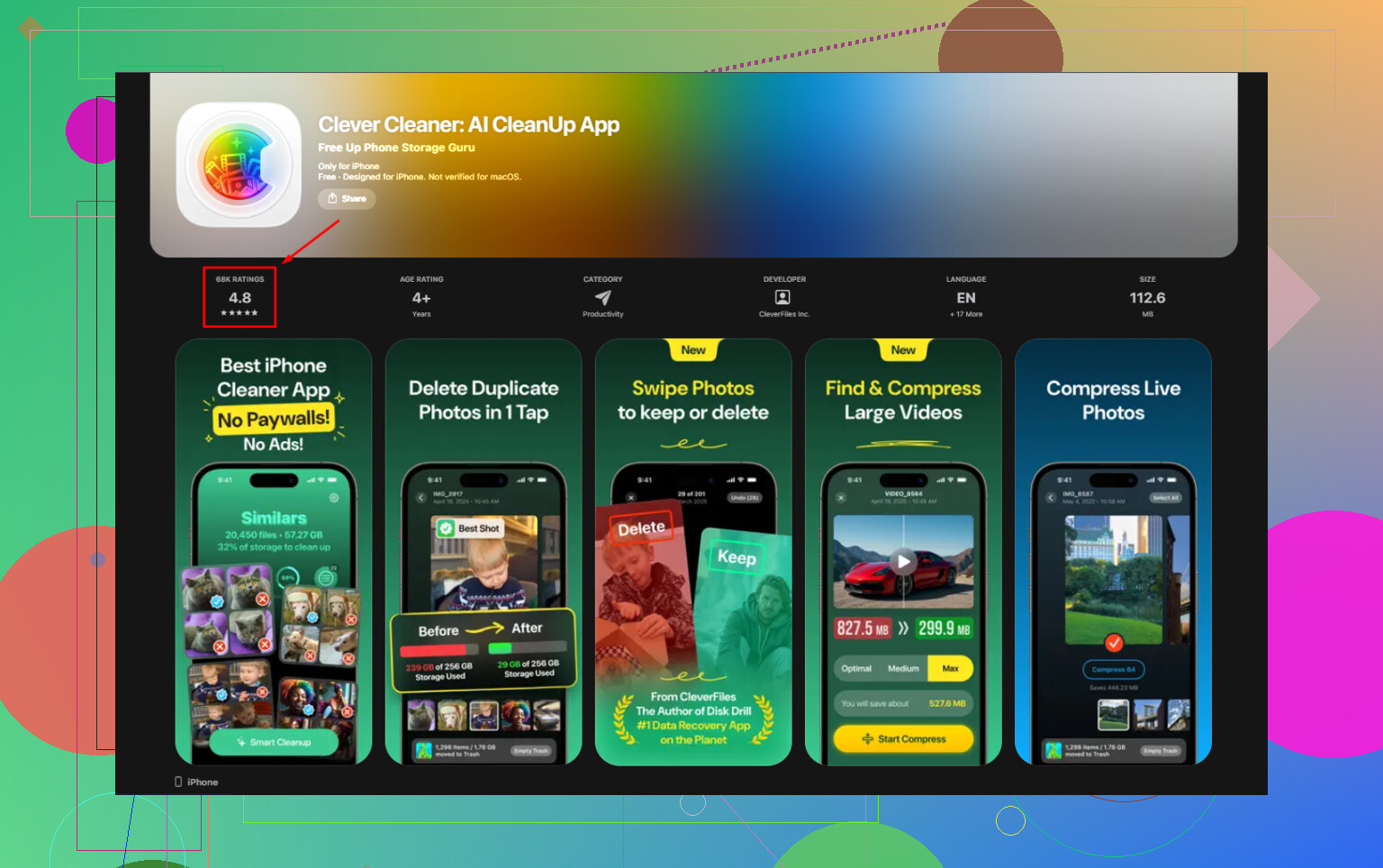
Clever Cleaner si occupa della parte che Ottimizza spazio di archiviazione ignora. L’ho provata per la roba più brutta: duplicati, scatti ripetuti, video enormi, screenshot che mi ero dimenticato di avere. È gratis, senza pubblicità, senza muro di abbonamento. La scheda Heavies mostra le dimensioni dei file per video e screenshot, che l’app Foto ancora nasconde in modo macchinoso. La scheda Similars raggruppa le foto quasi uguali e contrassegna uno Scatto migliore, così eliminare il disordine delle raffiche richiede meno sforzo. L’elaborazione resta sul dispositivo, senza che nulla venga caricato su server esterni.
Dopo aver eliminato scatti duplicati e video grandi con Clever Cleaner, il telefono aveva abbastanza spazio libero per smettere di rallentare. Anche Ottimizza spazio di archiviazione ha iniziato ad avere più senso una volta che la libreria non era più piena di spazzatura.
Molte persone si aspettano che il numero di Foto diminuisca velocemente. Spesso non succede. Sono d’accordo con parte di ciò che ha detto @mikeappsreviewer, ma penso che il problema più grande sia di solito lo stato di sincronizzazione, non solo iOS che aspetta pressione.
Controlla prima queste cose.
-
Foto di iCloud deve essere completamente sincronizzato.
Se il caricamento è in pausa, rallentato o bloccato in modalità risparmio energetico, il telefono mantiene gli originali locali più a lungo. Apri Foto, scorri fino in fondo a Libreria e controlla lo stato della sincronizzazione. -
Il telefono ha bisogno prima di spazio libero di lavoro.
Se sei sceso sotto i 2 o 5 GB liberi, l’ottimizzazione si comporta in modo strano. iOS ha bisogno di spazio temporaneo per spostare i file. Quando lo spazio di archiviazione è al limite, la pulizia spesso rallenta o si blocca. Un po’ stupido, ma sì. -
I video sono il principale colpevole.
Bastano pochi clip in 4K per occupare diversi GB. Anche con l’ottimizzazione attiva, i video recenti o visualizzati spesso restano spesso nella cache. Anche le registrazioni dello schermo. Quelle sono subdole. -
Eliminati di recente conta ancora.
Gli elementi lì occupano spazio per 30 giorni, a meno che tu non li svuoti. -
Libreria condivisa, file modificati e download offline aumentano le dimensioni.
Le modifiche creano dati extra. I contenuti condivisi e gli originali scaricati da altre app aggiungono più spazio di archiviazione locale di quanto la gente si aspetti. -
Il grafico dello spazio di archiviazione è in ritardo.
Impostazioni > Generali > Spazio iPhone non si aggiorna sempre velocemente. Mi è capitato di vederci mettere ore, a volte di più, dopo che la sincronizzazione è terminata.
Se vuoi risultati più rapidi, riavvia il telefono, tienilo sotto Wi-Fi, collegalo all’alimentazione, disattiva la modalità risparmio energetico e lascia Foto aperto per un po’. Poi ricontrolla lo spazio più tardi.
Se la tua libreria è piena di duplicati, screenshot e video enormi, Ottimizza spazio iPhone non sistemerà il caos. Sostituisce gli originali solo quando iOS decide di farlo. In quel caso aiuta di più un’app di pulizia. Clever Cleaner è una di quelle da prendere in considerazione. Questa recensione riassume perché Clever Cleaner si distingue come una delle migliori app gratuite per pulire iPhone, scopri perché Clever Cleaner è considerata una delle migliori app gratuite per pulire iPhone.
Controlla anche Impostazioni > [il tuo nome] > iCloud > Foto. Assicurati che Ottimizza spazio iPhone sia ancora selezionato e che non sia tornato indietro. Ho visto persone non accorgersene.
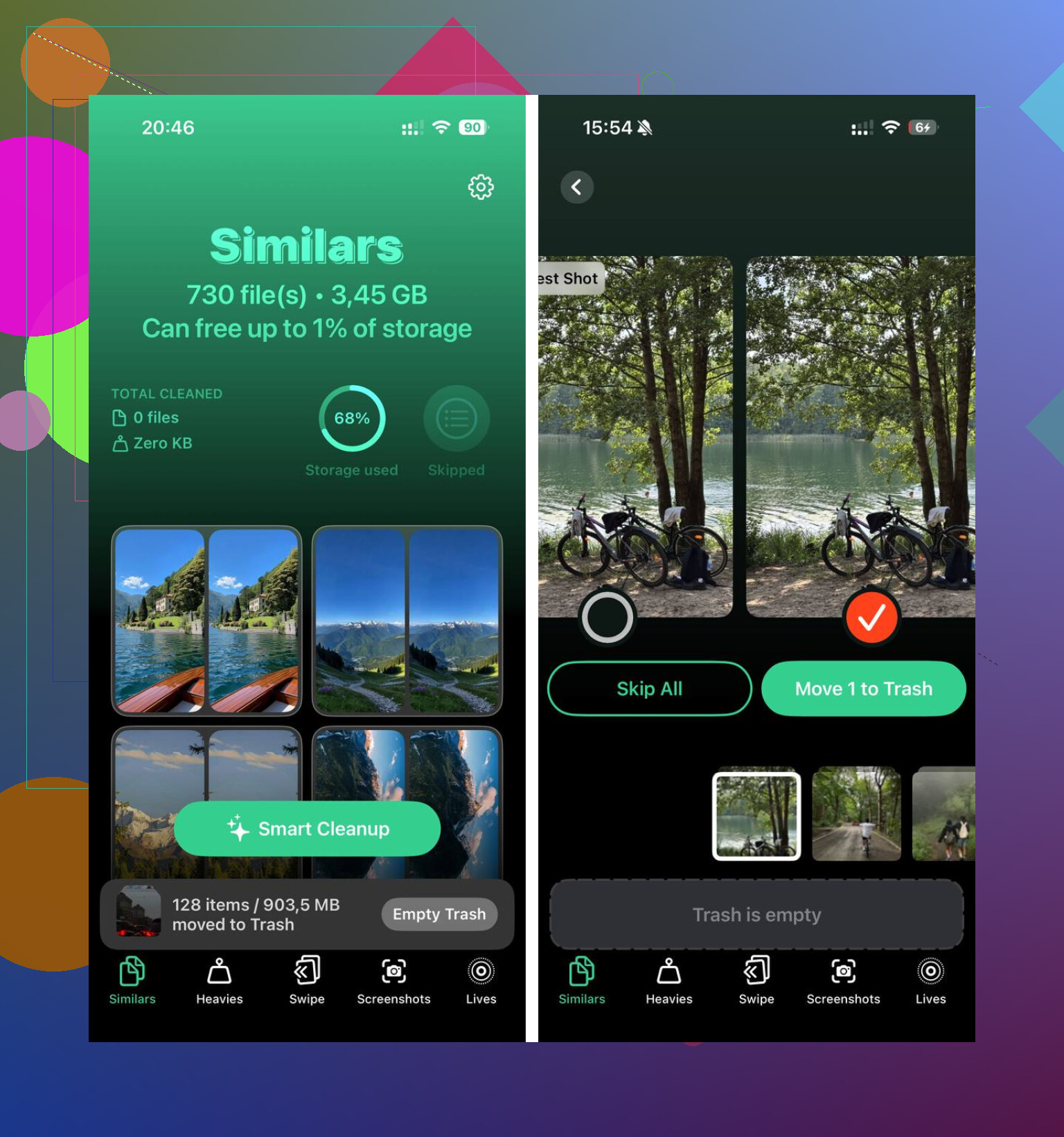
Quello che manda in confusione le persone è che la dimensione dell’app Foto e lo spazio di archiviazione realmente recuperabile non sono sempre la stessa cosa. Non sono del tutto d’accordo con @mikeappsreviewer su un punto: non si tratta solo di “aspettare che ci sia pressione”. A volte la categoria Foto resta pesante a causa di indici, miniature, dati di riconoscimento facciale e cache delle modifiche che iOS continua a conservare anche quando l’ottimizzazione è attiva.
Alcune cose che spesso sfuggono:
- Le foto/video recenti restano in locale più a lungo perché iPhone presume che li aprirai di nuovo
- Le immagini modificate possono mantenere dati locali aggiuntivi
- Video Cinematic, ProRAW, slo-mo e 4K60 sono divoratori di spazio
- Messaggi e app possono anche conservare allegati foto/video, quindi la colpa ricade su Foto quando il vero problema è distribuito tra più categorie
- Se usi File o un’altra app per salvare contenuti multimediali, questi non vengono ripuliti da Foto di iCloud
Inoltre, se il telefono è stato quasi pieno per un po’, iOS diventa stupido e lento nella gestione automatica dello spazio. Un riavvio più una ricarica durante la notte sotto Wi-Fi a volte aiutano più di quanto la gente si aspetti.
Se il problema è il gonfiore della libreria, Ottimizza spazio non riordinerà davvero nulla. Si limita a spostare gli originali fuori dal dispositivo quando iOS ne ha voglia. È qui che qualcosa come Clever Cleaner può aiutare, soprattutto per scatti duplicati, video enormi, screenshot e immagini simili che stanno solo sprecando spazio.
Se vuoi una guida valida, questa recensione di Clever Cleaner per liberare rapidamente spazio su iPhone merita un’occhiata.
Quindi sì, l’ottimizzazione non è finta, ma di certo non è nemmeno istantanea. Apple l’ha fatta sembrare molto più magica di quanto non sia davvero.
Un aspetto che gli altri hanno appena sfiorato: il ritardo dei dati di sistema. A volte Foto sembra enorme perché iOS non ha ancora riclassificato lo spazio. Quindi il vero test non è solo la barra di Foto. Tieni d’occhio lo spazio libero complessivo per 24-48 ore.
Non sono del tutto d’accordo con @sognonotturno su un punto. Non è sempre un problema di sincronizzazione. A volte la sincronizzazione è completata, Ottimizza è attivo e iOS continua comunque a mantenere copie locali finché non termina la pulizia in background.
Due controlli che contano:
- Confronta la dimensione della libreria iCloud con la dimensione di Foto sul dispositivo
- Controlla l’andamento dello spazio libero su iPhone, non solo la categoria Foto
Controlla anche i file multimediali archiviati fuori da Foto:
- Allegati di Messaggi
- Esportazioni di CapCut, Instagram, WhatsApp
- Download nell’app File
Quella roba rimane anche se Foto di iCloud funziona perfettamente.
Se la tua libreria è disordinata, @yozora e @mikeappsreviewer hanno ragione nel dire che l’ottimizzazione non la ripulirà davvero. È qui che Clever Cleaner può aiutare.
Pro: gratis, valido per duplicati/foto simili, trova rapidamente video grandi e screenshot.
Contro: non risolve i bug di sincronizzazione di iCloud, non riduce i Dati di sistema e devi comunque controllare prima di eliminare.