Ativei a opção Otimizar Armazenamento do iPhone porque meu iPhone estava quase cheio, mas o app Fotos ainda está usando muito espaço. Eu esperava que o Fotos do iCloud liberasse armazenamento, mas não parece estar funcionando. O que pode estar causando isso e como posso realmente reduzir o armazenamento de fotos no meu iPhone?
A configuração Otimizar Armazenamento da Apple parece simples, mas depois age de um jeito estranho e as pessoas acham que está com defeito. Eu passei pela mesma coisa. O que ela faz é mais lento e mais condicionado do que o botão faz parecer.
Por que o armazenamento do Fotos quase não muda no começo
Ativar isso não dispara uma limpeza instantânea. O iPhone mantém os originais em qualidade total no aparelho até o armazenamento ficar apertado o suficiente para o iOS se importar. Então, se você ainda tem alguma folga, ele geralmente deixa sua biblioteca em paz. As cópias menores no dispositivo começam a substituir os originais depois, normalmente quando você está com pouco espaço a ponto de o sistema intervir, como durante a instalação de um app grande ou ao tentar salvar um vídeo longo. Se o gráfico de armazenamento parece quase igual agora, eu ainda não daria muita importância a isso. Ele tende a mudar quando o telefone sente pressão, não quando você sente.
O envio de fotos continua funcionando do jeito normal
Sim. Se você compartilhar algo pelo Mensagens ou Mail, o telefone busca o arquivo em resolução total do iCloud em segundo plano antes de enviá-lo. A pessoa do outro lado recebe a qualidade original, mesmo que seu telefone só tivesse uma versão local menor ali um segundo antes.
Como é a visualização no dia a dia
Na galeria, você ainda vai navegar por prévias e miniaturas sem muito drama. Abra uma foto, e o telefone busca a versão completa se ela não estiver armazenada localmente. Aquele pequeno ícone de carregamento no canto entrega isso. Em um Wi‑Fi estável ou em uma rede celular decente, eu quase não percebo. Com sinal fraco, ou com o modo avião ativado, já vi fotos ficarem embaçadas, meio carregadas ou em branco por um tempo. Esta é a parte que as pessoas mais sentem. Você economiza espaço, mas algumas imagens precisam ser baixadas de novo antes de ficarem totalmente utilizáveis.
Como verificar se isso está fazendo alguma coisa
Abra Ajustes, depois Geral, depois Armazenamento do iPhone, e olhe Fotos. Se a otimização começou a funcionar, o tamanho ali deve ser bem menor do que o tamanho total da sua biblioteca de fotos no iCloud. Um teste fácil é editar offline. Coloque o telefone em modo avião e tente editar uma foto antiga. Se o iPhone disser que precisa baixar o arquivo primeiro, então a otimização está ativa e o original não está mais armazenado no aparelho.
O que muda se você desligar isso
Se você voltar para Baixar e Manter Originais, o telefone começa a tentar trazer de volta para o armazenamento local todas as fotos e vídeos em resolução total. Em uma biblioteca grande, isso desanda rápido quando o espaço livre está baixo. Eu verificaria o armazenamento disponível antes de mexer nessa configuração. Se o seu dispositivo não tiver espaço para a biblioteca inteira, o processo de download fica lento ou para.
Onde o Otimizar Armazenamento deixa de ajudar
Esse recurso transfere a pressão de armazenamento para o iCloud. Ele não limpa sua biblioteca. Fotos duplicadas continuam. Sobras de fotos em sequência continuam. Clipes antigos em 4K que você esqueceu também continuam. Eles ainda ocupam espaço no iCloud, e a biblioteca inchada ainda deixa o telefone mais lento. Já vi pouco armazenamento livre causar mais lentidão do que as pessoas esperam, porque o iOS precisa de espaço livre para o trabalho normal em segundo plano.
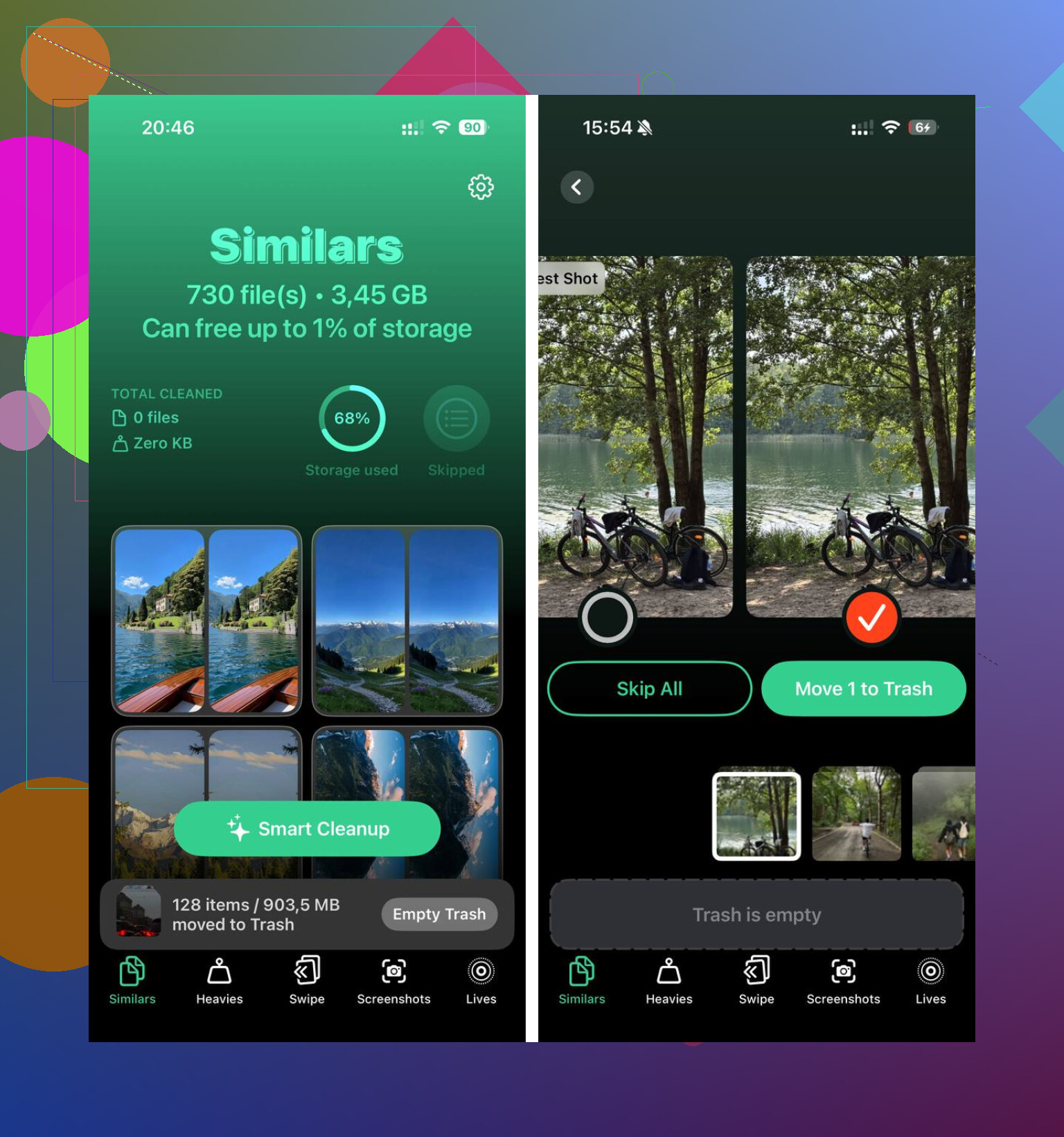
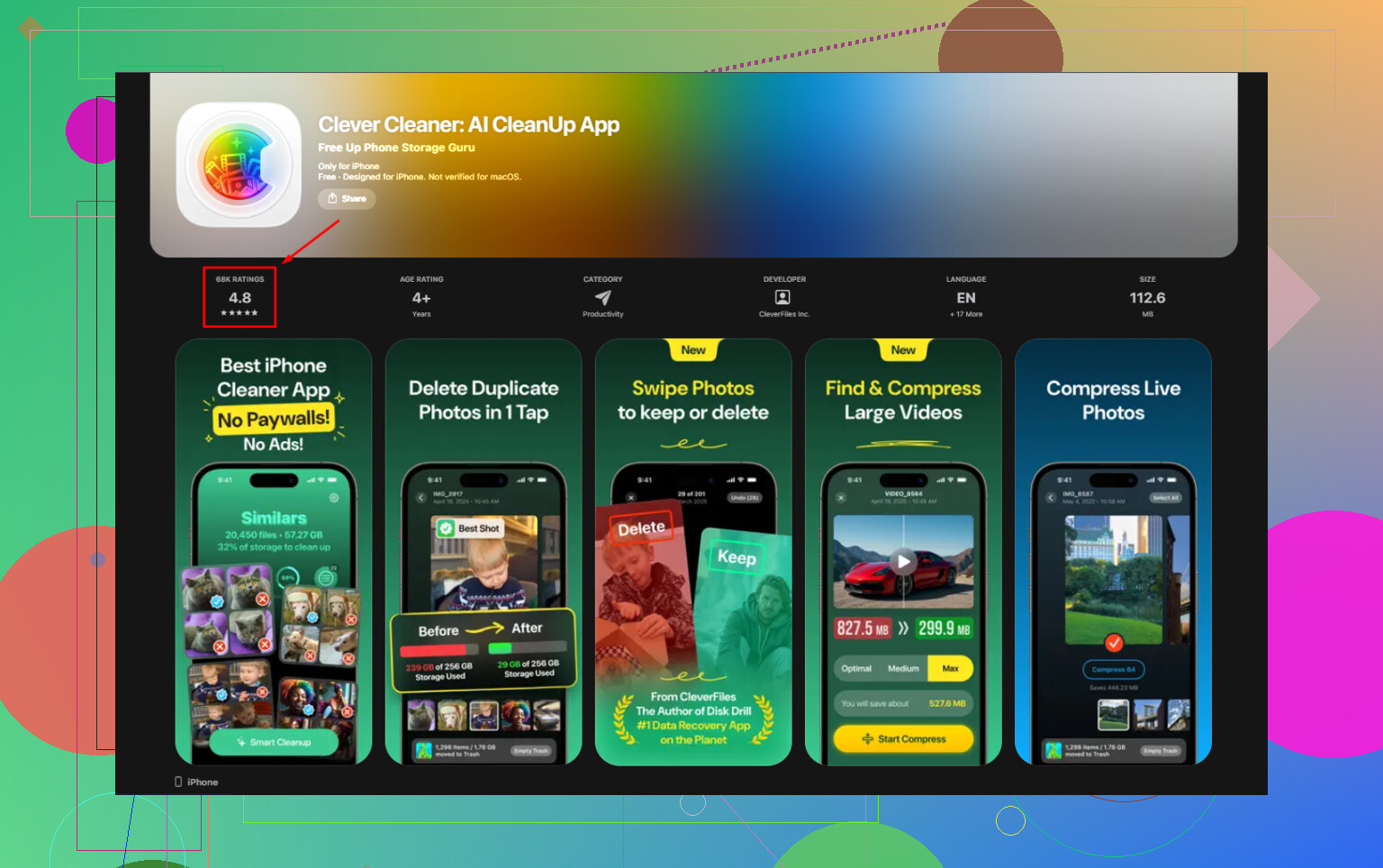
Clever Cleaner cuida da parte que o Otimizar Armazenamento ignora. Eu testei para a parte feia, duplicatas, fotos repetidas, vídeos gigantes, capturas de tela que eu tinha esquecido que existiam. É grátis, sem anúncios, sem barreira de assinatura. A aba Heavies mostra os tamanhos dos arquivos de vídeos e capturas de tela, algo que o app Fotos ainda esconde de um jeito desajeitado. A aba Similars agrupa fotos quase idênticas e marca uma Melhor Foto, então limpar a bagunça de fotos em sequência dá menos trabalho. O processamento fica no dispositivo, sem nada enviado para servidores externos.
Depois que apaguei fotos duplicadas e vídeos grandes com o Clever Cleaner, o telefone ficou com espaço livre suficiente para parar de travar. O Otimizar Armazenamento também começou a fazer mais sentido quando a biblioteca não estava lotada de lixo.
Muita gente espera que o número de Fotos caia rápido. Muitas vezes isso não acontece. Concordo com parte do que @mikeappsreviewer disse, mas acho que o problema maior geralmente é o estado da sincronização, não apenas o iOS esperando pressão.
Verifique isto primeiro.
-
O Fotos do iCloud precisa estar totalmente sincronizado.
Se o upload estiver pausado, travado ou preso no modo de pouca energia, seu telefone mantém os originais locais por mais tempo. Abra o app Fotos, role até o fim da Biblioteca e veja o status da sincronização. -
Seu telefone precisa primeiro de espaço livre para funcionar.
Se você estiver com menos de 2 a 5 GB livres, a otimização fica estranha. O iOS precisa de espaço temporário para trocar arquivos. Quando o armazenamento está no limite, a limpeza muitas vezes fica lenta ou trava. Meio bobo, mas é isso. -
Os vídeos são os principais culpados.
Alguns clipes em 4K ocupam vários GB. Mesmo com a otimização ativada, vídeos recentes ou vistos com frequência costumam continuar em cache. Gravações de tela também. Esses enganam. -
Apagados Recentemente ainda conta.
O que está ali usa armazenamento por 30 dias, a menos que você esvazie. -
Biblioteca Compartilhada, arquivos editados e downloads offline aumentam o tamanho.
As edições criam dados extras. Conteúdo compartilhado e originais baixados de outros apps adicionam mais armazenamento local do que as pessoas esperam. -
O gráfico de armazenamento demora para atualizar.
Ajustes > Geral > Armazenamento do iPhone nem sempre atualiza rápido. Já vi levar horas, às vezes mais, depois que a sincronização termina.
Se você quiser resultados mais rápidos, reinicie o telefone, mantenha-o no Wi‑Fi, conecte-o à energia, desative o Modo de Pouca Energia e deixe o app Fotos aberto por um tempo. Depois verifique o armazenamento novamente mais tarde.
Se a sua biblioteca estiver cheia de duplicatas, capturas de tela e vídeos enormes, Otimizar Armazenamento do iPhone não vai resolver a bagunça. Ele só troca os originais quando o iOS decide. Um app de limpeza ajuda mais nesse caso. Clever Cleaner é um que vale a pena conferir. Esta análise resume por que o Clever Cleaner se destaca como um dos melhores apps gratuitos de limpeza para iPhone, veja por que o Clever Cleaner é considerado um dos melhores limpadores gratuitos para iPhone.
Veja também em Ajustes > [seu nome] > iCloud > Fotos. Confirme se Otimizar Armazenamento do iPhone ainda está selecionado e não voltou atrás. Já vi gente não perceber isso.
O que confunde as pessoas é que o tamanho do app Fotos e o armazenamento realmente recuperável nem sempre são a mesma coisa. Eu meio que discordo do @mikeappsreviewer em uma parte: não é só “esperar pela pressão”. Às vezes a categoria Fotos continua grande por causa de índices, miniaturas, dados de reconhecimento facial e caches de edição que o iOS mantém mesmo depois que a otimização está ativada.
Algumas coisas que as pessoas deixam passar:
- Fotos/vídeos recentes ficam armazenados localmente por mais tempo porque o iPhone presume que você vai abri-los de novo
- Fotos editadas podem manter dados locais extras
- Vídeos Cinematic, ProRAW, em câmera lenta e 4K60 são devoradores de armazenamento
- Mensagens e apps também podem guardar anexos de foto/vídeo, então a culpa vai para Fotos quando o problema real está dividido entre categorias
- Se você usa Arquivos ou outro app para salvar mídia, isso não é limpo pelo Fotos do iCloud
Além disso, se o seu celular ficou quase cheio por um tempo, o iOS fica meio burro e lento na organização interna. Reiniciar e deixar carregando durante a noite no Wi-Fi às vezes ajuda mais do que as pessoas esperam.
Se o problema for o inchaço da biblioteca, Otimizar Armazenamento não vai realmente organizar nada. Só tira os originais do aparelho quando o iOS acha que deve. É aí que algo como o Clever Cleaner pode ajudar, especialmente com fotos duplicadas, vídeos enormes, capturas de tela e imagens parecidas que só estão desperdiçando espaço.
Se você quiser um passo a passo confiável, esta análise do Clever Cleaner para liberar armazenamento do iPhone rapidamente vale a pena ver.
Então sim, a otimização não é falsa, mas com certeza também não é instantânea. A Apple fez isso parecer muito mais mágico do que realmente é.
Um ângulo que os outros mal tocaram: atraso nos dados do sistema. Às vezes o Fotos parece enorme porque o iOS ainda não reclassificou o espaço. Então o teste real não é apenas a barra do Fotos. Observe o espaço livre total por 24 a 48 horas.
Discordo um pouco de @sognonotturno em uma parte. Nem sempre é um problema de sincronização. Às vezes a sincronização já terminou, o Otimizar está ativado, e o iOS ainda se apega às cópias locais até concluir a manutenção em segundo plano.
Duas verificações que importam:
- Compare o tamanho da biblioteca do iCloud com o tamanho do Fotos no dispositivo
- Verifique a tendência do armazenamento livre no iPhone, não apenas a categoria Fotos
Também procure mídia armazenada fora do Fotos:
- Anexos do Mensagens
- Exportações do CapCut, Instagram e WhatsApp
- Downloads do app Arquivos
Essas coisas permanecem mesmo que o Fotos do iCloud esteja funcionando perfeitamente.
Se sua biblioteca estiver bagunçada, @yozora e @mikeappsreviewer têm razão ao dizer que a otimização não vai realmente limpá-la. É aí que o Clever Cleaner pode ajudar.
Prós: grátis, bom para duplicatas/fotos semelhantes, encontra vídeos grandes/capturas de tela rapidamente.
Contras: não corrige bugs de sincronização do iCloud, não reduz os Dados do Sistema, e você ainda precisa revisar antes de excluir.