Windows sa plötsligt att mitt USB-minne behövde formateras innan jag kunde öppna det. Jag klickade på formatera, och nu är alla mina foton och arbetsfiler borta. Jag behöver verkligen hjälp med att hitta det bästa sättet att återställa data från ett formaterat USB-minne i Windows utan att förvärra situationen.
Jag gjorde detta med ett av mina USB-minnen för ett tag sedan, och ja, den där magkänslan av att allt sjunker kommer direkt. Men en formatering raderar inte alltid dina filer bortom återställning. Mycket beror på vilken typ av formatering som gjordes, och om du fortsatte använda enheten efteråt.
Första steget, sluta röra flash-enheten. Kopiera inte nytt innehåll till den. Formatera den inte igen. Hoppa över reparationsverktyg som CHKDSK tills vidare. Varje skrivning till enheten ökar risken för att gammal fildata ersätts, och när det utrymmet har skrivits över är återställningen körd.
En sak som folk blandar ihop hela tiden, du ångrar inte en formatering. Det finns ingen enkel återställningsknapp för det. Filsystemet byggs om, och återställningsappar arbetar runt det genom att skanna den råa lagringen efter kvarvarande fildata och sätta ihop den igen. Så formateringen består, men dina filer kan fortfarande ligga kvar där.
Det som hände under formateringen spelar stor roll:
- Snabbformatering
Detta går vanligtvis fort, ofta på några sekunder. Bästa scenariot. I Windows bygger det ofta om filsystemet utan att omedelbart radera det gamla filinnehållet. Om du slutade använda USB-minnet direkt är chanserna till återställning ofta ganska goda. - Fullständig formatering
Detta tar längre tid. På nyare Windows-system skriver en fullständig formatering vanligtvis över hela enheten. Om det är det som kördes brukar programvarubaserad återställning gå dåligt, om den ens fungerar. - Formatering gjord av en annan enhet
Kameror, TV-apparater, dashcams, konsoler och liknande utrustning gör ofta en snabbformatering. Jag har sett att sådana går att återställa oftare än folk förväntar sig.
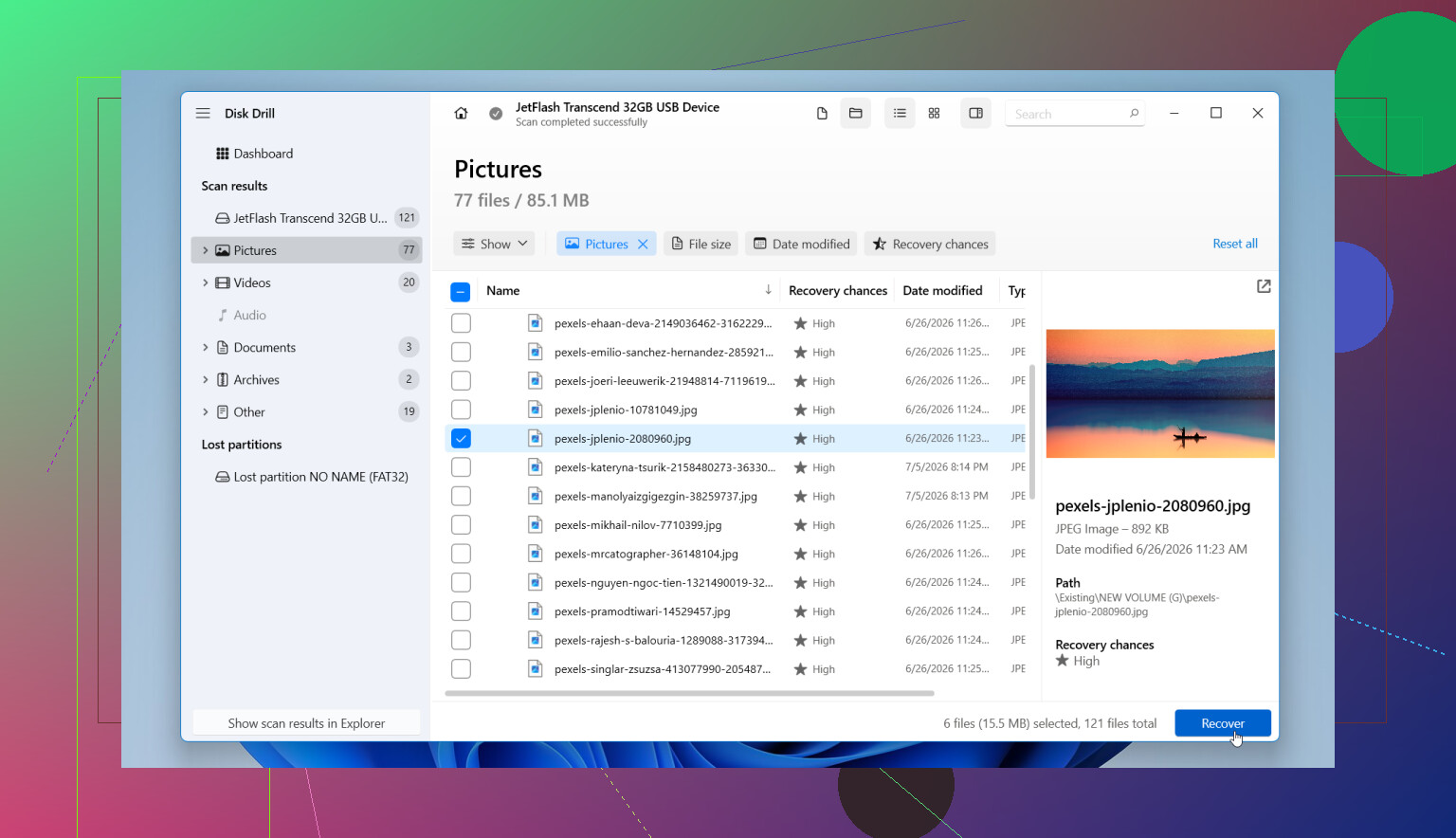
Om du inte har en säkerhetskopia skulle jag gå direkt till återställningsprogram. Det som fungerade bäst för mig var Disk Drill. Det hanterar de filsystem man vanligtvis ser på flash-enheter, som FAT32, exFAT och NTFS, och det sorterar resultaten tillräckligt bra så att du slipper gräva igenom en enorm röra.
Det här är processen jag skulle använda:
- Installera Disk Drill på datorns interna enhet. Installera det inte på det formaterade USB-minnet.
- Anslut flash-enheten och öppna appen.
- Välj USB-minnet från enhetslistan.
- Klicka på Sök efter förlorad data, och välj sedan Universell skanning om du får frågan. För formaterade enheter brukar detta vara rätt val eftersom det kör flera skanningsmetoder tillsammans.
- Låt skanningen bli klar. Du kan titta igenom filer under skanningen, men jag skulle vänta. Mer innehåll dyker ofta upp senare, och jag har sett folk missa hälften av resultaten genom att stoppa för tidigt.
- Kontrollera de hittade filerna efter kategori. Bilder, videor, dokument, ljud, arkiv. Du kan också filtrera efter storlek, datum, filtyp eller söka efter namn när namnen fortfarande är intakta.
- Förhandsgranska allt viktigt innan du återställer det. Om ett foto öppnas, eller ett dokument visas korrekt, är chanserna för just den filen goda.
- Spara återställda filer på en annan enhet, inte tillbaka på samma USB-minne. Att skriva återställd data till originalminnet riskerar att radera andra filer som fortfarande går att återställa.
Om flash-enheten beter sig instabilt, läsfel, slumpmässiga frånkopplingar, konstiga pauser, skapa först en avbild av den och skanna avbilden i stället. Den delen är viktigare än folk tror. Att arbeta från en kopia är säkrare, särskilt om hårdvaran börjar ge upp.
Du kommer också att stöta på massor av inlägg som säger åt dig att använda Kommandotolksverktyg som CHKDSK eller ATTRIB. Jag skulle inte börja där efter en formatering.
- CHKDSK
Det är till för filsystemsreparation, inte filåterställning efter formatering. Om enheten är i dåligt skick kan det ändra strukturer på disken och göra återställningen svårare. - ATTRIB
Detta hjälper med dolda filer, ofta efter skadlig programvara eller problem med filattribut. Det gör ingenting för filer som tagits bort genom formatering.
Jag skulle bara titta på de verktygen om formateringen aldrig slutfördes, eller om USB-minnet krånglade mitt i processen och lämnade filsystemet i något halvt trasigt tillstånd. Annars, återställ först. Fixa senare.
Om enheten inte upptäcks alls, fortsätter att kopplas från varannan sekund, visar fel kapacitet eller ser fysiskt skadad ut, kan problemet vara hårdvaran och inte bara formateringen. I så fall är upprepade skanningsförsök riskabla. Om filerna är viktiga är en professionell återställningstjänst det säkrare alternativet.
Så ja, återställning från ett formaterat flash-minne är ofta möjlig, särskilt efter en snabbformatering. De två stora faktorerna är formateringstypen och om du skrev något nytt till enheten efteråt. Om det var en snabbformatering, och du lät USB-minnet vara, kan du få tillbaka det mesta, ibland allt.
Kör inte reparationsverktyg först. Jag skiljer mig lite från @mikeappsreviewer på en punkt, jag skulle börja med att kontrollera S.M.A.R.T. eller åtminstone hålla utkik efter frånkopplingar innan någon lång skanning. Om USB-enheten är instabil är det hårt mot ett döende minne att skanna den intensivt i timmar.
Bästa väg:
- Sluta använda USB-enheten.
- Anslut den till en annan USB-port, eller en annan dator, en gång. Bara för att bekräfta att den fortfarande visas med rätt storlek.
- Om den kopplas från, fryser eller visar 0 byte, skapa först en byte-för-byte-avbildning.
- Skanna avbildningen, inte originalet, med Disk Drill eller en annan återställningsapp.
- Återställ filer till din interna disk eller en andra extern disk.
Varför detta spelar roll:
En snabbformatering i Windows tar ofta bort filtabellen, inte fildatan. Foton, dokument och videor går ofta fortfarande att återställa tills de skrivs över. En fullständig formatering i moderna Windows skriver vanligtvis över hela enheten. Återställningsgraden sjunker kraftigt efter det.
Det här skulle jag kontrollera under skanningen:
- Ursprunglig mappstruktur. Ett bättre tecken än bara råfiler.
- Filförhandsvisningar. Om JPG-filer öppnas och dokument förhandsvisas är resultaten vanligtvis stabila.
- Filstorlekar. Små 0 KB eller konstiga storlekar betyder ofta korruption.
- Dubbla resultat. Vanligt efter skanningar av formaterade enheter.
Om dina filer är foton, sortera efter JPG, PNG, CR2, NEF, MP4 först. De brukar vara enklast att verifiera snabbt. Om namnen är borta, använd datumintervall och storleksfilter.
Hoppa också över att spara återställda filer tillbaka till USB-enheten. Folk gör fortfarande detta, och det förstör resten av återställningen.
Om du vill ha en kort visuell guide passar den här bra till ämnet: videoguide för återställning av formaterat eller skadat USB-minne
Om USB-enheten fortsätter att kopplas från, blir varm eller ber om formatering igen efter återanslutning, stoppa. Då börjar programvaruåterställning förlora mot maskinvarufel.
Vad @mikeappsreviewer och @sterrenkijker sa om att sluta använda USB-minnet stämmer helt, men jag skulle först lyfta en extra vinkel: ta reda på om problemet är logisk skada eller en flashenhetskontroller som ser död ut utan att vara det. Många USB-minnen som plötsligt visar meddelandet format this drive höll redan på att fallera innan Windows blev dramatisk om det.
Om enheten fortfarande visar korrekt kapacitet är det ett ganska bra tecken. Om den plötsligt visar någon konstig storlek, får Explorer att hänga sig eller återansluter varannan minut skulle jag inte fortsätta banka på den med upprepade skanningar. Det är så folk förvandlar en återställningsbar röra till en som inte går att återställa.
Dessutom, en liten invändning mot det vanliga rådet bara skanna den: om det här är oersättliga jobbdokument eller familjefoton, gör en försiktig genomgång, inte tio. Varje extra försök på ett instabilt USB-minne är en chansning. Om du kan, använd först ett verktyg för sektor-för-sektor-avbildning och kör sedan återställning mot avbildningen. Det är säkrare än att arbeta direkt från minnet.
För själva återställningen är Disk Drill ett bra val för ett formaterat USB-minne eftersom det kan hitta både befintliga partitioner och djupare filsignaturer efter en snabbformatering. Det som betyder mer än appens namn är dock vad du återställer:
- återställ till din PC eller en annan extern enhet
- prioritera de viktigaste filtyperna först
- kontrollera förhandsvisningar innan du återställer massor av skräp
- lita inte på återställda filnamn om inte mappstrukturen också kommer tillbaka
En sak till som folk ofta hoppar över: pensionera det USB-minnet efter återställningen. På allvar. Om Windows bad om formatering från ingenstans en gång skulle jag inte lita på det igen för något viktigt.
Om du vill ha en enkel förklaring om återställning från ett formaterat USB-minne är detta ganska lättläst: hur man enkelt återställer data från ett formaterat USB-minne.
Kort version: snabbformatering = kanske mycket återställningsbart. Full formatering = mycket värre. Instabilt USB-minne = skapa en avbild först. Och ja, kör inte CHKDSK här, det verktyget älskar att göra saker tekniskt renare medan dina filer försvinner lol.