Lo spazio di archiviazione del mio iPhone continua a riempirsi anche quando non aggiungo molte app, foto o video, e ora il telefono sta diventando notevolmente più lento. Ho provato a eliminare alcune cose, ma lo spazio continua a sparire e le attività di base rallentano. Ho bisogno di aiuto per capire cosa sta causando questo problema e come liberare spazio di archiviazione e velocizzare il mio iPhone.
Ho avuto a che fare con questo sul mio telefono, e la parte fastidiosa era che non c’era una sola risposta chiara. Lo spazio libero continuava a ridursi nei giorni in cui quasi non lo toccavo. Dopo aver curiosato un po’, ho trovato un mucchio di piccole cause invece di una sola grande. Gli iPhone continuano ad accumulare spazzatura in background, dati delle app, contenuti multimediali, cache e altri residui, quindi la diminuzione dello spazio di archiviazione sembra casuale anche quando non lo è.
Controlla prima la categoria più grande
Non iniziare a cancellare cose alla cieca. L’ho fatto una volta e ho perso tempo.
Vai su Impostazioni > Generali > Spazio iPhone. Lascia aperto per un minuto così il grafico finisce di caricarsi. Otterrai una suddivisione per categorie: app, foto, messaggi, iOS, dati di sistema, tutto quanto. Una volta visto quale sezione occupava più spazio, il passaggio successivo è diventato molto più semplice.
Le foto di solito occupano più spazio
Sulla maggior parte dei telefoni che ho controllato, Foto era il problema principale. Non per un unico grande album, ma perché si accumulava un sacco di piccola spazzatura.
Cose che ho trovato nel mio:
- cinque versioni della stessa foto perché continuavo a rifarla
- vecchi screenshot che pensavo di conservare per dopo e che non ho mai più guardato
- Live Photos
- foto in sequenza
- file video grandi, soprattutto clip brevi in alta qualità
Molte persone aprono l’album Duplicati, uniscono qualche elemento e pensano che la pulizia sia finita. Non è così. Il rilevatore di duplicati di Apple intercetta soprattutto le copie esatte. Quello che riempiva il mio spazio di archiviazione erano i quasi duplicati, foto dello stesso momento, stessa angolazione, stessa faccia, sfocatura leggermente diversa.
Cosa userei per prima cosa per ripulire le foto
Se Foto è la categoria più grande, inizierei con Clever Cleaner prima di provare a sistemare manualmente una libreria enorme.
Il motivo è semplice. Si concentra su ciò che di solito le persone non notano:
- foto simili
- foto duplicate
- screenshot
- Live Photos
- file multimediali di grandi dimensioni
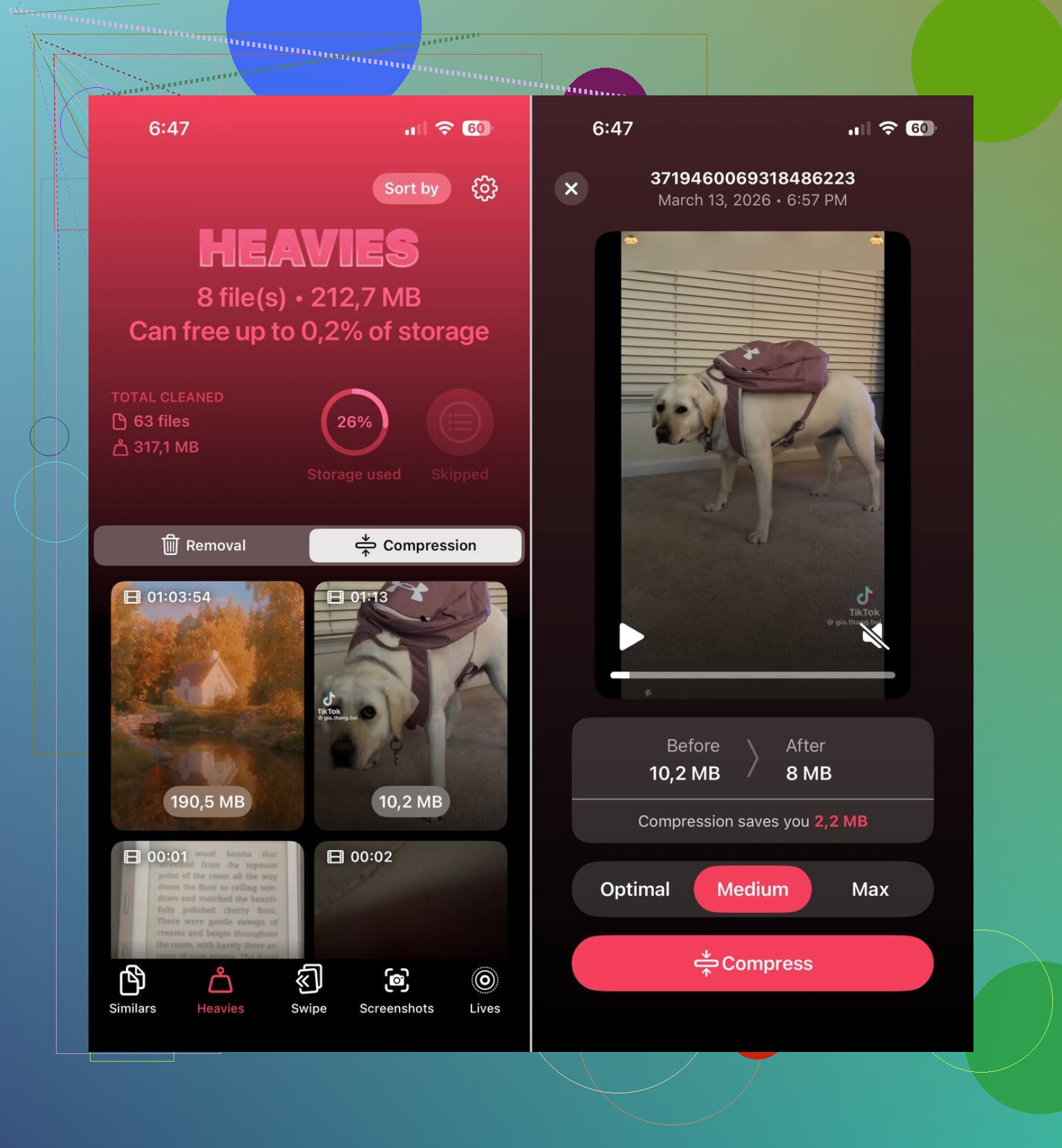
Il raggruppamento delle foto simili mi ha aiutato più degli strumenti integrati di Apple, almeno per me. Invece di segnalare solo le corrispondenze esatte, raggruppava gli scatti somiglianti e suggeriva quale tenere. Se hai anni di foto di cani, ricevute, etichette della spesa, cartelli di parcheggio casuali, questo fa rapidamente la differenza.
Mi è piaciuta anche una cosa a cui tengo nelle app di pulizia. Mi permetteva di controllare gli elementi prima di rimuovere qualsiasi cosa. Nulla spariva da solo. Ho verificato le selezioni, tenuto ciò che contava, eliminato il resto.
Anche la parte dedicata alla pulizia delle Live Photo è stata utile. Le persone dimenticano che una Live Photo è un'immagine fissa più una breve clip in movimento. Moltiplica questo per centinaia, o peggio, migliaia, e il tuo spazio di archiviazione inizia a perdere spazio al rallentatore. Convertire le vecchie Live Photo in immagini fisse standard ha liberato più spazio di quanto mi aspettassi. Pensavo che il guadagno sarebbe stato minimo. Non lo è stato.
Le app si gonfiano
Le foto vengono accusate per prime, ma le app erano il mio secondo problema.
Le app di streaming, le app di chat, le app social, accumulano tutte file nella cache, contenuti multimediali offline, anteprime, dati temporanei e altra spazzatura. Un’app indicata come piccola al momento dell’installazione può arrivare a occupare gigabyte dopo mesi di utilizzo. L’ho visto con YouTube, Instagram e le app con molti messaggi.
Apri la pagina Spazio iPhone e guarda prima le app più grandi. Se una sembra molto più grande di quanto ti aspettassi, farei una di queste cose:
- scaricarla
- eliminarla
- reinstallarla in modo che la spazzatura accumulata venga rimossa
L’opzione di Apple Scarica app inutilizzate aiuta se hai app di cui ti eri dimenticato. Rimuove l’app stessa e conserva documenti e dati correlati per dopo. Non è perfetta, ma è comunque utile.
I messaggi vengono ignorati fin troppo spesso
Mi era sfuggito la prima volta.
Le vecchie conversazioni conservano foto, video, GIF, note vocali e altri allegati per anni, a meno che tu non li elimini. Se invii meme, video di famiglia o molti screenshot, Messaggi si trasforma in un divoratore nascosto di spazio di archiviazione. Ho eliminato gli allegati di grandi dimensioni dai vecchi thread e ho recuperato rapidamente una buona quantità di spazio.
I dati di sistema sono disordinati
Se Foto e App non sembrano enormi, controlla Dati di sistema.
Questa categoria è frustrante perché non ti dà molto controllo. Include registri, cache, file temporanei e residui di sistema che iOS gestisce da solo. A volte il numero sembra normale. A volte sembra assurdo. Non ho mai trovato una soluzione manuale pulita per questo, oltre a una pulizia generale e a un riavvio.
L’ordine che seguirei
Se dovessi rifarlo, farei così:
- apri Archivio iPhone e attendi il riepilogo completo
- se Foto è la categoria più grande, inizia a pulire con Clever Cleaner
- rimuovi i video di grandi dimensioni e i vecchi screenshot
- controlla le app più grandi e riduci quelle troppo pesanti
- elimina gli allegati di grandi dimensioni nei vecchi messaggi
- riavvia il telefono e controlla di nuovo lo spazio di archiviazione
Da quello che ho visto, il telefono non si stava riempiendo da solo dal nulla. Erano mesi di accumulo, disordine nelle foto, cache delle app, allegati dei messaggi, Live Photos, file temporanei, tutto che si sommava silenziosamente finché non è apparso l’avviso di spazio esaurito.
Ciò che spesso lo rallenta sono gli ultimi 5-10 GB che vengono compressi. Gli iPhone soffrono quando lo spazio libero è basso. Una volta che scendi sotto circa il 10 percento di spazio libero, indicizzazione, aggiornamenti, sincronizzazione di Foto e file temporanei delle app iniziano a intralciarsi a vicenda.
Io farei due cose su cui @mikeappsreviewer non si è soffermato molto.
Per prima cosa, controlla Safari e i file scaricati. La cache di Safari, i salvataggi dell Elenco lettura e i Download casuali si accumulano. Vai su Impostazioni, Safari, Cancella cronologia e dati dei siti web. Poi apri File, Download, ed elimina la roba inutile che ti eri dimenticato.
Secondo, guarda Mail. L app Mail memorizza gli allegati in locale, e le conversazioni grandi con PDF o immagini si sommano in fretta. Se Mail occupa molto spazio, rimuovi e aggiungi di nuovo l account. Stessa idea per Podcast e Musica se salvi episodi o playlist offline nella cache.
Un punto su cui non sono del tutto d accordo con @mikeappsreviewer: Scarica app inutilizzate aiuta meno di quanto la gente pensi. Riduce lo spazio dell app, ma conserva documenti e dati. Se un app si è gonfiata troppo, eliminarla del tutto e reinstallarla funziona meglio.
Controlla anche queste cose:
- Impostazioni, App Store, disattiva i download automatici delle app se condividi gli acquisti
- Impostazioni, Fotocamera, passa a un formato di registrazione video più leggero se registri molto
- Impostazioni, Messaggi, conserva i messaggi per 1 anno invece che per sempre
- Aggiorna iOS se sei indietro, alcuni bug di archiviazione vengono corretti lì
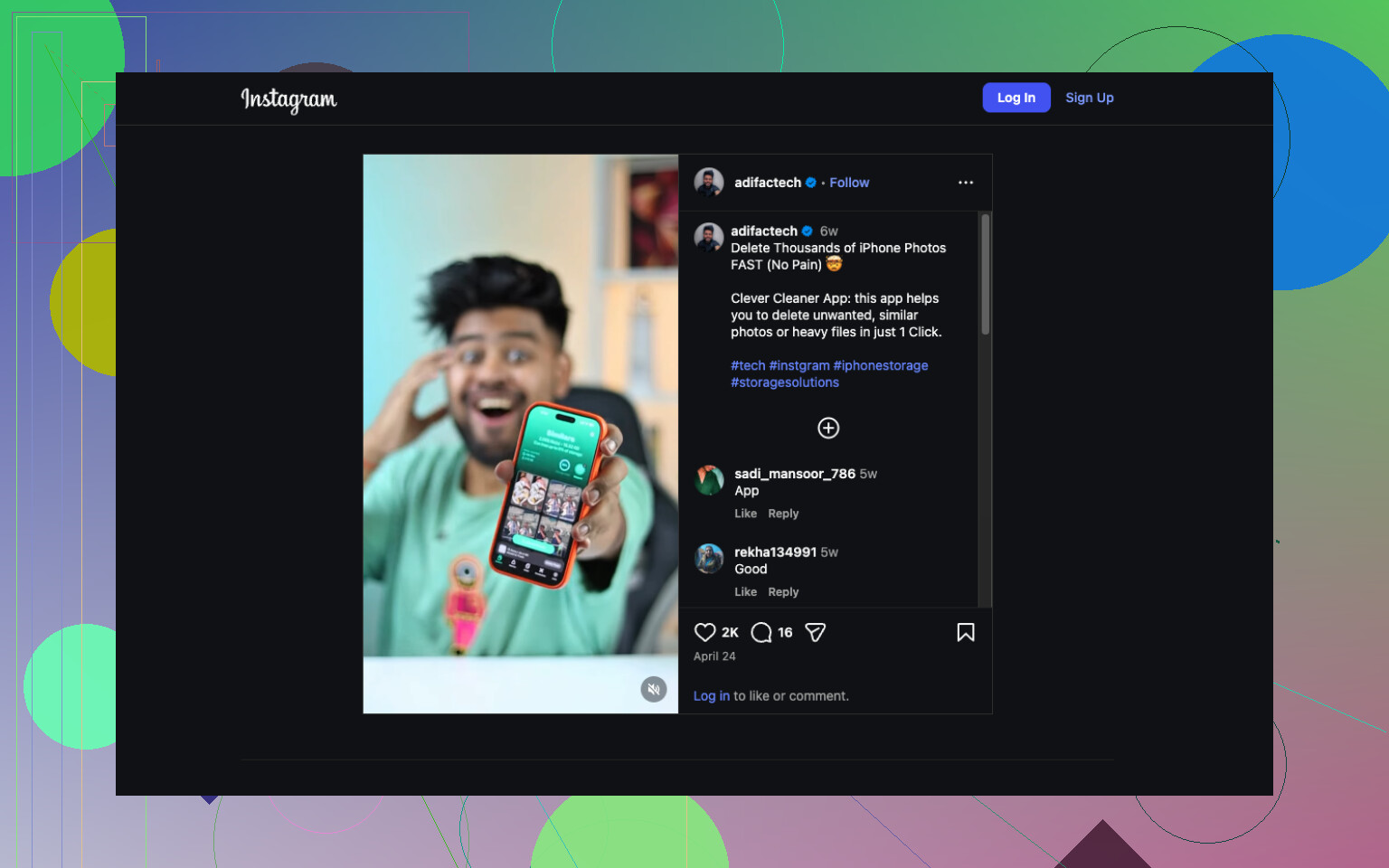
Se Foto è il problema principale, Clever Cleaner vale la pena per la pulizia delle foto su iPhone e la pulizia dello spazio di archiviazione. È più veloce che ordinare tutto a mano, soprattutto se screenshot e foto simili stanno occupando spazio. Questo breve reel su come liberare spazio su iPhone e rimuovere il disordine nelle foto mostra l idea.
Se il telefono resta lento dopo aver liberato 10-15 GB, fai un backup e fai un ripristino pulito. Fastidioso, sì, ma risolve gli strani aumenti di spazio occupato più di quanto la gente voglia ammettere.
Quello che aggiungerei a quanto hanno già trattato @mikeappsreviewer e @suenodelbosque è questo: a volte la perdita di spazio di archiviazione misteriosa è dovuta alla sincronizzazione di iCloud e a una manutenzione in background non riuscita, non solo al disordine.
Alcune cose che spesso sfuggono:
- Controlla Memo vocali. Le registrazioni lunghe possono diventare enormi in fretta e nessuno si ricorda che esistono.
- Guarda in App File > Sul mio iPhone. Alcune app scaricano file lì e poi non ripuliscono mai.
- Se la sincronizzazione di Foto è bloccata, l iPhone può comportarsi in modo strano e sembrare lento durante l indicizzazione. Apri Foto, scorri fino in fondo a Libreria e verifica se dice sincronizzazione, ripristino o caricamento.
- Apri Impostazioni > Accessibilità > Movimento e riduci il movimento, poi disattiva un po di aggiornamento app in background. Non è proprio una soluzione per lo spazio di archiviazione, ma può far sembrare il telefono meno lento quando lo spazio scarseggia.
- Dura verità: se lo spazio di archiviazione è quasi pieno, le prestazioni di iOS crollano. Questa parte è normale, anche se può sembrare assurda.
Piccolo disaccordo con entrambi: non farei subito un ripristino completo a meno che tu non verifichi prima se il numero dello spazio di archiviazione cambia dopo un paio di riavvii e 24 ore con Wi Fi + ricarica. A volte gli iPhone ricalcolano male lo spazio di archiviazione per un po.
Se il tuo problema principale è l accumulo di foto, Clever Cleaner resta comunque un ottima scelta perché aiuta a rimuovere scatti simili, screenshot e altra spazzatura molto più velocemente che scavare manualmente tra anni di foto.
Vale anche la pena leggere: modi intelligenti per liberare spazio di archiviazione su iPhone e renderlo più veloce
Se continua a riempirsi anche dopo tutto questo, inizierei a sospettare dati delle app corrotti o una versione di iOS con bug. Fastidioso, ma sì, succede più spesso di quanto i fan di Apple vogliano ammettere lol.
Un aspetto che gli altri hanno appena sfiorato: la salute della batteria e il thermal throttling. Uno spazio di archiviazione ridotto può rallentare un iPhone, certo, ma se il telefono si scalda anche facendo cose semplici, controlla Impostazioni > Batteria > Stato batteria e ricarica. Se la capacità massima è davvero bassa, iOS può limitare le prestazioni e può sembrare un problema di archiviazione quando in parte è anche dovuto all’usura dell’hardware.
Inoltre, non sono del tutto d’accordo con chi punta troppo su “Dati di sistema” come principale colpevole. A volte sembra enorme perché iOS sta memorizzando temporaneamente nella cache file di aggiornamento, analisi delle foto o log. Prima di fare qualcosa di drastico, prova questo:
- Riavvio forzato
- Lascialo in carica collegato al Wi-Fi durante la notte
- Ricontrolla lo spazio di archiviazione il giorno dopo
Spesso questo permette a iOS di completare le attività di pulizia.
Un altro controllo poco usato: Impostazioni > Privacy e sicurezza > Analisi e miglioramenti > Dati analisi. Se vedi infiniti log di arresto anomalo da un’app, quell’app potrebbe bloccarsi ripetutamente e generare spazzatura. Elimina prima quell’app.
Per le prestazioni, vai su Batteria e guarda quali app stanno consumando attività in background. Un’app che si comporta male può causare sia rallentamenti sia un aumento graduale dello spazio occupato.
Su Clever Cleaner:
Pro: veloce per il disordine nelle foto, valido per scatti simili/screenshot, più facile della pulizia manuale.
Contro: è ideale se il problema è Foto, devi comunque controllare cosa eliminare, non risolverà cache delle app danneggiate o rallentamenti legati alla batteria.
Quindi sì, @suenodelbosque, @viajeroceleste e @mikeappsreviewer hanno coperto i soliti percorsi di pulizia. Io aggiungerei la salute della batteria, lo spam dei log di arresto anomalo e l’attesa che iOS finisca le sue operazioni di manutenzione prima di pensare che il telefono sia posseduto.