我的 Mac APFS 驱动器在崩溃后突然变得无法读取,且“磁盘工具”无法修复它。我需要在不让损坏进一步恶化的情况下恢复重要文件。你推荐哪些 APFS 数据恢复软件或安全的恢复步骤?
不要再往那个 APFS 驱动器写入任何内容。这是最关键的一点。如果文件夹已被删除且废纸篓也已经清空,数据可能仍然还在,但只要一旦被其他内容覆盖,就无法恢复了。把新文件复制到同一个驱动器上,可能会让情况迅速变得更糟。
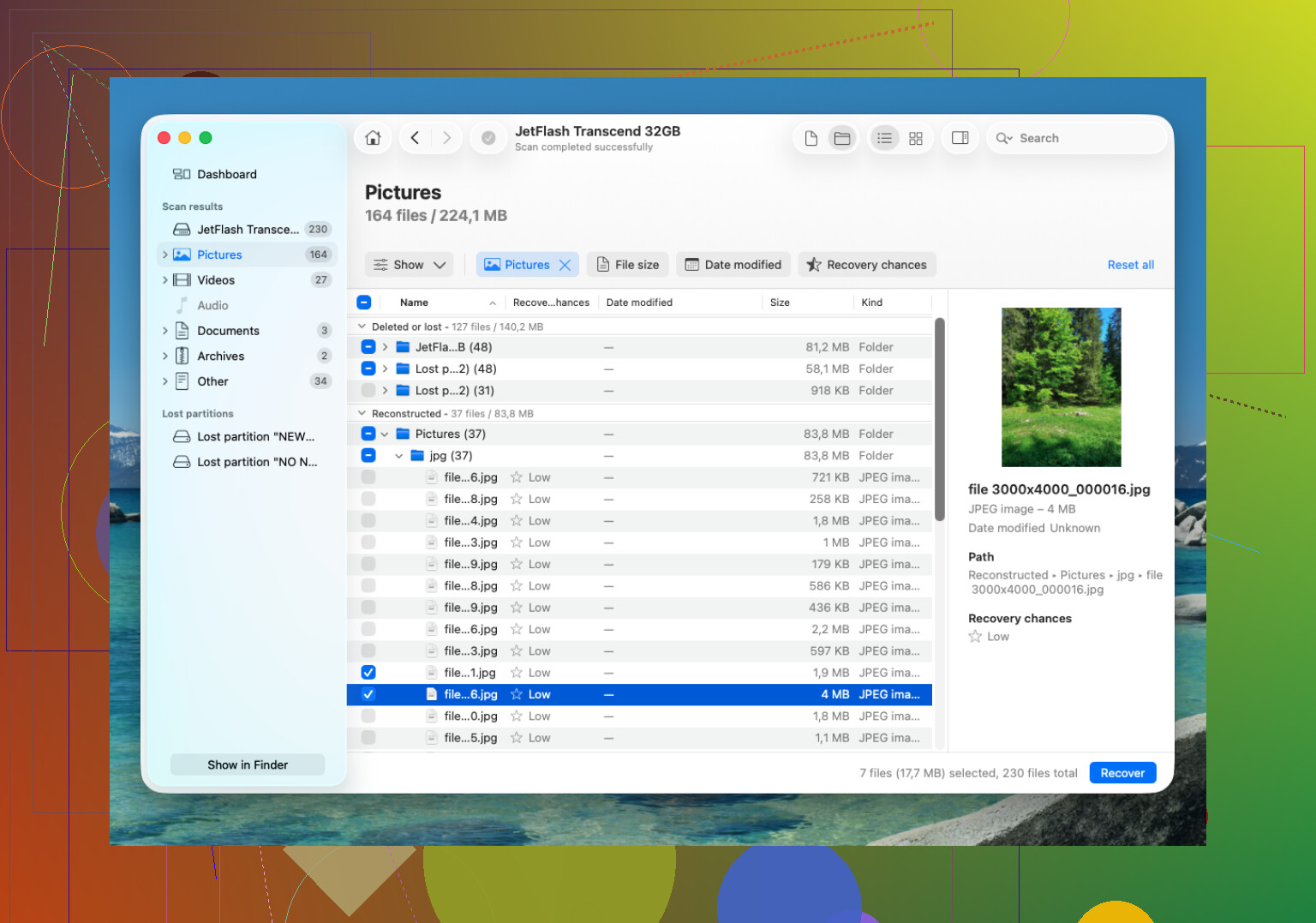
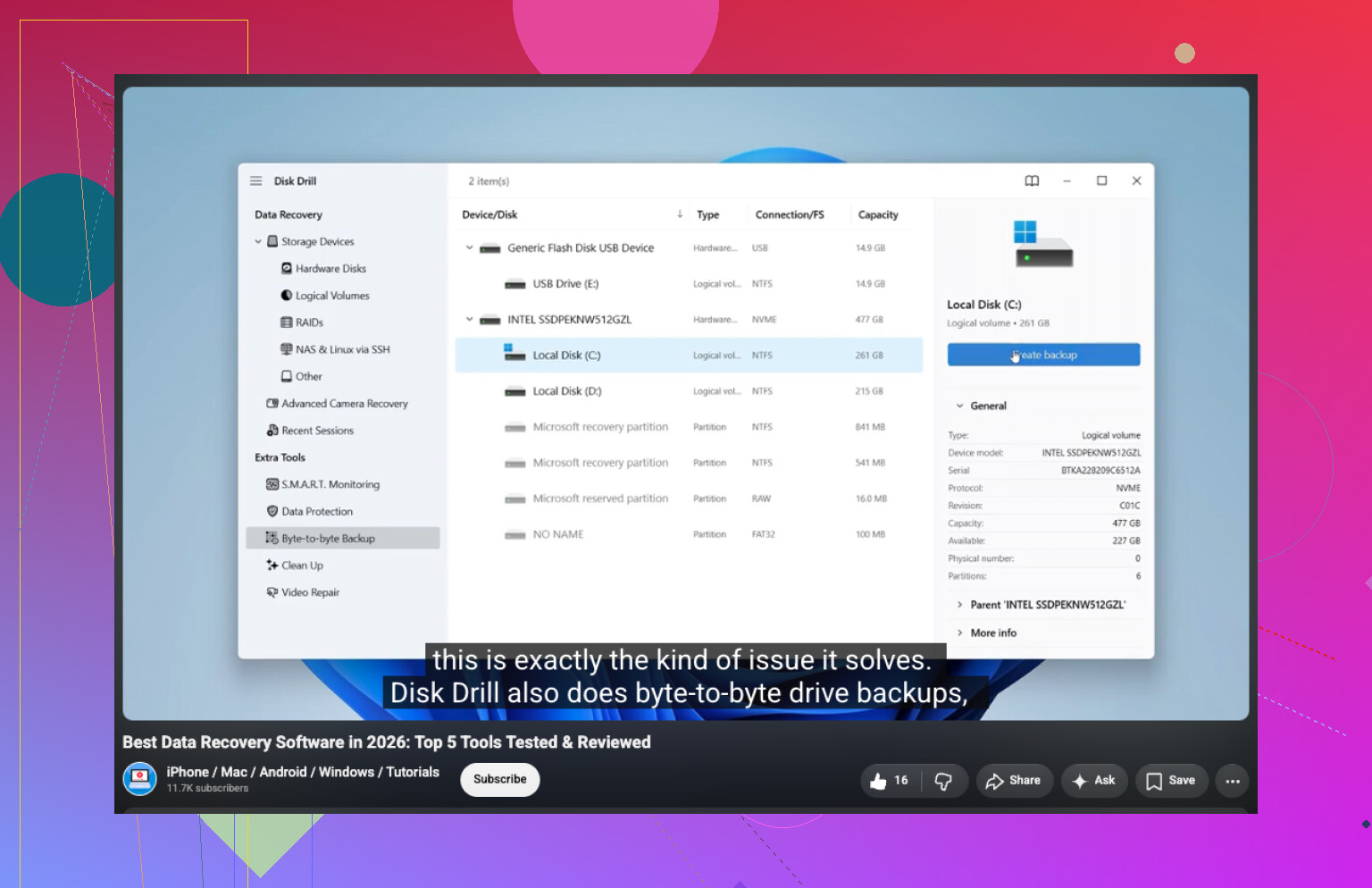
对于APFS 恢复,我会先尝试 Disk Drill。和更通用的恢复工具相比,我用它的成功率更高,因为它确实能处理 APFS 元数据。这样一来,更有可能找回原始文件名和文件夹结构,而不是得到一大堆带有随机名称的已恢复文件。
基本步骤如下:
- 把 Disk Drill 安装到其他驱动器上,不要装在你要恢复数据的那个驱动器上。
- 连接 APFS 外置驱动器。如果这是你 Mac 的内部驱动器,当 macOS 请求时,请授予 Disk Drill 完全磁盘访问权限。
- 选择 APFS 卷并运行搜索丢失数据。
- 让扫描完整结束,即使它很早就开始显示文件也一样。较大的驱动器可能需要一些时间,而且扫描后半段仍然可能很重要。
- 恢复之前先预览文件,尤其是照片、视频和文档。
- 将文件恢复到另一块磁盘。不要把它们保存回同一个 APFS 驱动器。
如果你有时间机器备份,也检查一下。另外也查看APFS 快照,因为即使当时没有接入备份磁盘,macOS 也可能有可用的本地快照。如果有可用快照,通常会比做文件恢复更干净直接。
一个比较烦人的问题是 SSD 上的TRIM。如果被删除的文件位于 SSD 上,TRIM 可能会在后台清除这些已删除的数据块,而一旦发生这种情况,恢复软件就无法把它们找回来了。这就是为什么尽快停止操作很重要。普通外置机械硬盘的工作方式不一样,所以在 HDD 上,误删恢复通常更现实一些。
如果 Disk Drill 没有找到文件,PhotoRec 也值得一试。它是免费的,但通常无法保留原始文件名或文件夹,因为它是通过查找文件签名来恢复,而不是依赖 APFS 结构。如果你更在意把实际文件找回来,而不是保持一切井井有条,它仍然很有用。
如果驱动器发出咔哒声、频繁断开连接,或只是偶尔才能显示出来,就别再继续折腾它了,直接联系数据恢复实验室。很多正规机构都会提供免费检测,有些还实行无数据不收费政策。价格差异可能很大,但如果是简单的逻辑损坏或物理硬盘问题,通常预计在300 美元到远超 1,000 美元之间。不过,如果驱动器本身是健康的,而你只是删了一个文件夹,那么我首先还是会尝试软件恢复。
如果硬盘不稳定,不要先扫描原始驱动器;先为它制作镜像或克隆。恢复工具理论上可以是只读的,但状态较差的硬盘仅仅因为被完整扫描反复读取,就可能变得更糟。如果它会断开连接、发出异常噪音、发热,或者挂载耗时特别久,我会停止操作,改用像 ddrescue 这样的工具为它制作镜像,或者直接交给实验室处理。
如果硬件看起来健康,只是 APFS 损坏,那么使用软件是合理的。Disk Drill 可以尝试,但要把它安装到别的地方,并恢复到另一块独立磁盘上。我会把预览功能当作测试标准,而不是文件列表。恢复应用显示成千上万的文件名,并不意味着这些文件实际上是完好的。如果预览能够正常打开,你恢复成功的可能性就高得多。
对于 Mac 的内部硬盘,另一个麻烦的细节是 FileVault。如果 APFS 卷已加密,你将需要密码或恢复密钥,而且如果卷无法正确解锁,有些工具几乎无法继续操作。在重要文件复制出来之前,我会避免反复运行 First Aid、重新格式化、初始化,或尝试各种随机的修复命令。修复尝试应该放在恢复之后,而不是之前。
“磁盘工具”失败并不意味着下一步是“找一个更强的修复按钮”。这通常意味着你应该停止尝试修复 APFS 卷,并切换到恢复模式:先把数据复制出来,然后再考虑稍后修复或抹掉磁盘。
我同意 @espritlibre 关于“镜像优先”的想法,但我会很挑剔镜像的种类。Finder 复制不是镜像。拖放式备份也不够,尤其是在 APFS 目录已损坏的情况下。你需要的是整个设备/容器的块级克隆或镜像,特别是当“磁盘工具”显示物理磁盘、其下的 APFS 容器,以及其下一个或多个卷时。如果你只扫描可见卷,可能会漏掉属于同一容器内另一个 APFS 卷或快照的数据。
在做任何复杂操作之前,打开“磁盘工具”并选择“显示”>“显示所有设备”。如果物理驱动器出现在那里,但 APFS 卷无法挂载,这比驱动器完全消失要好一些。如果物理驱动器本身会掉线、重新连接、容量变化,或者只是偶尔出现,那么软件恢复成功的希望就不大。每次扫描都会带来更多压力。
在软件方面,Disk Drill 作为第一轮尝试是合理的,因为它对 APFS 比较友好,并且允许你在正式恢复前预览文件。我不会根据它列出了多少文件来评判它。我会看它是否能预览你真正关心的那些重要文件。一个工具显示 200,000 个“可恢复”项目,仍然可能给你损坏的视频、空白文档,或者有文件名但没有可用内容的文件。
如果你想要替代方案,可以看看 R-Studio、UFS Explorer 或 DMDE。它们不像 Disk Drill 那样手把手,但当结构异常,或者你需要基于磁盘镜像而不是原始磁盘来工作时,它们可能更强。PhotoRec 是 APFS 结构损坏过于严重时的后备选择,但它很混乱。它是通过文件特征码来查找文件,所以你可能能找回文件,但没有名称、文件夹、日期,或者任何有用的组织结构。对于一堆 JPEG 来说这没问题。对于一个正在进行的项目文件夹来说就很糟糕。
我会采用更安全的顺序,大致如下:
- 停止从该驱动器启动,也不要再向其写入。
- 如果它是外置的,先拔掉,直到你准备好恢复目标位置。
- 准备另一块可用空间大于损坏磁盘的新驱动器。
- 如果原始驱动器状态可疑,先做块级克隆/镜像。
- 尽可能对克隆/镜像运行恢复软件。
- 恢复到第三个位置,而不是写回损坏的 APFS 驱动器。
- 只有在重要文件已复制出来之后,再尝试修复、抹掉、重装,或其他操作。
一个人们常忘记的小细节:不要把恢复应用安装到你正试图恢复的同一个 Mac 卷上。如果这是你的内部启动磁盘,而你删除了文件,或者 APFS 卷已损坏但仍然勉强可启动,继续从它运行 macOS 可能会通过缓存、更新、浏览器文件、Spotlight 索引、交换文件和本地快照覆盖原有内容。从另一台 Mac、外置 macOS 安装盘,或恢复环境启动会安全得多。
对于 FileVault 来说,密码比工具更重要。如果该卷已加密,而你无法解锁它,恢复软件通常也无法神奇地读取其内容。它可能能看到容器,但恢复出来的数据会是加密后的乱码,除非能用正确的密码或恢复密钥解锁该卷。在较新的配备 T2 或 Apple 芯片的 Mac 上,这一点尤其严格。
我也会谨慎对待命令行“修复”方式。运行 fsck_apfs、删除快照、强制挂载,或者尝试旧博客文章里的随机终端命令,都可能改变卷的状态。有时这对普通的挂载问题有帮助,但如果文件系统元数据已经损坏,就可能让恢复变得更难。如果文件比磁盘更重要,就不要在唯一副本上做实验。
所以没错,Disk Drill 值得一试,但我会把它当作恢复复制工具,而不是修复工具。扫描你能获得的最安全来源,预览那些重要文件,把它们恢复到别处,并且在你把数据取出来之前,不要让任何应用去“修复”或“重建”原始 APFS 驱动器。

如果 macOS 在插入驱动器时提示“初始化”,请不要点击,因为那不是恢复步骤。我会先尝试另一台 Mac 或目标磁盘模式,只是为了看看 APFS 宗卷是否能顺利解锁,然后用 Disk Drill 或 R-Studio 扫描克隆副本,并恢复到单独的驱动器。