クラッシュ後、私のMacのAPFSドライブが突然読み取れなくなり、Disk Utilityでも修復できません。被害を悪化させずに重要なファイルを復元する必要があります。どのAPFSデータ復旧ソフトウェア、または安全な復旧手順をおすすめしますか?
そのAPFSドライブにはこれ以上何も書き込まないでください。これが一番重要です。フォルダが削除され、ゴミ箱もすでに空になっている場合でも、データ自体はまだ残っている可能性がありますが、上書きされるまでしか復旧できません。同じドライブに新しいファイルをコピーすると、状況はすぐに悪化する可能性があります。
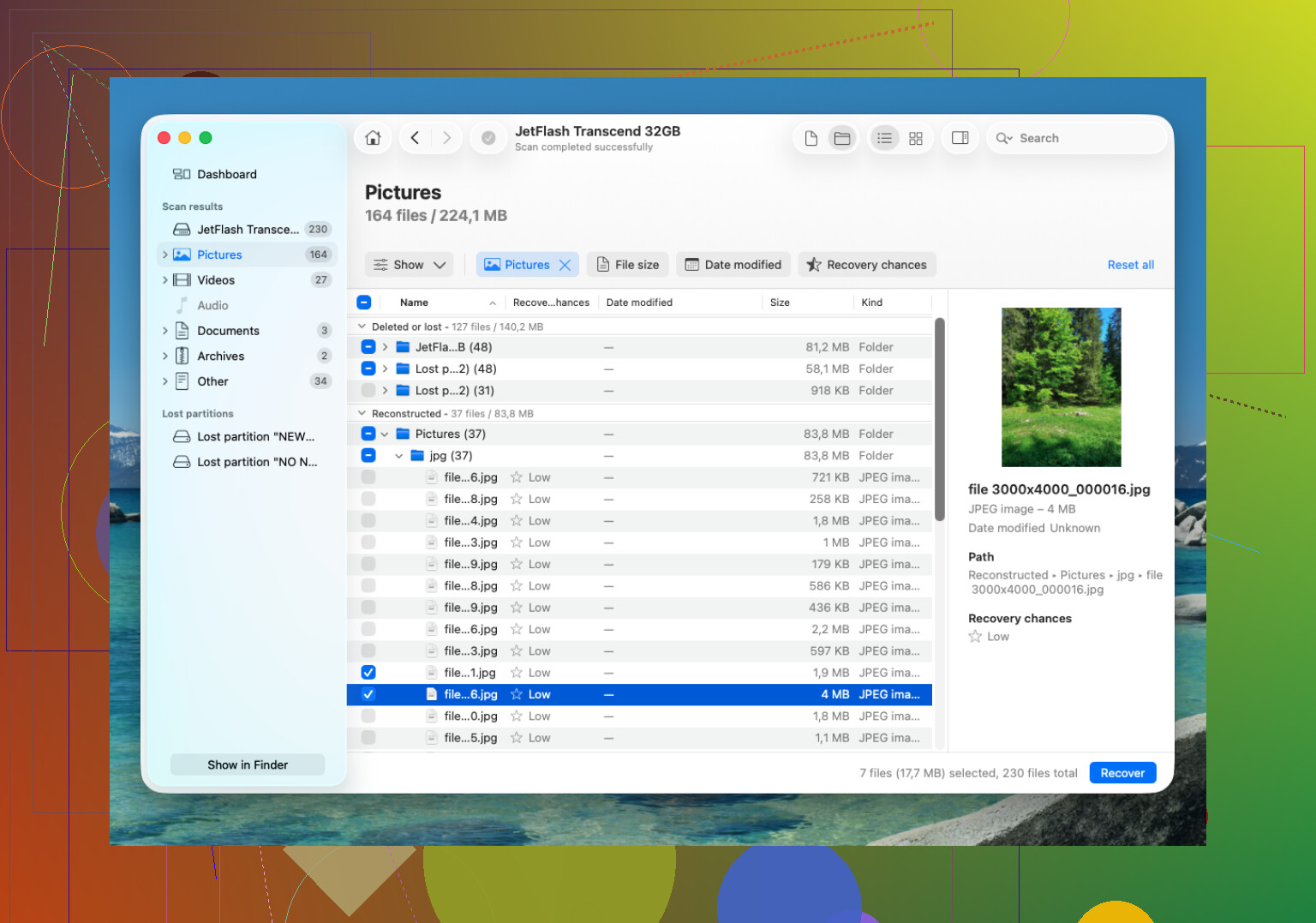
APFS復旧については、まず Disk Drill を試します。より汎用的な復旧ツールよりもうまくいくことが多かったのは、APFSのメタデータを実際に扱えるからです。これが機能すれば、ランダムな名前の復元ファイルが大量に出てくるのではなく、元のファイル名やフォルダ構成を取り戻せる可能性が高くなります。
基本的な手順は次のとおりです。
- Disk Drillは、復旧対象のドライブではなく、別のドライブにインストールします。
- APFSの外付けドライブを接続します。これがMacの内蔵ドライブである場合は、macOSに求められたらDisk Drillにフルディスクアクセスを許可してください。
- APFSボリュームを選び、Search for Lost Data を実行します。
- たとえ途中でファイルが表示され始めても、スキャンが終わるまで待ってください。大容量ドライブは時間がかかることがあり、スキャン後半の処理も重要な場合があります。
- 復旧前にファイルをプレビューしてください。特に写真、動画、書類は重要です。
- ファイルは別のディスクに復旧してください。同じAPFSドライブには保存しないでください。
Time Machine のバックアップがあるなら、そちらも確認してください。さらに APFSスナップショット も探してください。バックアップドライブがその時接続されていなくても、macOSにローカルスナップショットが残っている場合があります。使えるスナップショットがあれば、通常はファイル復旧を行うよりもその方がきれいに戻せます。
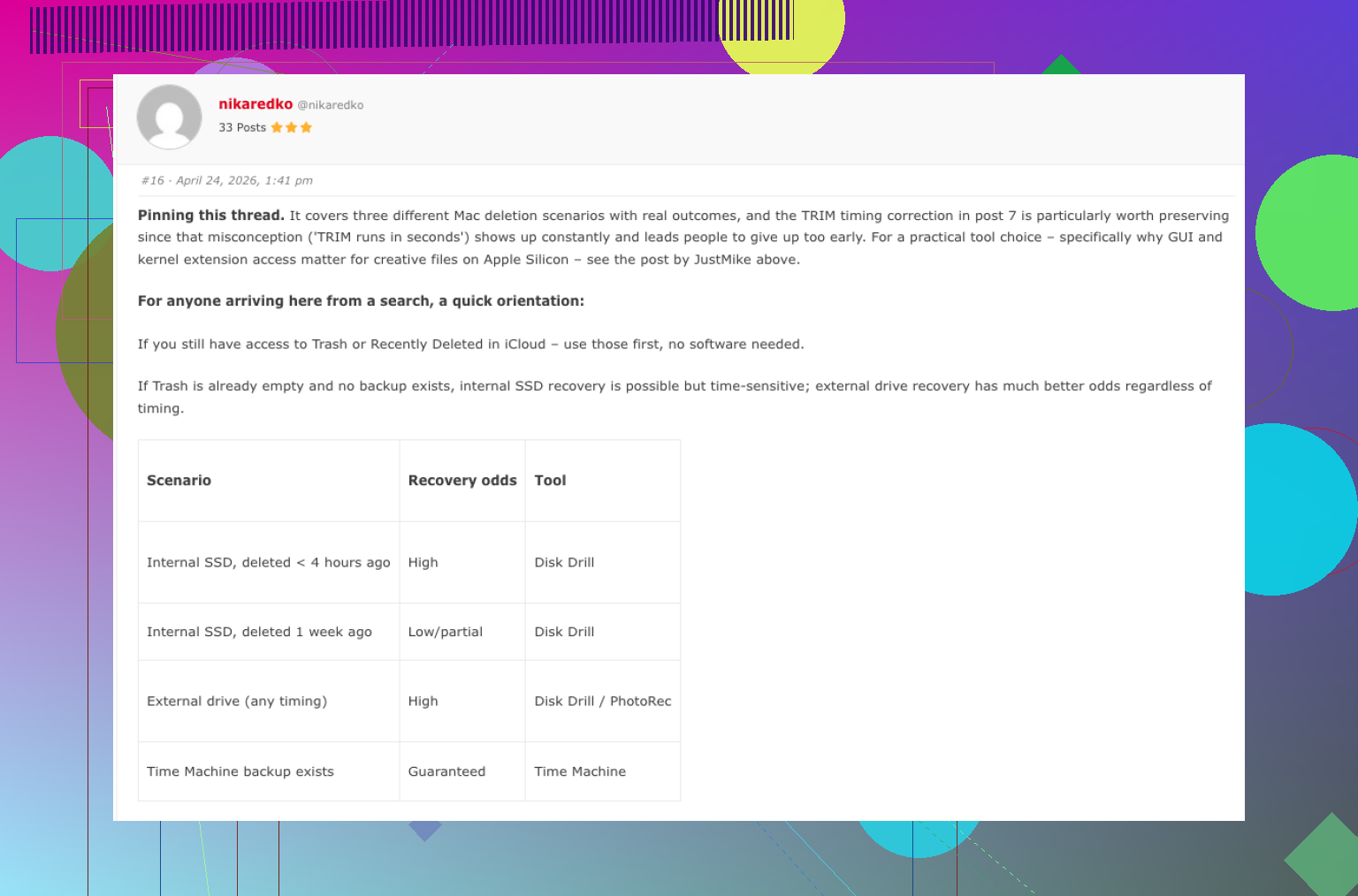
ひとつ厄介なのが、SSDの TRIM です。削除されたファイルがSSD上にあった場合、TRIMがバックグラウンドでその削除済みブロックを消去してしまうことがあり、そうなると復旧ソフトでは元に戻せません。だからこそ、できるだけ早く動作を止めることが重要です。通常の外付けHDDは同じ仕組みではないため、誤削除からの復旧はHDDの方が現実的なことが多いです。
Disk Drillでファイルが見つからない場合は、PhotoRec を試す価値があります。無料ですが、APFSの構造に依存せずファイルシグネチャを探す方式のため、通常は元のファイル名やフォルダ構成は保持されません。それでも、整理された状態を保つことより実際のファイルを取り戻すことの方が重要なら、有用です。
ドライブがカチカチ音を立てる、接続が切れる、または時々しか認識されない場合は、触るのをやめてデータ復旧ラボに相談してください。信頼できる業者の多くは無料で診断してくれ、中には no data, no fee の方針を採っているところもあります。料金はかなり幅がありますが、単純な論理障害なのか物理的なドライブ障害なのかによって、$300 から $1,000超 くらいを見込んでください。ただし、ドライブ自体は正常で単にフォルダを削除しただけなら、まず試すべきはソフトウェアです。
不安定なドライブなら、最初に元のドライブをスキャンしないでください。先にイメージを作成するか、クローンを作ってください。復旧ツールは理論上は読み取り専用ですが、弱ったドライブはフルスキャンで酷使されるだけで状態が悪化することがあります。切断を繰り返す、異音がする、熱くなる、またはマウントに非常に時間がかかるなら、私は止めて、ddrescue のようなものでイメージを作成するか、ラボに任せます。
ハードウェアが健全そうで、単に APFS の破損だけなら、ソフトウェアを使うのは妥当です。Disk Drill を試すのは問題ありませんが、別の場所にインストールし、別のディスクに復旧してください。私はファイル一覧ではなく、プレビュー機能をテストとみなします。復旧アプリが何千ものファイル名を表示しても、そのファイルが実際に無傷であるとは限りません。プレビューが問題なく開くなら、見込みはかなり高くなります。
Mac の内蔵ドライブでは、もう一つ厄介なのが FileVault です。APFS ボリュームが暗号化されていた場合、パスワードまたは回復キーが必要で、ボリュームが正しくロック解除されないと先に進めないツールもあります。重要なファイルをコピーし終えるまでは、First Aid を繰り返し実行したり、再フォーマット、初期化、または適当な修復コマンドを試したりするのは避けます。修復を試みるのは復旧後であり、復旧前ではありません。
Disk Utility の失敗は、次のステップが「もっと強力な修復ボタンを探すこと」だという意味ではありません。通常は、APFS ボリュームの修復をやめて復旧モードに切り替えるべきだという意味です。まずデータをコピーして退避し、その後でディスクの修復や消去を心配してください。
画像を最優先にするという @espritlibre の考えには賛成ですが、どんな種類のイメージかにはこだわるべきだと思います。Finder のコピーはイメージではありません。APFS カタログが破損している場合、ドラッグ&ドロップのバックアップでは不十分です。必要なのは、デバイス全体またはコンテナ全体のブロックレベルのクローンまたはイメージです。特に、Disk Utility に物理ディスク、その下に APFS コンテナ、さらにその下に 1 つ以上のボリュームが表示される場合はなおさらです。見えているボリュームだけをスキャンすると、同じコンテナ内の別の APFS ボリュームやスナップショットに属するデータを見逃す可能性があります。
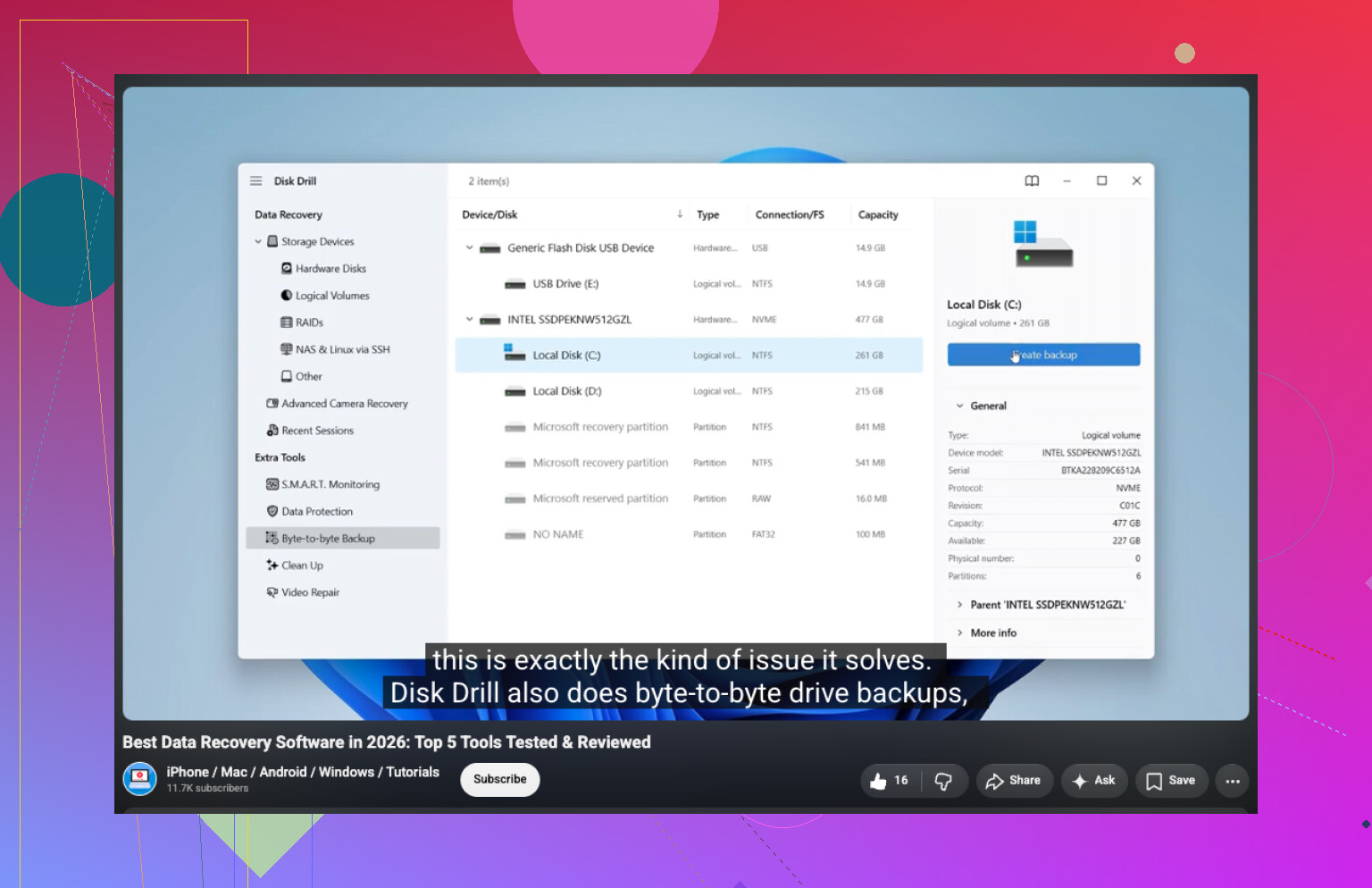
凝ったことをする前に、Disk Utility を開いて View > Show All Devices を選んでください。そこに物理ドライブが表示されるのに APFS ボリュームがマウントされないのであれば、ドライブ自体が完全に消えてしまっているよりは良い兆候です。物理ドライブそのものが消えたり、再接続したり、サイズが変わったり、たまにしか表示されない場合は、ソフトウェアによる復旧に期待するのは危険です。スキャンのたびに負荷がかかります。
ソフトウェアについては、Disk Drill は APFS との相性が良く、実際に復旧を実行する前にファイルをプレビューできるので、最初の試みとしては妥当です。ただし、表示されるファイル数の多さで評価すべきではありません。本当に重要なファイルを正確にプレビューできるかどうかで判断すべきです。200,000 件の「復旧可能」な項目を表示するツールでも、壊れた動画、空白の書類、名前だけあって使える内容のないファイルしか返さないことがあります。
代替手段が欲しいなら、R-Studio、UFS Explorer、DMDE を見てください。Disk Drill ほど親切ではありませんが、構造が変則的な場合や、元のディスクではなくディスクイメージから作業する必要がある場合には、より適していることがあります。PhotoRec は APFS 構造があまりに壊れている場合の最後の手段ですが、かなり雑です。ファイルシグネチャを見つける方式なので、名前、フォルダ、日付、有用な整理情報なしでファイルが戻ってくることがあります。JPEG の山ならそれでも構いません。作業中のプロジェクトフォルダだと最悪です。
私なら安全な順番として、次のようにします。
- そのドライブからの起動や書き込みをやめる。
- 外付けなら、復旧先の準備ができるまで取り外しておく。
- 破損したドライブより空き容量の多い別のドライブを用意する。
- 元のドライブの状態が怪しいなら、ブロックレベルのクローンまたはイメージを作成する。
- 可能なら、クローンまたはイメージに対して復旧ソフトを実行する。
- 復旧先は、壊れた APFS ドライブへ戻すのではなく、3 つ目の場所にする。
- 重要なファイルをコピーし終えてから初めて、修復、消去、再インストールなどを試す。
見落とされがちな細かい点として、復旧しようとしている同じ Mac ボリュームに復旧アプリをインストールしないでください。これが内蔵の起動ディスクで、ファイルを削除してしまったか、APFS ボリュームが壊れているもののまだ何とか起動できる状態なら、そのまま macOS を使い続けることで、キャッシュ、アップデート、ブラウザファイル、Spotlight のインデックス作成、スワップ、ローカルスナップショットなどによって上書きが起きる可能性があります。別の Mac、外付けの macOS インストール、または復旧環境から起動するほうがはるかに安全です。
FileVault については、ツールよりもパスワードのほうが重要です。ボリュームが暗号化されていてロックを解除できない場合、復旧ソフトが中身を魔法のように読めることは通常ありません。コンテナ自体は見えても、正しいパスワードまたは復旧キーでボリュームのロックを解除できなければ、復旧されたデータは暗号化されたゴミになります。T2 または Apple silicon を搭載した新しい Mac では、特に容赦がありません。
コマンドラインの「修正」にも注意が必要です。fsck_apfs の実行、スナップショットの削除、強制マウント、古いブログ記事にある適当なターミナルコマンドの実行などは、ボリュームの状態を変えてしまう可能性があります。通常のマウント問題には役立つこともありますが、ファイルシステムのメタデータがすでに壊れている場合、復旧を難しくすることがあります。ディスクよりファイルのほうが重要なら、唯一のコピーで実験しないでください。
ですから、はい、Disk Drill は試す価値があります。ただし、修復ユーティリティではなく、復旧用のコピー手段として扱うべきです。できるだけ安全なソースをスキャンし、重要なファイルをプレビューし、それらを別の場所に復旧してください。そして、データを取り出す前に、どんなアプリにも元の APFS ドライブを「修復」または「再構築」させないでください。
ドライブを接続したときにmacOSが「Initialize」を提示しても、それは復旧手順ではないため、クリックしないでください。まず別のMacまたはTarget Disk Modeを試して、APFSボリュームが正常にロック解除されるか確認し、その後Disk DrillまたはR-Studioでクローンをスキャンし、別のドライブに復元することをお勧めします。