Mac APFS sürücüm bir çökme sonrası aniden okunamaz hale geldi ve Disk İzlencesi onu onaramıyor. Hasarı daha da kötüleştirmeden önemli dosyaları kurtarmam gerekiyor. Hangi APFS veri kurtarma yazılımını veya güvenli kurtarma adımlarını önerirsiniz?
O APFS sürücüsüne hiçbir şey yazmaya devam etmeyin. Asıl önemli olan bu. Klasör silindiyse ve Çöp Kutusu zaten boşsa, veriler hâlâ orada duruyor olabilir, ancak yalnızca üzerlerine başka bir şey yazılana kadar kurtarılabilirler. Aynı sürücüye yeni dosyalar kopyalamak durumu hızla daha kötü hale getirebilir.
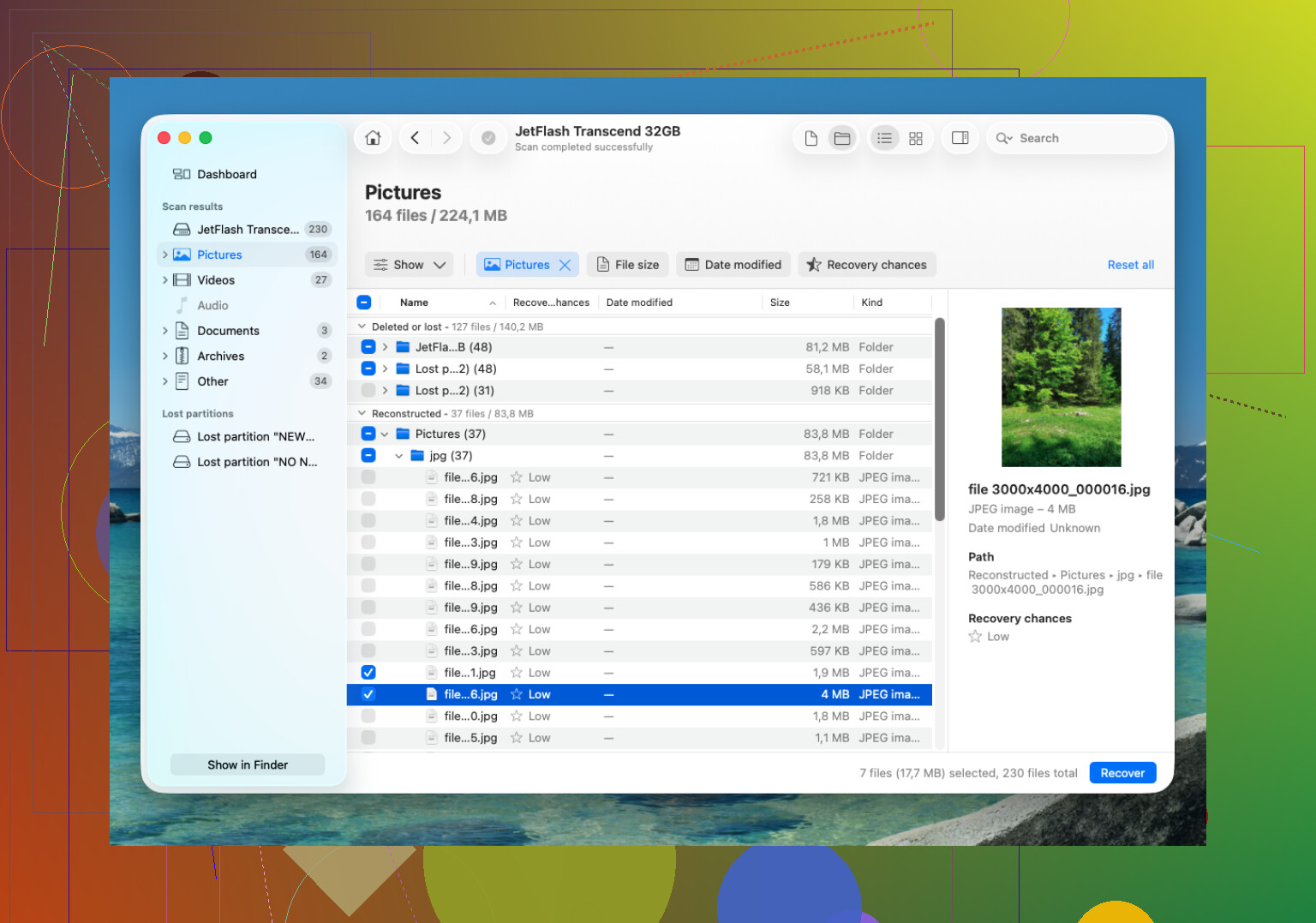
APFS kurtarma için önce Disk Drill denerdim. Daha genel kurtarma araçlarına kıyasla onunla daha iyi sonuç aldım çünkü gerçekten APFS meta verilerini işleyebiliyor. Bu işe yaradığında, rastgele adlara sahip kurtarılmış dosyalardan oluşan dev bir yığın yerine özgün dosya adlarını ve klasör düzenini geri alma olasılığınız daha yüksek olur.
Temel yaklaşım şöyle olurdu:
- Disk Drill'i kurtarma yapmaya çalıştığınız sürücüye değil, başka bir sürücüye kurun.
- APFS harici sürücüsünü bağlayın. Bu, Mac'inizin dahili sürücüsüyse, macOS istediğinde Disk Drill'e Tam Disk Erişimi verin.
- APFS birimini seçin ve Kayıp Verileri Ara işlemini başlatın.
- Dosyaları erken göstermeye başlasa bile taramanın bitmesine izin verin. Daha büyük sürücüler biraz zaman alabilir ve taramanın sonraki bölümleri hâlâ önemli olabilir.
- Kurtarmadan önce dosyaları önizleyin, özellikle fotoğrafları, videoları ve belgeleri.
- Dosyaları farklı bir diske kurtarın. Bunları aynı APFS sürücüsüne geri kaydetmeyin.
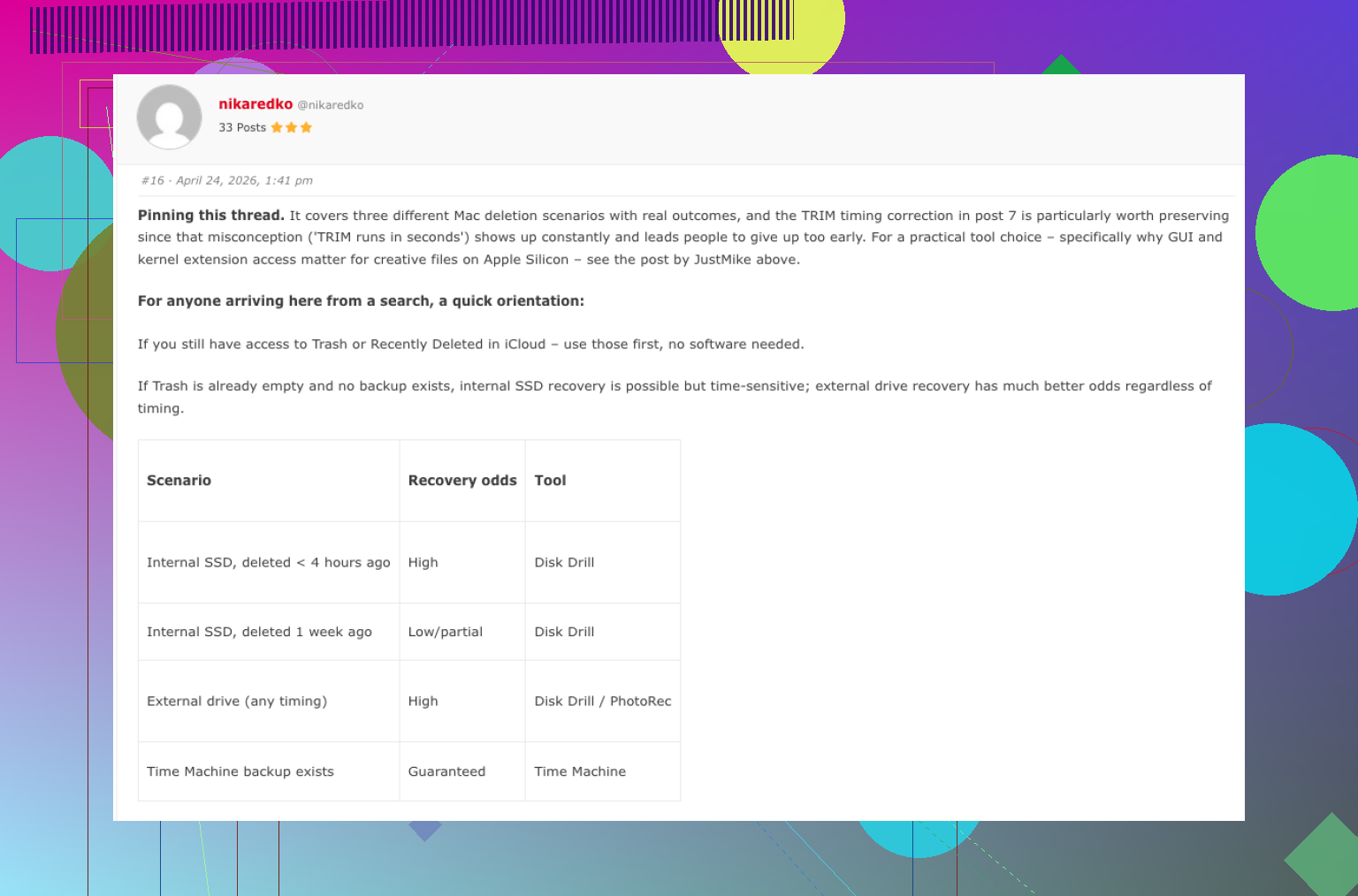
Bir Time Machine yedeğiniz varsa onu da kontrol edin. Ayrıca APFS anlık görüntülerine bakın, çünkü yedekleme sürücüsü o anda takılı olmasa bile macOS kullanılabilir yerel anlık görüntülere sahip olabilir. Kullanılabilir bir anlık görüntü varsa, bu genellikle dosya kurtarma yapmaktan daha temiz bir yöntemdir.
Can sıkıcı tek nokta SSD'lerdeki TRIM özelliğidir. Silinen dosyalar bir SSD üzerindeyse, TRIM bu silinmiş blokları arka planda temizleyebilir ve bu gerçekleştiğinde kurtarma yazılımı onları geri getiremez. Bu yüzden her şeyi hızlıca durdurmak önemlidir. Normal harici sabit diskler aynı şekilde çalışmaz, bu yüzden yanlışlıkla silinen verileri kurtarmak HDD'lerde çoğu zaman daha gerçekçidir.
Disk Drill dosyaları bulamazsa, PhotoRec denemeye değerdir. Ücretsizdir, ancak genellikle özgün dosya adlarını veya klasörleri korumaz çünkü APFS yapısına güvenmek yerine dosya imzalarını arar. Yine de, her şeyi düzenli tutmaktan çok gerçek dosyaları geri almakla ilgileniyorsanız faydalıdır.
Sürücü tıklama sesi çıkarıyorsa, bağlantıyı düşürüyorsa veya yalnızca bazen görünüyorsa, onunla uğraşmayı bırakın ve bir veri kurtarma laboratuvarıyla görüşün. Güvenilir birçok yer ücretsiz değerlendirme yapar ve bazılarının veri yoksa ücret yok politikası vardır. Fiyatlandırma çok değişebilir, ancak bunun basit mantıksal hasar mı yoksa fiziksel sürücü sorunu mu olduğuna bağlı olarak 300 dolardan 1.000 doların oldukça üzerine kadar bir ücret bekleyin. Ancak yalnızca bir klasörü sildiğiniz sağlıklı bir sürücü için, ilk deneyeceğim şey yine de yazılım olurdu.
Sürücü kararsızsa önce orijinal sürücüyü taramayın; önce onun bir imajını alın veya klonlayın. Kurtarma araçları teoride salt okunur olabilir, ancak zayıf bir sürücü tam taramayla zorlandığı için daha da kötüleşebilir. Bağlantısı kesiliyorsa, garip sesler çıkarıyorsa, ısınıyorsa veya bağlanması çok uzun sürüyorsa durur ve ya ddrescue gibi bir şeyle imajını alır ya da bir laboratuvara verirdim.
Donanım sağlıklı görünüyorsa ve sorun sadece APFS bozulmasıysa, o zaman yazılım kullanmak makuldür. Disk Drill denemek için uygundur, ancak onu başka bir yere kurun ve kurtarmayı ayrı bir diske yapın. Ben test olarak dosya listesini değil, önizleme özelliğini dikkate alırdım. Bir kurtarma uygulamasının binlerce dosya adı göstermesi, dosyaların gerçekten sağlam olduğu anlamına gelmez. Önizleme sorunsuz açılıyorsa, şansınız çok daha yüksektir.
Dahili bir Mac sürücüsü için bir başka can sıkıcı ayrıntı da FileVault’tur. APFS birimi şifreliyse, parolaya veya kurtarma anahtarına ihtiyacınız olacaktır ve bazı araçlar birimin kilidi düzgün şekilde açılmadan fazla ilerleyemez. Önemli dosyalar kopyalanmadan önce First Aid’i tekrar tekrar çalıştırmaktan, yeniden biçimlendirmekten, başlatmaktan veya rastgele onarım komutları denemekten kaçınırdım. Onarım girişimleri kurtarmadan önce değil, sonra yapılmalıdır.
Disk Utility başarısız oluyorsa, bu sonraki adımın daha güçlü bir onarım düğmesi bulmak olduğu anlamına gelmez. Genellikle bu, APFS birimini onarmaya çalışmayı bırakmanız ve kurtarma moduna geçmeniz gerektiği anlamına gelir: verileri dışarı kopyalayın, ardından diski düzeltmeyi veya silmeyi daha sonra düşünün.
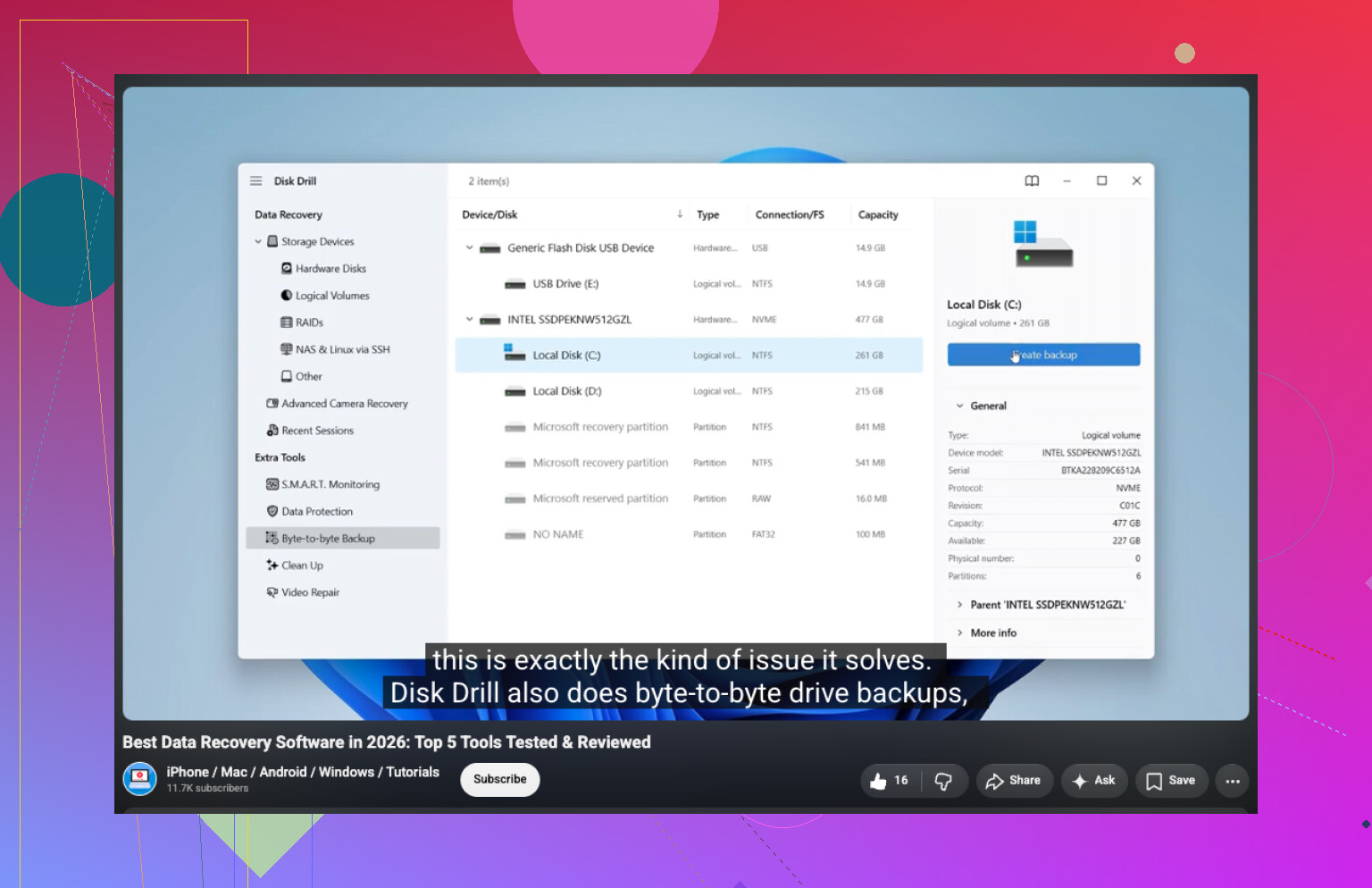
Görüntüyle başlama fikri konusunda @espritlibre’a katılıyorum, ancak ne tür bir görüntü olduğu konusunda seçici olurdum. Finder ile kopyalama bir görüntü değildir. APFS kataloğu hasarlıysa sürükle bırak yedeği yeterli değildir. Özellikle Disk Utility fiziksel diski, sonra bir APFS kapsayıcısını ve onun altında bir veya daha fazla birimi gösteriyorsa, tüm aygıtın veya kapsayıcının blok düzeyinde bir klonunu ya da görüntüsünü istersiniz. Yalnızca görünen birimi tararsanız, aynı kapsayıcı içindeki başka bir APFS birimine veya anlık görüntüye ait verileri kaçırabilirsiniz.
Süslü bir şey yapmadan önce Disk Utility’yi açın ve Görünüm > Tüm Aygıtları Göster seçeneğini seçin. Fiziksel sürücü orada görünüyorsa ancak APFS birimi bağlanmıyorsa, bu sürücünün tamamen ortadan kaybolmasından daha iyi bir işarettir. Fiziksel sürücünün kendisi bağlantıyı kesiyorsa, yeniden bağlanıyorsa, boyutu değişiyorsa veya yalnızca bazen görünüyorsa, yazılım ile kurtarma iyi bir seçenek değildir. Her tarama daha fazla stres demektir.
Yazılım olarak Disk Drill ilk deneme için makuldür çünkü APFS ile uyumludur ve işlem yapmadan önce dosyaları önizlemenize izin verir. Onu kaç dosya listelediğine göre değerlendirmezdim. Önem verdiğiniz tam dosyaları önizleyip önizleyemediğine göre değerlendirirdim. 200.000 kurtarılabilir öğe gösteren bir araç yine de bozuk videolar, boş belgeler veya adı olup kullanılabilir içeriği olmayan dosyalar verebilir.
Alternatifler istiyorsanız R-Studio, UFS Explorer veya DMDE’ye bakın. Disk Drill kadar yönlendirmeli değiller, ancak yapı garipse veya orijinal disk yerine bir disk görüntüsü üzerinden çalışmanız gerekiyorsa daha iyi olabilirler. PhotoRec, APFS yapısı fazlasıyla bozulduğunda geri dönüş seçeneğidir, ancak dağınıktır. Dosya imzalarını bulur, bu yüzden dosyaları adları, klasörleri, tarihleri veya işe yarar herhangi bir düzenleme olmadan geri alabilirsiniz. Bu bir yığın JPEG için sorun değildir. Çalışan bir proje klasörü için berbattır.
Benim kullanacağım güvenli sıra daha çok şöyle olurdu:
- O sürücüden önyüklemeyi veya ona yazmayı bırakın.
- Hariciyse, kurtarma hedefi hazır olana kadar fişini çekin.
- Hasarlı olandan daha fazla boş alana sahip başka bir sürücü edinin.
- Orijinal sürücü şüpheliyse blok düzeyinde bir klon/görüntü oluşturun.
- Mümkünse kurtarma yazılımını klon/görüntü üzerinde çalıştırın.
- Kurtarılanları kötü APFS sürücüsüne geri değil, üçüncü bir konuma kaydedin.
- Ancak önemli dosyalar kopyalandıktan sonra onarım, silme, yeniden yükleme veya başka ne varsa onları deneyin.
İnsanların unuttuğu küçük bir ayrıntı: kurtarma uygulamasını kurtarmaya çalıştığınız aynı Mac birimine kurmayın. Bu sizin dahili başlangıç diskinizse ve dosyaları sildiyseniz ya da APFS birimi hasarlı ama hâlâ bir şekilde açılabiliyorsa, macOS’u onun üzerinden kullanmaya devam etmek önbellekler, güncellemeler, tarayıcı dosyaları, Spotlight dizinleme, takas alanı ve yerel anlık görüntüler üzerinden bazı şeylerin üzerine yazabilir. Başka bir Mac’ten, harici bir macOS kurulumundan veya kurtarma ortamından önyüklemek çok daha güvenlidir.
FileVault için araçtan çok parola önemlidir. Birim şifreliyse ve kilidini açamıyorsanız, kurtarma yazılımı genellikle içeriği sihirli şekilde okuyamaz. Kapsayıcıyı görebilir, ancak birimin kilidi doğru parola veya kurtarma anahtarıyla açılamıyorsa kurtarılan veriler şifreli anlamsız veriler olacaktır. T2 veya Apple silicon içeren daha yeni Mac’lerde bu özellikle affetmez olabilir.
Komut satırı düzeltmeleri konusunda da dikkatli olurdum. fsck_apfs çalıştırmak, anlık görüntüleri silmek, bağlamayı zorlamak veya eski blog yazılarından rastgele terminal komutları denemek birimin durumunu değiştirebilir. Bazen bu normal bir bağlama sorununa yardımcı olur, ancak dosya sistemi meta verileri zaten hasarlıysa kurtarmayı zorlaştırabilir. Dosyalar diskten daha önemliyse, tek kopya üzerinde deneme yapmayın.
Yani evet, Disk Drill denemeye değer, ancak ben ona bir onarım aracı olarak değil, bir kurtarma kopyalayıcısı olarak yaklaşırdım. Mümkün olan en güvenli kaynağı tarayın, önemli dosyaları önizleyin, onları başka bir yere kurtarın ve verileri çıkarmadan önce hiçbir uygulamanın orijinal APFS sürücüsünü düzeltmesine veya yeniden oluşturmasına izin vermeyin.
Sürücü takıldığında macOS bunu önerirse “Başlat” seçeneğine tıklamayın, çünkü bu bir kurtarma adımı değildir. Önce APFS biriminin sorunsuz şekilde kilidinin açılıp açılmadığını görmek için başka bir Mac veya Hedef Disk Modu denerdim; ardından bir klonu Disk Drill veya R-Studio ile tarar ve verileri ayrı bir sürücüye kurtarırdım.