Eu acidentalmente tirei várias Live Photos no meu iPhone e agora elas estão ocupando espaço no rolo da câmera. Estou tentando descobrir se posso excluir o efeito Live Photo depois que a foto é tirada sem remover a imagem inteira. Preciso de ajuda para encontrar a maneira mais fácil de transformar uma Live Photo em uma foto comum ou removê-la completamente.
Enfrentei essa mesma bagunça há algum tempo. Eu não queria estragar minhas fotos. Eu queria remover a parte em movimento, porque esses pequenos clipes do Live estavam ocupando espaço e fazendo a biblioteca inteira parecer inchada. Primeiro procurei no iOS, esperando alguma opção simples para desativar em massa. Não encontrei.
Descubra primeiro qual é o seu objetivo
Pelo que vi, as pessoas geralmente querem dizer uma de duas coisas diferentes quando dizem que querem remover Live Photos.
Opção 1: Excluir completamente as Live Photos.
Opção 2: Manter a imagem e remover a parte Live.
Essas não são a mesma tarefa.
Se o seu objetivo é a exclusão total, o próprio app Fotos da Apple já basta. Abra o álbum Live Photos, selecione o que você não quer, apague e depois esvazie Apagados Recentemente. Se você pular a última etapa, o número de armazenamento não vai diminuir na hora. Já deixei isso passar uma vez e achei que meu celular estava mentindo para mim. Não estava.
O que eu estava tentando fazer
Eu precisava da segunda opção. Manter a foto. Perder o movimento.
Você pode fazer isso manualmente, uma foto por vez, e para um pequeno lote tudo bem. Para uma pilha enorme, isso cansa rápido. Tentei primeiro o caminho manual. Depois de um tempo, pareceu bobagem. Toques demais. Verificação demais. Se você tem 20 fotos, tudo bem. Se você tem centenas, não.
O que funcionou melhor para mim
Acabei usando o Clever Cleaner depois que percebi que tinha muito mais Live Photos do que eu imaginava.
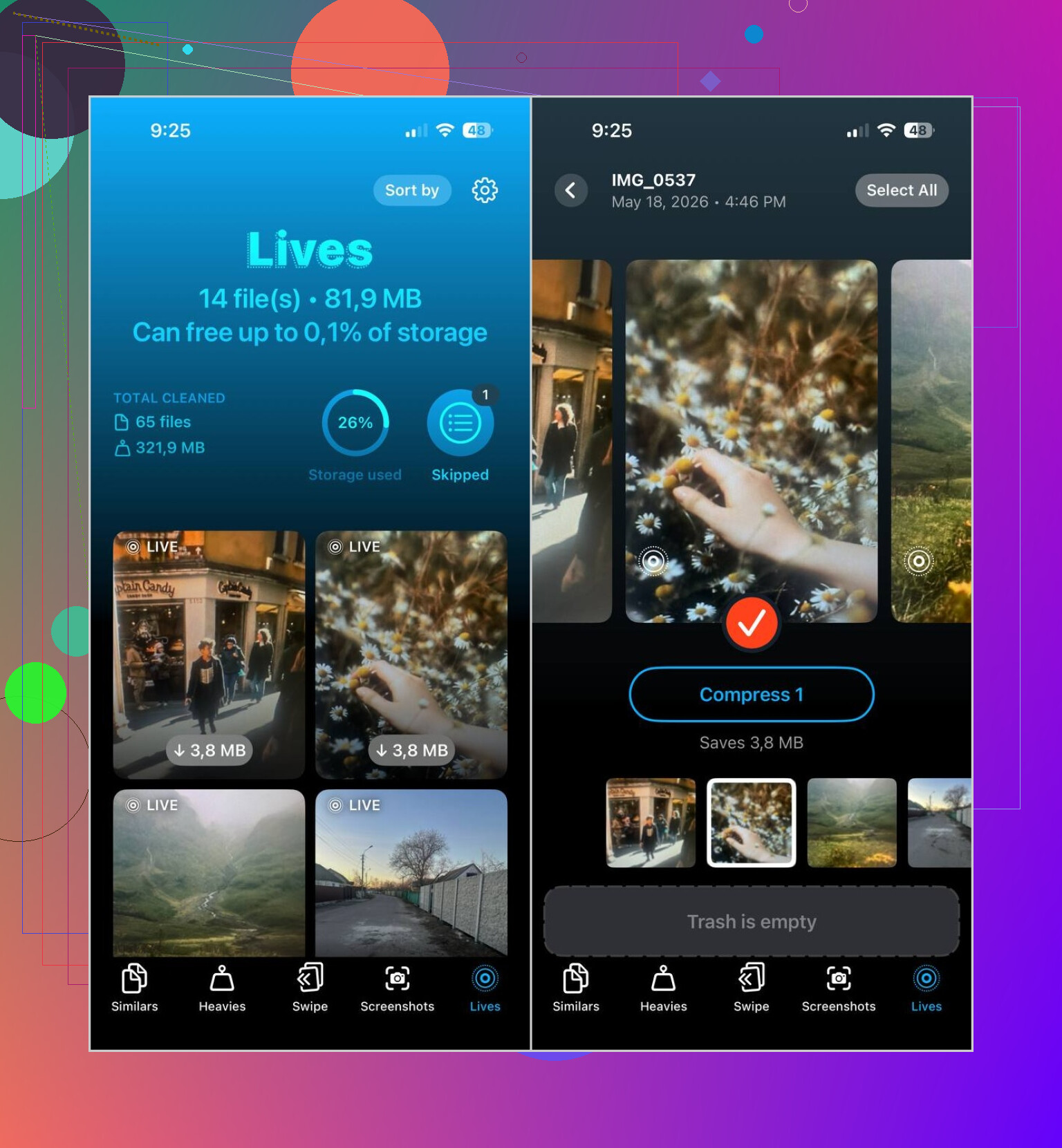
A parte útil foi simples. Ele separa as Live Photos em uma seção própria. Abri o app, toquei em Lives, e lá estavam elas. Sem precisar rolar anos de fotos aleatórias tentando identificar quais tinham movimento.
Os passos eram bem curtos:
- Abra a seção Lives
- Classifique por data ou tamanho do arquivo
- Escolha as que você quer alterar
- Toque em Compress
- Confira o resultado
- Exclua as Live Photos originais se as versões estáticas estiverem boas
O rótulo diz “Compress”, o que no início me confundiu, mas na prática ele transformou as Live Photos em fotos estáticas comuns e depois me deixou lidar com as originais. Essa parte foi importante, porque eu não queria que nada fosse removido antes de eu conferir.
Coisas que eu não esperava usar
Eu peguei isso pela limpeza das Live Photos, mas acabei passando pelas outras seções também.
Semelhantes me ajudou a cortar fotos repetidas de viagens, aniversários e toda a bagunça comum de fotos em sequência. Você conhece o tipo, seis fotos quase idênticas da mesma pessoa piscando em momentos diferentes.
Pesados foi útil de um jeito mais doloroso. Mostrou primeiro os maiores vídeos, e encontrei algumas gravações antigas ali ocupando vários gigabytes sozinhas. Eu tinha esquecido de todas elas.
Capturas de tela limpou o resto da porcaria rapidinho. Recibos antigos, mapas, páginas aleatórias de confirmação, telas de configurações de apps. Anos de bobagem, sumiram em minutos.
O que eu faria no seu lugar
Se você tiver apenas um pequeno lote, eu ficaria com as ferramentas integradas do Fotos e faria isso manualmente.
Se a sua biblioteca estiver cheia de Live Photos e você quiser as imagens sem o peso do movimento, eu pularia o método lento de tocar foto por foto e usaria o Clever Cleaner. A visualização Lives resolveu o principal problema para mim, que era encontrá-las e processá-las em um só lugar, em vez de ficar brigando com o app Fotos.
Sim. Você tem duas opções separadas.
Se quiser remover a Live Photo inteira, apague a foto.
Se quiser manter a imagem e remover o movimento, abra a foto no Fotos, toque em Editar, toque no ícone LIVE na parte superior, depois desative Live e salve. Isso mantém a imagem estática. O problema é a velocidade. O iPhone faz isso uma foto por vez. Não há correção em lote no Fotos, o que é meio bobo.
Discordo um pouco de @mikeappsreviewer em um ponto. Para um pequeno lote, eu não instalaria nada primeiro. O iOS lida bem com isso se você só errou em algumas fotos.
Para uma limpeza maior, o Clever Cleaner faz mais sentido. Ele ajuda a organizar Live Photos rapidamente, o que economiza bastante rolagem. Se o seu objetivo é limpar o armazenamento de fotos do iPhone e remover Live Photos sem perder a imagem estática, ferramentas assim são mais rápidas do que tocar em cada arquivo manualmente.
Confira também Ajustes, Geral, Armazenamento do iPhone, Fotos. Isso dá uma noção melhor do que está ocupando espaço.
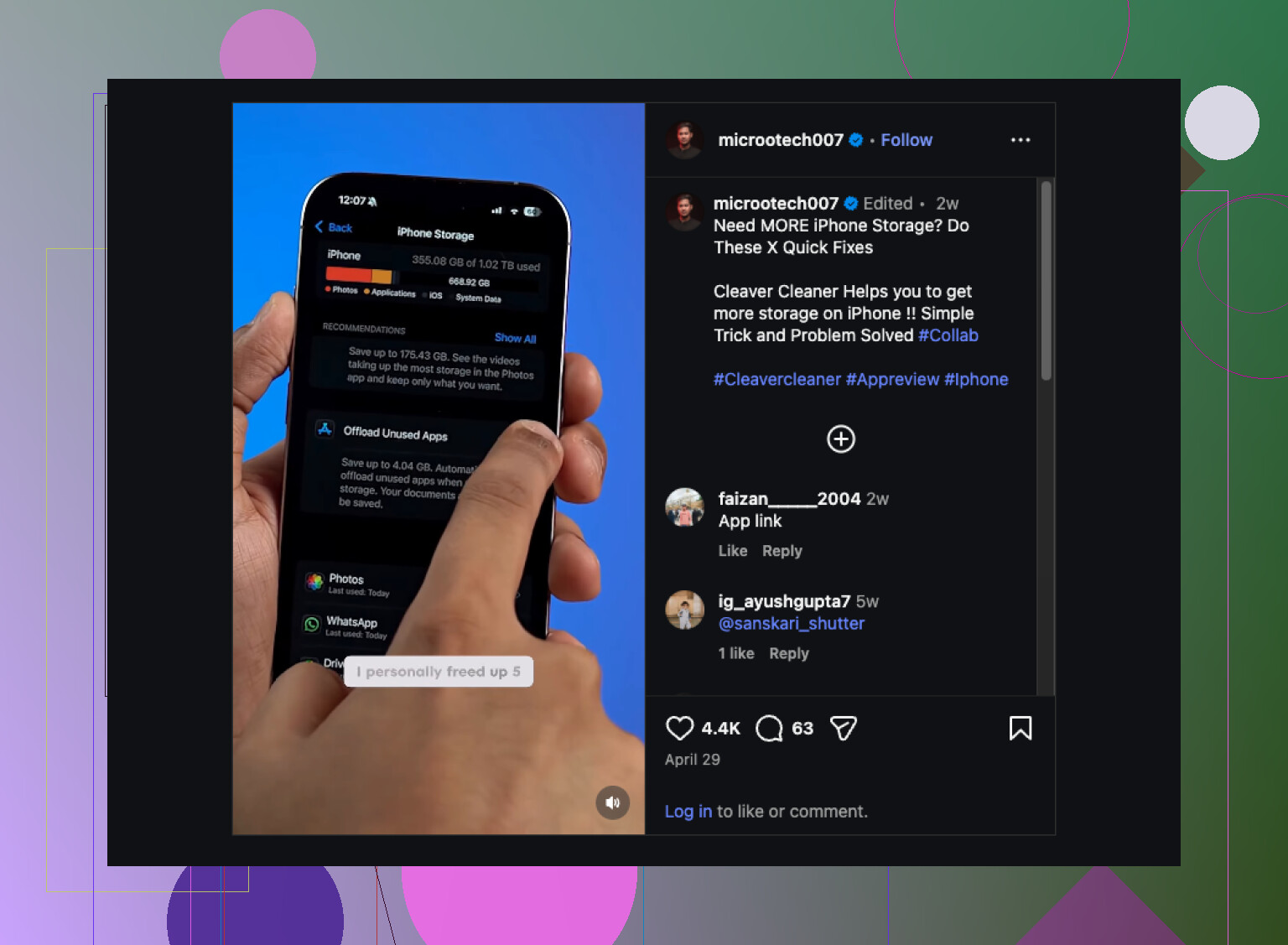
Se quiser uma explicação visual simples sobre como limpar rapidamente o armazenamento do iPhone, este guia inteligente de limpeza do armazenamento do iPhone vale a pena ver.
Sim, é possível, mas com um asterisco irritante.
O que @mikeappsreviewer e @andarilhonoturno abordaram está em grande parte certo, mas eu contestaria um pouco a parte da economia de espaço. Desativar o efeito Live depois nem sempre parece tão impactante em termos de armazenamento quanto as pessoas esperam, especialmente se o Fotos do iCloud estiver sincronizando e seu iPhone ainda não tiver recalculado o armazenamento. Então, se você mudar um monte e a barra de armazenamento mal se mexer no início, isso é bem normal.
O que você pode fazer é manter a foto estática e remover a parte Live. O problema maior é que a Apple torna isso desajeitado em escala. Não existe um botão nativo e limpo para conversão em massa, o que é bem típico da Apple, para ser sincero.
Se você só fez isso em algumas, basta editar as que importam e seguir em frente.
Se você fez isso em muitas, eu sinceramente focaria no fluxo de trabalho, não só na exclusão. O caminho mais fácil é usar o Clever Cleaner para organizar Fotos Live mais rápido e lidar com elas em lotes, em vez de vasculhar a biblioteca inteira como um maluco. Esta provavelmente é a melhor leitura se você quiser uma explicação simples sobre como limpar Fotos Live no iPhone sem perder a imagem estática.
Mais uma coisa que as pessoas esquecem: se você nunca mais quiser isso, abra a Câmera e toque no ícone do Live para desativá-lo antes de fotografar, depois vá nas configurações da Câmera e certifique-se de que ela mantenha essa preferência. Caso contrário, o iPhone adora ajudar você ligando as coisas de novo depois. Super útil. Só que não.