Excluí um monte de fotos do meu iPhone, esvaziei Apagados Recentemente, reiniciei o telefone e verifiquei o Fotos do iCloud, mas o armazenamento do meu iPhone ainda não diminuiu. As fotos parecem ter sido removidas, mas o armazenamento ainda está cheio e eu não consigo instalar aplicativos nem tirar novas fotos. O que mais posso tentar para realmente liberar espaço de armazenamento de fotos no iPhone?
Eu começaria com Apagados Recentemente antes de fazer qualquer coisa mais complicada. Muita gente apaga um monte de fotos e acha que o espaço já foi liberado, mas o iOS as mantém por 30 dias, a menos que você esvazie essa pasta manualmente.
Vá em Fotos, abra Álbuns, role para baixo até Utilitários, depois abra Apagados Recentemente e toque em Apagar Tudo. Se você também apagou coisas do app Arquivos, verifique Apagados Recentemente lá também. Até você limpar isso, os arquivos ainda podem contar no seu armazenamento.
Depois disso, reinicie o telefone. Não é só bloquear e desbloquear, desligue de verdade e ligue novamente. O iOS pode ser estranho ao recalcular o armazenamento, então às vezes o espaço livre não aparece imediatamente. Já vi o armazenamento disponível aumentar depois de uma reinicialização porque o telefone finalmente atualizou os números.
Verifique também se você está com Fotos do iCloud e a opção Otimizar Armazenamento do iPhone ativada. Se isso estiver habilitado, seu telefone pode estar armazenando apenas versões locais menores das suas fotos, enquanto as de tamanho original ficam no iCloud. Então apagar muitas fotos pode parecer que deveria liberar uma quantidade enorme de espaço, mas localmente você talvez esteja removendo apenas miniaturas ou versões menores em cache.
Se o telefone ainda disser que está cheio, olhe Dados do Sistema. Isso costumava se chamar Outros, e pode ficar enorme por causa de caches de apps, dados do Safari, apps de streaming, arquivos de atualização com falha e sobras aleatórias. Se Dados do Sistema estiver em torno de 20 GB ou mais, algo pode estar travado. Você pode tentar limpar o cache do Safari, descarregar apps, apagar caches grandes de apps quando possível, mas isso fica irritante bem rápido.
A coisa que mais me ajudou foi usar o Clever Cleaner. Normalmente sou bem cético com apps de limpeza porque muitos deles são cheios de anúncios ou armadilhas de teste, mas este é gratuito e não tem a bobagem habitual de paywall.
Ele é útil porque encontra coisas que você nem sempre percebe no Fotos. A seção Similares encontra fotos quase duplicadas, como dez versões da mesma imagem, e permite que você fique com a melhor. A aba Pesados mostra os maiores arquivos, que geralmente é onde o verdadeiro problema de armazenamento está escondido, especialmente vídeos em 4K. A seção Capturas de Tela também é útil porque mostra o tamanho do arquivo de cada captura. Isso deixou bem óbvio quanto espaço estava sendo desperdiçado com tranqueira aleatória.
Mais uma solução estranha: o truque de Data e Hora. Às vezes fotos apagadas ficam presas em algum lugar do banco de dados, mas não aparecem em Apagados Recentemente. Vá em Ajustes > Geral > Data e Hora, desative Ajustar Automaticamente e volte o ano alguns anos. Depois verifique Apagados Recentemente de novo. Se fotos fantasma antigas aparecerem, apague-as permanentemente. Só não se esqueça de reativar o horário automático depois, porque os apps podem falhar quando a data está errada.
Se nada disso funcionar, o último recurso é uma redefinição de fábrica. Faça backup em um computador primeiro. Se os Dados do Sistema estiverem realmente corrompidos ou inflados além do reparo, apagar o telefone e fazer uma instalação limpa do iOS geralmente é a forma mais limpa de redefinir isso.
Então é isso, faça primeiro o básico: limpe Apagados Recentemente, reinicie, verifique a otimização do iCloud e depois procure vídeos grandes e fotos duplicadas. Na maioria das vezes o espaço está lá, o iOS só está sendo teimoso para mostrar isso.
Excluir as fotos não é o mesmo que liberar espaço instantaneamente. Se o Fotos do iCloud ainda estiver sincronizando ou se o telefone estiver com pouca bateria/armazenamento, o iOS pode ficar mostrando um número desatualizado do Fotos por horas, às vezes mais, até terminar de reconstruir o índice da biblioteca.
Deixe-o conectado no Wi-Fi durante a noite antes de fazer algo drástico, como uma redefinição.
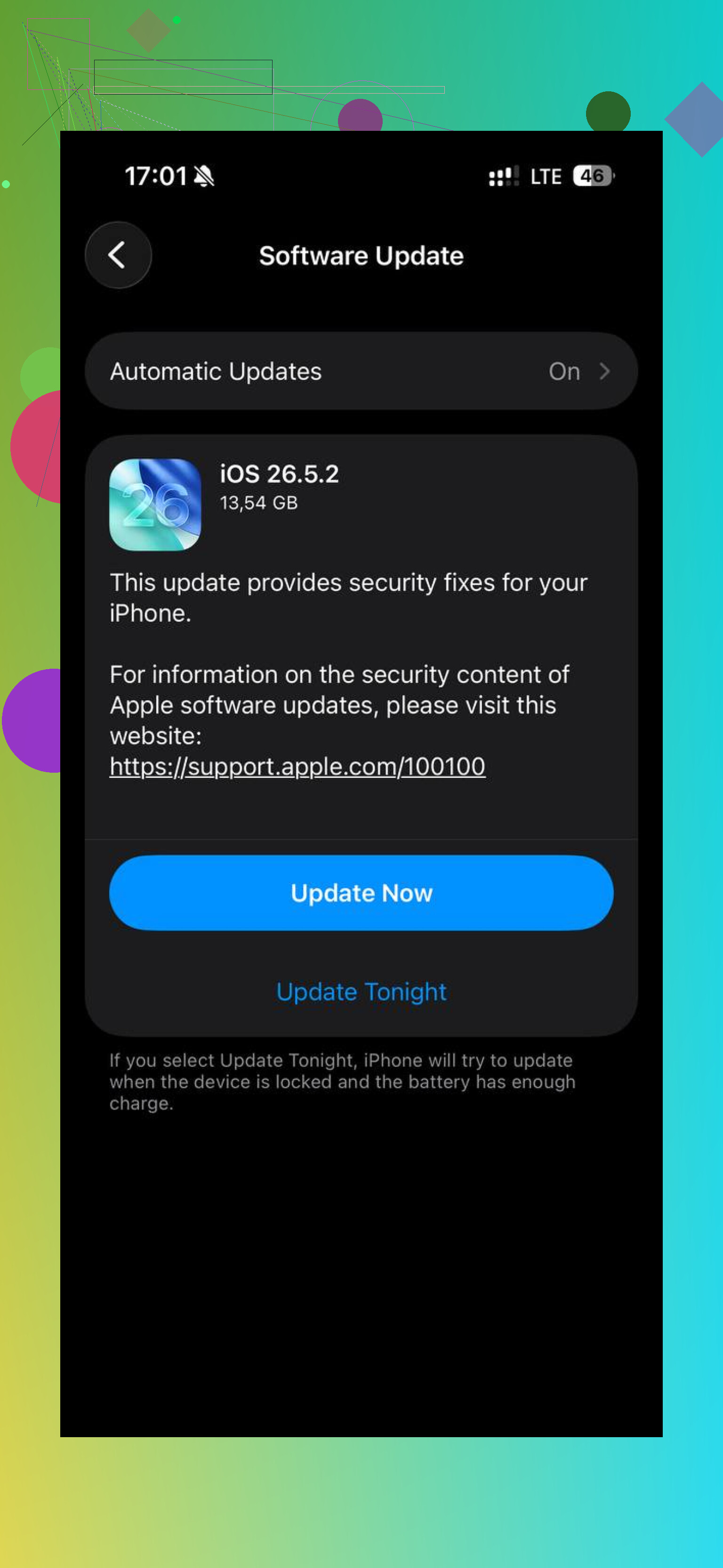
Verifique o número de espaço livre em Ajustes > Geral > Armazenamento do iPhone, não apenas a categoria Fotos colorida. Essa categoria pode atrasar ou estar simplesmente errada enquanto o iOS reindexa, então você pode ter ganhado espaço mesmo que o rótulo Fotos ainda pareça enorme. Concordo com @codecrafter que vale a pena deixá-lo conectado no Wi-Fi, mas eu teria cuidado ao desativar e reativar o Fotos do iCloud enquanto o armazenamento está apertado, já que isso pode iniciar um ciclo confuso de sincronização/download. Se os GB realmente disponíveis não mudaram depois de uma noite, conecte o telefone a um Mac ou PC uma vez e deixe-o desbloqueado por alguns minutos. Estranhamente, isso pode forçar a limpeza e o recálculo do armazenamento sem partir direto para uma redefinição.

Não comece a excluir pelo iCloud.com a menos que você esteja de acordo com o fato de essas fotos desaparecerem de todos os dispositivos vinculados a esse ID Apple. Muitas dicas sobre armazenamento ignoram esse aviso, e ele importa se você tem um Mac, iPad ou outro iPhone sincronizando a mesma biblioteca.
O ponto que eu verificaria e que realmente não costuma ser mencionado é o status de sincronização dentro do próprio app Fotos. Abra Fotos, vá em Biblioteca, role até o fim e procure a pequena linha de status. Ela pode dizer algo como sincronização em pausa, atualizando, restaurando do iCloud, armazenamento do iPhone insuficiente ou aguardando Wi‑Fi. Se o Fotos estiver travado nisso, a tela de armazenamento pode continuar mostrando informações sem sentido porque o banco de dados local das fotos ainda não terminou de reconciliar o que foi apagado.
O Modo de Pouca Energia também pode piorar isso. Desative-o, conecte o telefone à energia, conecte ao Wi‑Fi, abra o Fotos uma vez e depois deixe-o em paz por um tempo. Não é para usá-lo enquanto carrega, é para realmente deixá-lo bloqueado e parado. O iOS faz uma quantidade surpreendente de limpeza de fotos quando o telefone está ocioso.
Se o telefone estiver completamente lotado, com quase nenhum espaço livre, talvez você precise liberar uma pequena quantidade em outro lugar primeiro antes que o Fotos consiga se limpar. Apague um cache baixado do Netflix/Spotify/YouTube, remova mapas offline, descarregue um jogo grande ou exclua arquivos antigos de atualização do iOS se houver algum ali. Parece contraditório, mas o iOS às vezes precisa de espaço de manobra antes de conseguir concluir a exclusão e reconstruir os índices.
Eu desconfiaria de qualquer app de limpeza que prometesse corrigir o cálculo de armazenamento travado de verdade. Algo como Clever Cleaner pode ser útil para encontrar vídeos grandes ou lixo duplicado dentro do Fotos, mas, se você já apagou tudo e esvaziou Apagados Recentemente, o problema restante pode ser a manutenção interna do iOS, e não mais fotos visíveis. Nesse ponto, eu me concentraria em conseguir alguns GB de respiro temporário e verificar o status de sincronização do Fotos antes de sequer pensar em uma redefinição de fábrica.