Mi disco duro de repente aparece como RAW en lugar de NTFS, y no puedo abrir ninguno de mis archivos. Realmente necesito ayuda para averiguar cómo convertir un disco RAW a NTFS sin formatearlo ni perder datos importantes. Si alguien conoce pasos o herramientas de recuperación seguras que realmente funcionen, agradecería el consejo.
Yo dejaría la conversión de RAW a NTFS en paz hasta que se copien tus archivos importantes. Cuando Windows te dice que formatees, normalmente significa que dejó de reconocer el sistema de archivos. No siempre significa que los archivos se hayan perdido. He visto unidades aparecer como RAW mientras los datos seguían ahí, con el tamaño de la partición viéndose normal, pero con NTFS lo bastante dañado como para que Windows se rindiera.
El orden que seguiría es simple. Primero recupera. Después arréglalo.
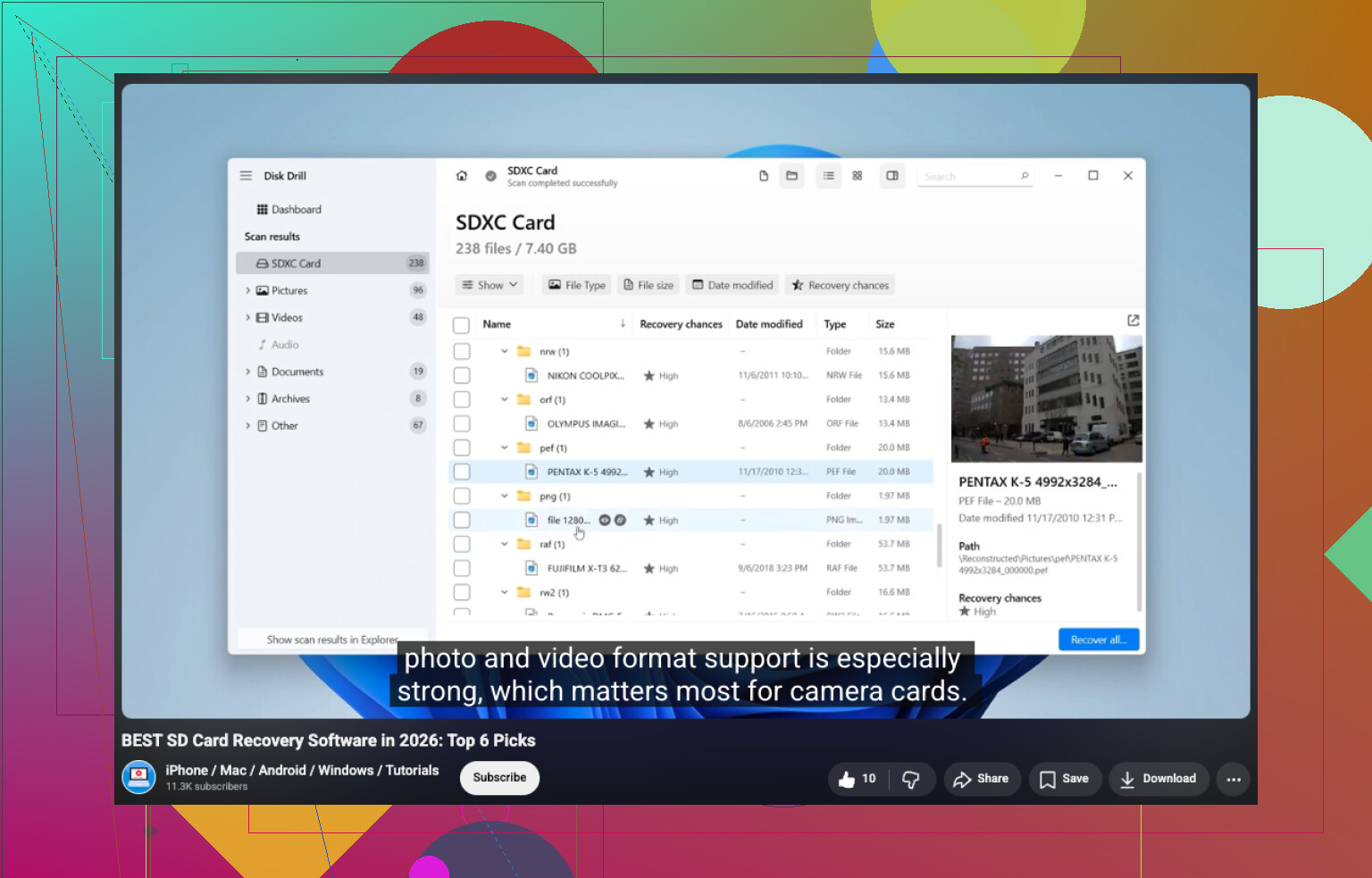
Si la unidad sigue mostrando la capacidad correcta, la escanearía antes de hacer cualquier otra cosa. Disk Drill es el punto de partida más fácil. Normalmente detecta por sí solo las particiones RAW y ejecuta unos cuantos métodos de recuperación en una sola pasada, así que no tienes que andar rebuscando entre un montón de menús. Elige la unidad RAW, ejecuta el escaneo, espera a que termine y luego revisa lo que encuentre. Me gustó la parte de vista previa porque puedes abrir fotos, documentos, videos y ver si se pueden leer antes de recuperarlos. Guarda los archivos recuperados en una unidad diferente. No los escribas de nuevo en la unidad dañada. Ahí es donde la gente empeora las cosas.
Si Disk Drill se queda corto, probaría después con UFS Explorer. He conseguido que saque archivos que otras herramientas no encontraron. DiskGenius también merece la pena, sobre todo porque combina recuperación de archivos con funciones de recuperación de particiones. Si tus datos importan, compara los resultados de más de una herramienta antes de tocar la estructura del disco.
Una vez que tus archivos estén a salvo en otro lugar, entonces ocúpate de la partición RAW en sí. Lo que hagas después depende de lo que haya fallado.
- Formatéala a NTFS si tu objetivo es solo reutilizar la unidad.
- Restaura la partición si la tabla de particiones se dañó y los datos todavía parecen seguir ahí.
- Ejecuta CHKDSK solo después de la recuperación, y solo si esto parece una corrupción leve de NTFS. Repara sistemas de archivos. No es una herramienta de recuperación.
- Reemplaza la unidad si siguen apareciendo alertas SMART, sectores defectuosos o errores de lectura repetidos. En ese punto yo no confiaría en el hardware.
El gran error, por lo que he visto, es lanzar comandos de reparación demasiado pronto. Cualquier cosa que escriba cambios en el sistema de archivos puede reducir tus posibilidades de recuperación. Saca los datos primero. Después de eso, repáralo, reformátalo o retira la unidad si se está muriendo.
No intente convertir RAW a NTFS directamente. Windows no tiene un botón seguro para esto. Si el disco se volvió RAW, sus metadatos NTFS se dañaron o también la tabla de particiones.
Estoy de acuerdo con @mikeappsreviewer en una parte: primero copie los datos fuera. No estoy del todo de acuerdo con el momento de la reparación. Si la unidad está en buen estado y esto es un simple problema de marca de partición, vale la pena probar TestDisk antes de un escaneo completo de recuperación de archivos. No recupera primero por tipo de archivo, intenta restaurar la estructura perdida de la partición NTFS. Cuando funciona, recupera sus carpetas con los nombres intactos, lo cual es más rápido.
Mi orden:
- Compruebe SMART con CrystalDiskInfo. Si el estado es malo, deje de usar la unidad.
- Clone primero el disco con HDD Raw Copy Tool o ddrescue si aparecen errores de lectura.
- Pruebe TestDisk en el clon, busque la copia de seguridad del sector de arranque NTFS y la reparación de la partición.
- Si TestDisk falla, use Disk Drill y recupere los archivos a otra unidad.
- Solo después de que los datos estén seguros, formatee a NTFS.
No ejecute primero format, chkdsk ni herramientas que escriban o asignen. Esos pasos arruinan la recuperación más a menudo de lo que la gente admite.
Si quiere una visión general sencilla de las mejores herramientas de recuperación de datos para 2026, esto ayuda:
mejor software de recuperación de datos para 2026 explicado
Versión corta: repare la estructura si el disco está en buen estado. Recupere los archivos si no lo está.
Realmente no existe un botón mágico de convertir RAW a NTFS sin pérdida de datos en Windows. RAW normalmente significa que Windows no puede leer el sistema de archivos, no que los archivos hayan desaparecido automáticamente. En esa parte estoy de acuerdo con @mikeappsreviewer y en gran medida también con @yozora.
Donde discrepo un poco es en esto: la gente recurre demasiado rápido a herramientas de reparación de particiones cuando no está segura de si la unidad es físicamente estable. Si el disco hace clics, se desconecta, bloquea el Explorador o lee a paso de tortuga, deja de intentar arreglar primero la estructura. Una unidad inestable puede convertir un problema recuperable en uno mucho peor muy rápido.
Lo que yo haría diferente:
- Revisar el Visor de eventos en busca de errores de disco y observar si la unidad sigue desconectándose
- Si es una unidad externa, cambiar primero el cable, el puerto y la carcasa. He visto que una unidad RAW termina siendo un puente USB defectuoso, jaja
- Si los datos importan, crear una imagen sector por sector antes de experimentar
- Montar esa imagen en un software de recuperación en lugar de castigar el disco original
Para la recuperación de archivos, Disk Drill es una opción sólida porque maneja bien las unidades RAW y te permite previsualizar los archivos recuperables antes de guardarlos en otro lugar. Esa vista previa importa más de lo que la gente cree. Si tus documentos y fotos se abren en la vista previa, es una muy buena señal. Guarda todo en una unidad diferente, no de nuevo en el disco problemático.
Una cosa más: si esto ocurrió después de una desconexión repentina, un fallo o un corte de energía, a veces el problema es solo daño en el sector de arranque de NTFS o en la MFT. En esos casos, la reparación puede funcionar, pero solo después de haber asegurado lo importante. Ejecutar CHKDSK primero sigue siendo una apuesta arriesgada y sí, la gente sigue aprendiéndolo por las malas.
Si quieres más contexto, vale la pena leer esta guía de Reddit sobre convertir un disco duro RAW a NTFS sin perder archivos.
Versión corta: no lo conviertas en el mismo lugar. Primero recupera o crea una imagen, luego repara o formatea después. Ese es el camino más seguro, aunque sea un poco molesto.
Soy un poco menos tajante que @yozora y @viajantedoceu en un punto: si esta es una unidad interna y el tamaño, el número de serie y SMART parecen perfectamente normales, a veces el problema no es el sistema de archivos en absoluto. He visto particiones RAW causadas por un cable SATA defectuoso, un adaptador USB-SATA malo o un chipset de carcasa que le miente a Windows. Así que antes de tocar el software, vuelve a conectarla directamente si puedes.
Algunas comprobaciones que complementan lo que @mikeappsreviewer ya cubrió:
- Abre Administración de discos y observa si la partición sigue mostrando el tamaño esperado.
- Revisa el Administrador de dispositivos en busca de rarezas de E/S o del controlador.
- Intenta leer la unidad desde un USB live de Linux. Si Linux la monta, no intentes repararla todavía en Windows.
- Si BitLocker estuvo habilitado alguna vez, confirma que no haya perdido su estado de desbloqueo. Los volúmenes cifrados pueden parecer dañados cuando en realidad solo están bloqueados.
Sobre Disk Drill específicamente:
Pros:
- muy fácil para particiones RAW
- buena vista previa, lo que ayuda a verificar la calidad de los archivos antes de la recuperación
- aceptable para tipos de archivos mixtos como fotos, documentos y video
Contras:
- los análisis profundos pueden ser lentos
- la recuperación de nombres de archivo/carpetas no siempre es tan limpia como una reparación basada en estructura
- no es la opción más barata si solo necesitas una recuperación
Así que mi opinión es: primero descarta problemas de conexión, luego recupera los archivos con algo como Disk Drill si la partición sigue sin montarse, y solo después reconstruye o reformatea. “Convertir” RAW a NTFS en el mismo lugar es un modelo mental equivocado aquí. O bien estás restaurando metadatos NTFS dañados o estás extrayendo los datos y empezando desde cero.