Meu disco rígido de repente aparece como RAW em vez de NTFS, e eu não consigo abrir nenhum dos meus arquivos. Eu realmente preciso de ajuda para descobrir como converter um disco RAW para NTFS sem formatá-lo ou perder dados importantes. Se alguém souber etapas seguras de recuperação ou ferramentas que realmente funcionem, eu agradeceria o conselho.
Eu deixaria a conversão de RAW para NTFS de lado até que seus arquivos importantes sejam copiados para fora. Quando o Windows diz para formatar, isso normalmente significa que ele parou de reconhecer o sistema de arquivos. Isso nem sempre significa que os arquivos se foram. Já vi unidades aparecerem como RAW enquanto os dados ainda estavam lá, com o tamanho da partição parecendo normal, mas o NTFS estava danificado o suficiente para o Windows desistir dele.
A ordem que eu seguiria é simples. Recupere primeiro. Conserte depois.
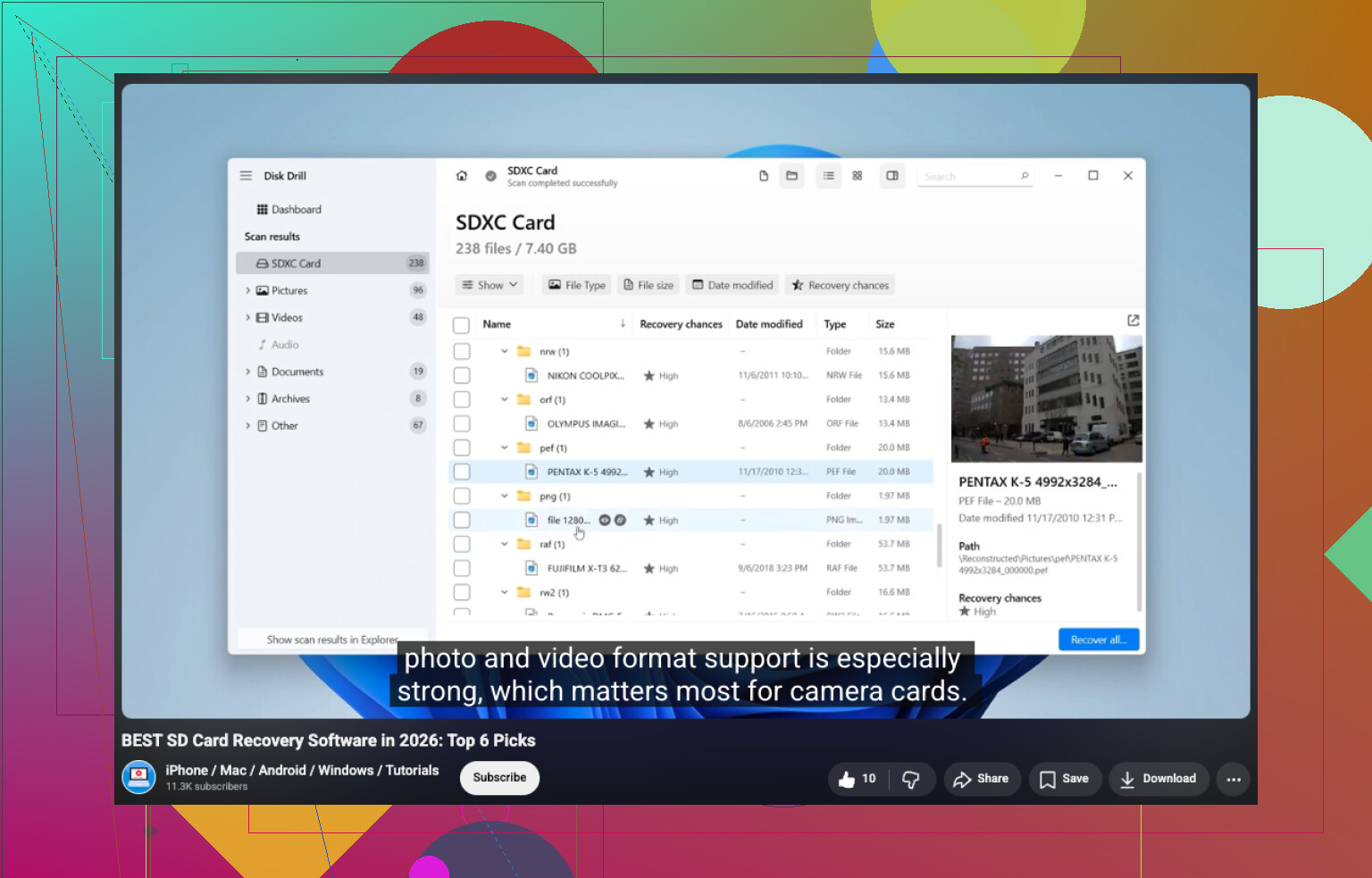
Se a unidade ainda mostrar a capacidade correta, eu a examinaria antes de fazer qualquer outra coisa. Disk Drill é um ponto de partida fácil. Ele geralmente detecta partições RAW por conta própria e executa alguns métodos de recuperação em uma única passada, então você não precisa ficar fuçando em vários menus. Escolha a unidade RAW, execute a verificação, espere terminar e depois veja o que ele encontrou. Eu gostei da parte de visualização porque você pode abrir fotos, documentos, vídeos e ver se eles estão legíveis antes de recuperá-los. Coloque os arquivos recuperados em uma unidade diferente. Não os grave de volta na que está com problema. É aí que as pessoas pioram as coisas.
Se o Disk Drill não encontrar o suficiente, eu tentaria o UFS Explorer em seguida. Já vi ele recuperar arquivos que outras ferramentas não encontraram. O DiskGenius também vale uma olhada, principalmente porque mistura recuperação de arquivos com recursos de recuperação de partição. Se seus dados são importantes, compare os resultados de mais de uma ferramenta antes de mexer na estrutura do disco.
Depois que seus arquivos estiverem seguros em outro lugar, aí sim lide com a própria partição RAW. O que você faz em seguida depende do que falhou.
- Formate para NTFS se seu objetivo for apenas reutilizar a unidade.
- Restaure a partição se a tabela de partição foi corrompida e os dados ainda parecem estar lá.
- Execute o CHKDSK somente após a recuperação, e apenas se isso parecer uma corrupção leve do NTFS. Ele repara sistemas de arquivos. Não é uma ferramenta de recuperação.
- Substitua a unidade se alertas SMART, setores defeituosos ou erros de leitura repetidos continuarem aparecendo. Nesse ponto eu não confiaria no hardware.
O grande erro, pelo que vi, é disparar comandos de reparo cedo demais. Qualquer coisa que grave alterações no sistema de arquivos pode reduzir suas chances de recuperação. Retire os dados primeiro. Depois disso, repare, reformate ou aposente a unidade se ela estiver morrendo.
Não tente ‘converter’ RAW para NTFS no local. O Windows não tem um botão seguro para isso. Se o disco virou RAW, os metadados do NTFS foram danificados ou a tabela de partição foi.
Concordo com @mikeappsreviewer em uma parte, copie os dados primeiro. Discordo um pouco sobre o momento do reparo. Se a unidade estiver saudável e isso for um problema simples de sinalização de partição, vale a pena tentar o TestDisk antes de uma varredura completa de recuperação de arquivos. Ele não recupera primeiro por tipo de arquivo, ele tenta restaurar a estrutura perdida da partição NTFS. Quando funciona, você recupera suas pastas com os nomes intactos, o que é mais rápido.
Minha ordem:
- Verifique o SMART com o CrystalDiskInfo. Se a saúde estiver ruim, pare de usar a unidade.
- Clone o disco primeiro com HDD Raw Copy Tool ou ddrescue se aparecerem erros de leitura.
- Tente o TestDisk no clone, procure pelo backup do setor de boot NTFS e pelo reparo da partição.
- Se o TestDisk falhar, use o Disk Drill e recupere os arquivos para outra unidade.
- Só depois que os dados estiverem seguros, formate para NTFS.
Não execute formatação, chkdsk ou ferramentas de gravação/atribuição primeiro. Essas etapas prejudicam a recuperação com mais frequência do que as pessoas admitem.
Se você quiser uma visão geral simples das principais ferramentas de recuperação de dados para 2026, isto ajuda:
melhor software de recuperação de dados para 2026 explicado
Versão curta: repare a estrutura se o disco estiver saudável. Recupere os arquivos se não estiver.
Realmente não existe um botão mágico de “converter RAW para NTFS sem perda de dados” no Windows. RAW geralmente significa que o Windows não consegue ler o sistema de arquivos, não que os arquivos foram automaticamente perdidos. Nessa parte eu concordo com @mikeappsreviewer e, em grande parte, com @yozora também.
Onde eu discordo um pouco é nisto: as pessoas partem rápido demais para ferramentas de reparo de partição quando não têm certeza se a unidade está fisicamente estável. Se o disco está fazendo cliques, desconectando, travando o Explorer ou lendo em velocidade de lesma, pare de tentar corrigir a estrutura primeiro. Uma unidade instável pode transformar uma bagunça recuperável em algo pior muito rápido.
O que eu faria de diferente:
- Verificar o Visualizador de Eventos em busca de erros de disco e observar se a unidade continua ficando offline
- Se for uma unidade externa, trocar primeiro o cabo, a porta e o gabinete. Já vi uma unidade RAW acabar sendo uma ponte USB com defeito, rs
- Se os dados forem importantes, criar uma imagem setor por setor antes de experimentar
- Montar essa imagem em um software de recuperação em vez de ficar forçando o disco original
Para recuperação de arquivos, o Disk Drill é uma escolha sólida porque lida bem com unidades RAW e permite visualizar os arquivos recuperáveis antes de salvá-los em outro lugar. Essa visualização importa mais do que as pessoas pensam. Se seus documentos e fotos abrem na visualização, isso é um sinal muito bom. Salve tudo em outra unidade, não de volta no disco com problema.
Mais uma coisa: se isso aconteceu após uma desconexão repentina, travamento ou queda de energia, às vezes o problema é apenas dano no setor de boot do NTFS ou na MFT. Nesses casos, o reparo pode funcionar, mas só depois que você tiver protegido o que é importante. Usar CHKDSK primeiro ainda é uma aposta arriscada e, sim, as pessoas continuam aprendendo isso da pior forma.
Se você quiser mais contexto, este guia do Reddit sobre como converter um disco rígido RAW para NTFS sem perder arquivos vale a leitura.
Versão curta: não o “converta” no local. Recupere ou crie uma imagem primeiro, depois repare ou formate. Esse é o caminho mais seguro, mesmo que seja um pouco irritante.
Sou um pouco menos categórico do que @yozora e @viajantedoceu em um ponto: se esta for uma unidade interna e o tamanho, o serial e o SMART parecerem perfeitamente normais, às vezes o problema nem é o sistema de arquivos. Já vi RAW ser causado por um cabo SATA instável, um adaptador USB-SATA com defeito ou um chipset de gabinete enganando o Windows. Então, antes de mexer em software, reconecte diretamente se puder.
Algumas verificações que complementam o que @mikeappsreviewer já abordou:
- Abra o Gerenciamento de Disco e observe se a partição ainda mostra o tamanho esperado.
- Verifique no Gerenciador de Dispositivos se há alguma anomalia de E/S ou no controlador.
- Tente ler a unidade a partir de um USB live do Linux. Se o Linux montar a unidade, ainda não tente reparar nada no Windows.
- Se o BitLocker já foi ativado alguma vez, confirme que ele não perdeu o estado de desbloqueio. Volumes criptografados podem parecer corrompidos quando na verdade estão apenas bloqueados.
Sobre o Disk Drill especificamente:
Prós:
- muito fácil de usar para partições RAW
- boa pré-visualização, o que ajuda a verificar a qualidade dos arquivos antes da recuperação
- razoável para tipos de arquivo variados, como fotos, documentos e vídeos
Contras:
- varreduras profundas podem ser lentas
- a recuperação de nomes de arquivos/pastas nem sempre é tão limpa quanto um reparo baseado na estrutura
- não é a opção mais barata se você só precisa de uma única recuperação
Então, minha opinião é: primeiro descarte problemas de conexão, depois recupere os arquivos com algo como o Disk Drill se a partição ainda não montar, e só depois reconstrua ou reformate. “Converter” RAW para NTFS no local é o modelo mental errado aqui. Você está restaurando metadados NTFS danificados ou extraindo os dados e começando do zero.