Mi disco duro externo funcionaba bien, pero ahora faltan de repente varios archivos y carpetas. No borré nada y necesito ayuda para averiguar si esto es un problema de conexión, corrupción de archivos o una señal de que la unidad está fallando. Estoy intentando recuperar datos importantes y quiero saber cuáles son los siguientes pasos más seguros.
Si Windows sigue viendo la unidad y le asigna una letra, yo lo tomaría como una señal bastante buena. Por lo que he visto, a menudo apunta a un desastre del sistema de archivos, registros de carpetas corruptos, o algún otro problema lógico, no a una unidad sin ninguna señal de vida. Hace un tiempo me pasó con una. Parecía vacía. El espacio usado seguía ahí. Los archivos se podían recuperar.
Lo que yo no haría primero es repararla.
Recupera tus datos primero. Ya habrá tiempo para arreglos después.
Algunas cosas que evitaría ahora mismo:
- No formatees la unidad, aunque Windows te insista en hacerlo.
- No escribas nada nuevo en ella.
- No ejecutes CHKDSK todavía. A veces corrige errores del sistema de archivos, pero he visto que reorganiza cosas de una manera que empeora la recuperación de archivos, no la mejora.
Antes de meterte con software de recuperación, yo revisaría primero algunas cosas aburridas:
- Activa Elementos ocultos en el Explorador de archivos.
- Mira el espacio usado en la unidad. Si los números todavía se ven cercanos a lo que esperas, muchas veces tus archivos siguen ahí.
- Cambia el cable USB o prueba otro puerto. He visto cables inestables fingir un problema mayor.
Si los archivos siguen sin aparecer y no tienes una copia de seguridad, yo pasaría al software de recuperación.
Yo empezaría con Disk Drill. Mi motivo es simple. Es más fácil de usar que muchas de las otras opciones, y hay una función que importa mucho aquí: la creación de imágenes de disco. Eso te da una copia completa de la unidad a nivel de bloques. Si la unidad externa empieza a desconectarse, ir lentísima, o comportarse raro a mitad del escaneo, hacer una imagen primero es más seguro. Escaneas la copia, no la original. Menos desgaste, menos riesgo.
Este es el orden que yo seguiría:
- Instala Disk Drill en tu unidad interna, o en alguna otra unidad en buen estado. No lo instales en la unidad externa con los archivos desaparecidos.
- Ábrelo y elige la unidad con el problema.
- Si la unidad parece inestable, usa Disk Drill para crear primero una imagen de disco. Luego escanea el archivo de imagen.
- Si la unidad parece estable, pulsa Buscar datos perdidos.
- Cuando te pregunte el tipo de escaneo, elige Escaneo universal. Yo usaría este por defecto. Reúne varios métodos en una sola pasada: comprobaciones de archivos eliminados, registros dañados del sistema de archivos, particiones perdidas, firmas de archivos, todo el conjunto.
- Deja que el escaneo termine. Las unidades grandes tardan. Detenerlo antes de tiempo suele dejar cosas útiles sin detectar.
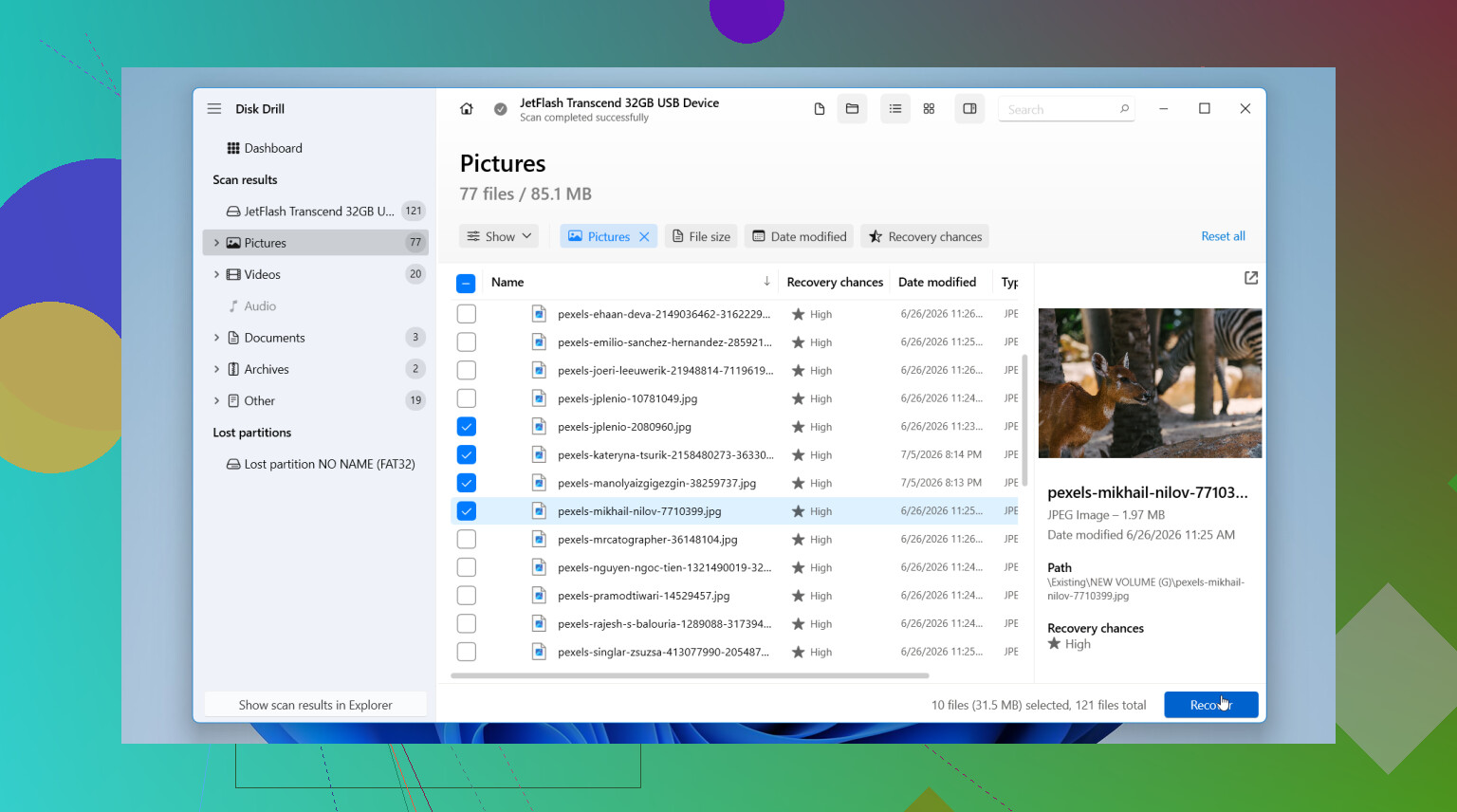
- Revisa los resultados. Previsualiza algunos archivos importantes y comprueba si se abren.
- Restaura los archivos recuperados en una unidad diferente. No en el mismo disco externo. Nunca ahí.
Si usas Windows, también hay un límite de recuperación gratuita de hasta 100 MB, que es suficiente para comprobar si tus archivos aparecen antes de gastar dinero.
Después de que tus archivos estén a salvo, entonces pensaría en reparar o reformatear. Si la unidad sigue comportándose de forma extraña después de eso, yo no volvería a confiar en ella para nada importante. La reemplazaría.
La única vez que yo detendría todos los pasos caseros es cuando la unidad muestra señales de fallo físico. Ruidos de clic, rechinidos, desconexiones aleatorias cada pocos minutos, enormes retrasos al abrir carpetas, o que la unidad desaparezca de Windows. En ese punto la desconectaría. El software no va a arreglar hardware dañado, y los escaneos repetidos a veces empujan una unidad débil aún más cuesta abajo.
Si los datos importan mucho, fotos familiares, archivos de trabajo, proyectos antiguos, cualquier cosa que no puedas rehacer, yo me saltaría la recuperación casera e iría directo a un laboratorio profesional de recuperación. Tienen herramientas y acceso al hardware que el software normal no tiene. Cuesta mucho, sí, pero para datos irremplazables, creo que es el camino más seguro.
Si la unidad todavía se monta y muestra el espacio usado anterior, me inclino por un fallo lógico antes que por hardware muerto. @mikeappsreviewer tiene razón en lo del gran riesgo, no escribas en ella, no la formatees. Aunque difiero un poco en un punto. Yo comprobaría primero el estado SMART, antes de un escaneo largo de recuperación, porque te dice si el disco se está degradando.
Haz esto en este orden.
- Abre Administración de discos. Mira si el tamaño de la partición parece normal.
- Comprueba SMART con CrystalDiskInfo o smartctl. Vigila Sectores reasignados, Sectores pendientes, errores CRC.
- Si SMART se ve mal, deja de tocar la unidad y crea primero una imagen.
- Si SMART se ve limpio, revisa si hay problemas del sistema de archivos como una partición RAW, entradas de directorio dañadas o un punto de montaje perdido.
- Prueba la unidad en otro PC. Si faltan las mismas carpetas, es la unidad, no Windows.
- Mira en Visor de eventos, Registros de Windows, Sistema. Los errores de disco suelen aparecer ahí.
Muchos casos de ‘archivos perdidos’ resultan ser una de estas cosas:
- MFT o registros de directorio dañados en NTFS
- puente USB defectuoso en la carcasa
- problema de alimentación por un puerto débil
- malware cambiando atributos de oculto/sistema
- sectores defectuosos tempranos
Para la recuperación, Disk Drill es una opción sólida ya que maneja entradas eliminadas además de escaneos de sistemas de archivos dañados en un solo lugar. Si necesitas una guía en lenguaje sencillo sobre cómo recuperar archivos de un disco duro dañado, esto también ayuda, mira cómo recuperar archivos de un disco duro dañado.
Una cosa más. Si este es un HDD externo con carcasa desmontable, saca el disco y pruébalo en otro adaptador SATA a USB. He visto que la carcasa sea todo el problema. Es bastante molesto, pero pasa mucho.
En su mayor parte estoy de acuerdo con @mikeappsreviewer y @yozora, pero añadiría un ángulo en el que realmente no insistieron lo suficiente: comprueba si esto es un problema de atributos/permisos antes de asumir que el sistema de archivos está dañado.
He visto unidades externas parecer vacías cuando las carpetas seguían ahí pero:
- los archivos estaban marcados como ocultos/de sistema
- el usuario actual de Windows perdió permisos para verlos
- la ruta de la carpeta se volvió extrañamente larga o falló y el Explorador simplemente actuó de forma absurda
Un par de cosas para comprobar que son de bajo riesgo:
- Abre el Símbolo del sistema y ejecuta:
attrib -h -s /s /d X:\*.*
sustituye X por la letra de la unidad
Eso puede volver a mostrar cosas si un malware o alguna rareza de Windows cambió los atributos.
-
Haz clic derecho en la unidad, Propiedades, pestaña Seguridad. Asegúrate de que tu cuenta realmente pueda leer las carpetas.
-
Intenta acceder a la unidad con un administrador de archivos diferente, no solo el Explorador. A veces el Explorador miente, sinceramente.
-
Si esto pasó justo después de conectarla a una TV, Mac, NAS o adaptador raro, eso puede importar. Algunos dispositivos no borran archivos, pero sí pueden alterar la visibilidad de los directorios.
En lo que discrepo un poco con el grupo de no hagas nada excepto recuperación es esto: comprobaciones muy pequeñas y de solo lectura están bien. Revisar permisos, atributos y visibilidad de directorios no es lo mismo que ejecutar CHKDSK y dejar que Windows se vuelva un vaquero con la tabla de archivos.
Si el espacio usado sigue ahí y la unidad está estable, el siguiente paso es usar software de recuperación. Disk Drill tiene sentido aquí, sobre todo porque es fácil previsualizar qué es realmente recuperable antes de comprometerte con nada. Eso importa cuando estás intentando averiguar si los archivos de verdad desaparecieron o simplemente no son visibles.
Además, si quieres un ejemplo real de recuperación de disco duro externo, vale la pena ver esto: historia de éxito de recuperación de datos de disco duro externo
Si la unidad empieza a hacer clics, congelarse o desconectarse, detente. En ese punto deja de ser un problema de archivos faltantes y pasa a ser un problema de esta unidad puede estar fallando ahora mismo.
Un ángulo que añadiría y que @yozora, @suenodelbosque y @mikeappsreviewer solo tocaron indirectamente: comprueba si las carpetas se movieron a FOUND.000, si se renombraron con nombres ininteligibles o si solo faltan en el índice de Explorer. He visto unidades externas parecer vacías mientras los datos seguían siendo accesibles por ruta directa o visibles en Everything/Total Commander, lo que apunta más a rarezas del shell o del índice que a una pérdida total.
Además, discrepo un poco con la idea de SMART siempre primero: en algunas carcasas USB, el passthrough de SMART es inestable o falso, así que un resultado bueno no descarta problemas en la unidad.
Lo que haría yo con bajo riesgo:
- Intentar explorar la unidad desde la línea de comandos con
dir /a - Buscar nombres de archivo conocidos desde la raíz
- Comprobar si los archivos aparecen en otro administrador de archivos
- Ver si el espacio usado de la unidad cayó de repente. Si es así, es más probable una eliminación o daño en los metadatos que archivos ocultos
Si necesitas recuperación, Disk Drill es una opción razonable.
Pros:
- vistas previas fáciles
- puede escanear particiones y firmas en bruto
- la opción de crear una imagen es útil
Contras:
- la recuperación gratuita en Windows es muy limitada
- los escaneos profundos pueden devolver nombres de archivo y estructura de carpetas desordenados
- no es la opción más barata si necesitas recuperación completa
Si encuentra tus archivos con vistas previas decentes, recupéralos solo en otro disco. Si la unidad empieza a colgarse durante una simple navegación por carpetas, yo dejaría de hacerlo por mi cuenta y primero la clonaría o acudiría a un profesional.