Mi disco duro externo empezó a mostrar errores y algunos archivos ya no se abren. Busco experiencias reales con software de reparación de discos para la recuperación de discos duros antes de arriesgarme a empeorar la pérdida de datos. ¿Qué herramientas les funcionaron y qué debería evitar?
Antes de intentar “arreglar” la unidad, saca tus archivos de ella si puedes. Eso es lo principal. Si Windows todavía ve el disco, o aparece en Administración de discos, copia primero lo importante o ejecuta un software de recuperación antes de intentar cualquier reparación.
Muchas herramientas de reparación de discos escriben cambios en la unidad. Pueden tocar el sistema de archivos, reconstruir la información de la partición, reasignar sectores o hacer otros cambios que están bien en un disco sano pero son arriesgados en uno que ya está fallando. Si la unidad tiene un problema físico, cada lectura o escritura adicional puede dificultar más la recuperación.
Además, “software de reparación de discos” es un término bastante amplio. Algunas aplicaciones son para recuperación de archivos, algunas para comprobar el estado del hardware y otras para reparación de particiones o del sistema de archivos. No esperaría que una sola herramienta fuera la mejor en todo eso.
Las tres que yo miraría primero son estas:
Disk Drill es la que usaría primero si el objetivo es recuperar archivos. Encaja bien cuando una unidad se vuelve RAW, Windows quiere formatearla o los archivos desaparecen de repente. La parte buena es que se centra en la recuperación antes que en la reparación. También puede crear una imagen byte a byte, lo cual es útil si la unidad está inestable porque puedes recuperar desde la copia en lugar de forzar el disco original. También tiene monitorización S.M.A.R.T., y la interfaz es bastante fácil de manejar.
Pros
- Sencillo de usar.
- Bueno para unidades RAW, formateadas y dañadas.
- Puede crear una imagen de una unidad que está fallando antes de la recuperación.
- Incluye monitorización del estado de la unidad.
Contras
- No está pensado para reparar tablas de particiones.
Victoria HDD/SSD es más una herramienta de diagnóstico, especialmente para sectores defectuosos. Si la unidad va lentísima, da errores o actúa como si ciertas áreas fueran difíciles de leer, Victoria puede escanear la superficie y mostrar sectores débiles o lentos. También puede intentar reasignar sectores inestables. Simplemente no lo tomes como una solución real para una unidad que se está muriendo. Puede ayudar al sistema a evitar áreas dañadas, pero no revierte el daño físico.
Pros
- Gratis.
- Muy bueno para escaneos de superficie y comprobaciones de sectores defectuosos.
- Puede reasignar sectores inestables.
- Muestra datos S.M.A.R.T. detallados.
Contras
- No es tan amigable para principiantes.
- No recupera archivos eliminados.
Hard Disk Sentinel es lo que usaría cuando principalmente quieres saber si una unidad sigue siendo confiable. Supervisa los datos S.M.A.R.T., las temperaturas, el recuento de sectores y otra información de estado, así que se trata más de detectar problemas a tiempo que de reparar nada. Para un HDD antiguo del que no estás seguro, es útil para decidir si seguir usándolo o reemplazarlo.
Pros
- Informes de estado detallados.
- Buenas alertas tempranas para unidades que están fallando.
- Funciona con HDD, SSD, unidades USB y configuraciones RAID.
Contras
- No tiene recuperación de archivos.
- No repara particiones dañadas.
Si la unidad tiene sectores defectuosos, hace clics, desaparece aleatoriamente, se congela al leer o los valores S.M.A.R.T. siguen empeorando, no pierdas un montón de tiempo probando todas las aplicaciones de reparación que encuentres. Recupera lo que importa y luego reemplaza la unidad. El software puede ayudar con problemas lógicos, pero no puede arreglar hardware desgastado. Y si el disco no se detecta en absoluto o está haciendo ruidos mecánicos evidentes, deja de usarlo y considera un servicio profesional de recuperación en lugar de arriesgar los datos.
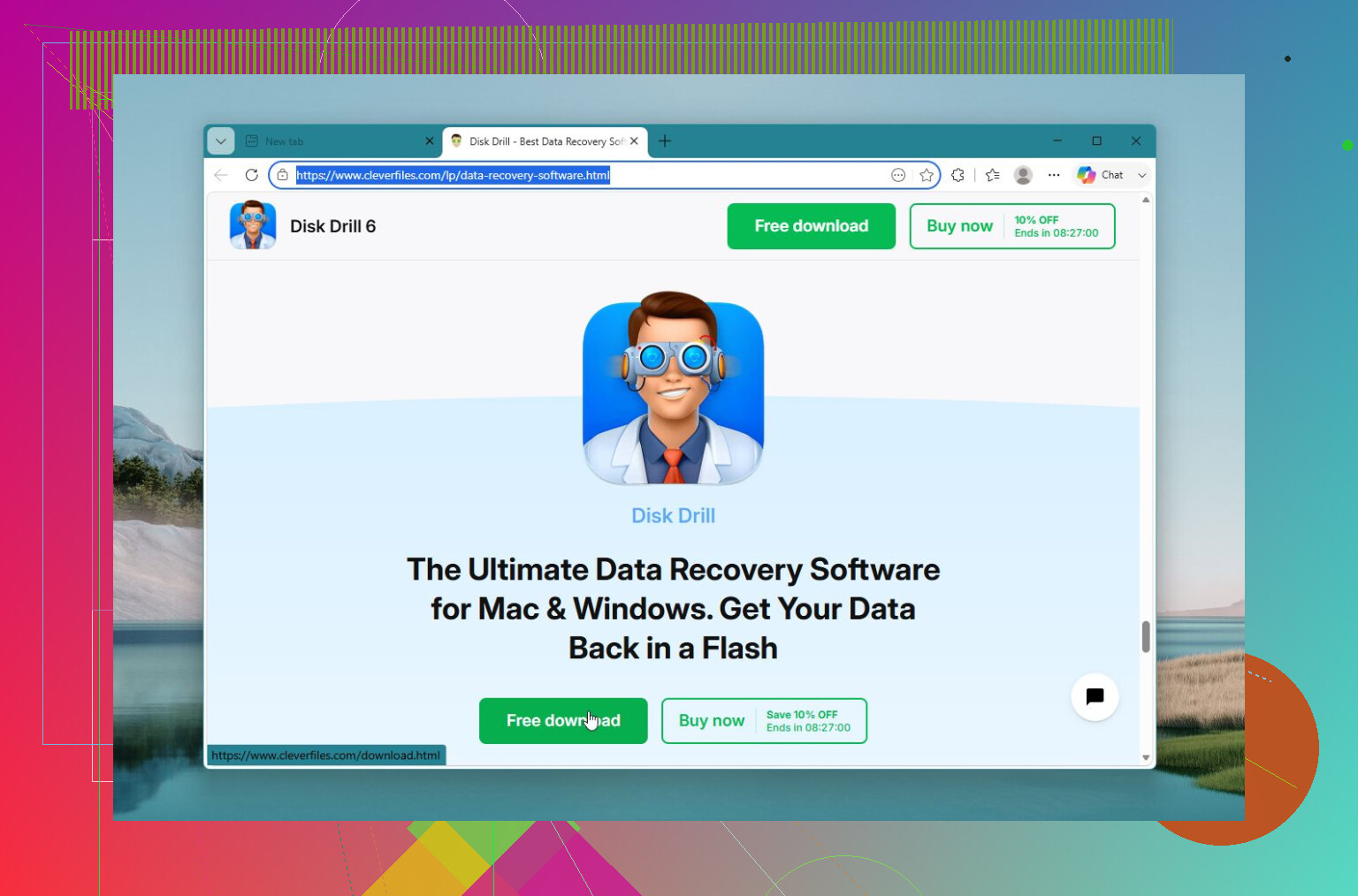
No ejecutes CHKDSK ni ningún botón de “reparar errores automáticamente” hasta que tengas una copia de la unidad o de los archivos que te importan. Esa es la trampa en la que cae mucha gente, porque Windows hace que parezca inofensivo, pero puede limpiar el sistema de archivos arrojando entradas dañadas en found.000 o haciendo que las carpetas dañadas sean más difíciles de recuperar. Si la unidad sigue siendo legible, yo usaría algo como Disk Drill solo para escanear y recuperar a un disco diferente, no de vuelta en la misma unidad externa. Después de eso, claro, prueba la unidad dañada, formateala, lo que sea, pero no trates el software de reparación como el primer paso cuando los datos todavía importan.
Comprueba primero lo básico.
Con las unidades externas, el problema no siempre es el disco en sí. Un cable USB inestable, poca alimentación desde un hub o una carcasa que está fallando pueden hacer que la unidad parezca dañada cuando los platos reales todavía se pueden leer. Yo probaría con otro cable, un puerto USB trasero de la placa base y sin hub. Si es una unidad externa de 3.5’, asegúrate de que el adaptador de corriente también esté bien. No la sigas desconectando diez veces mientras hace ruidos extraños, pero vale la pena hacer una prueba limpia con una mejor conexión antes de asumir que el software es la respuesta.
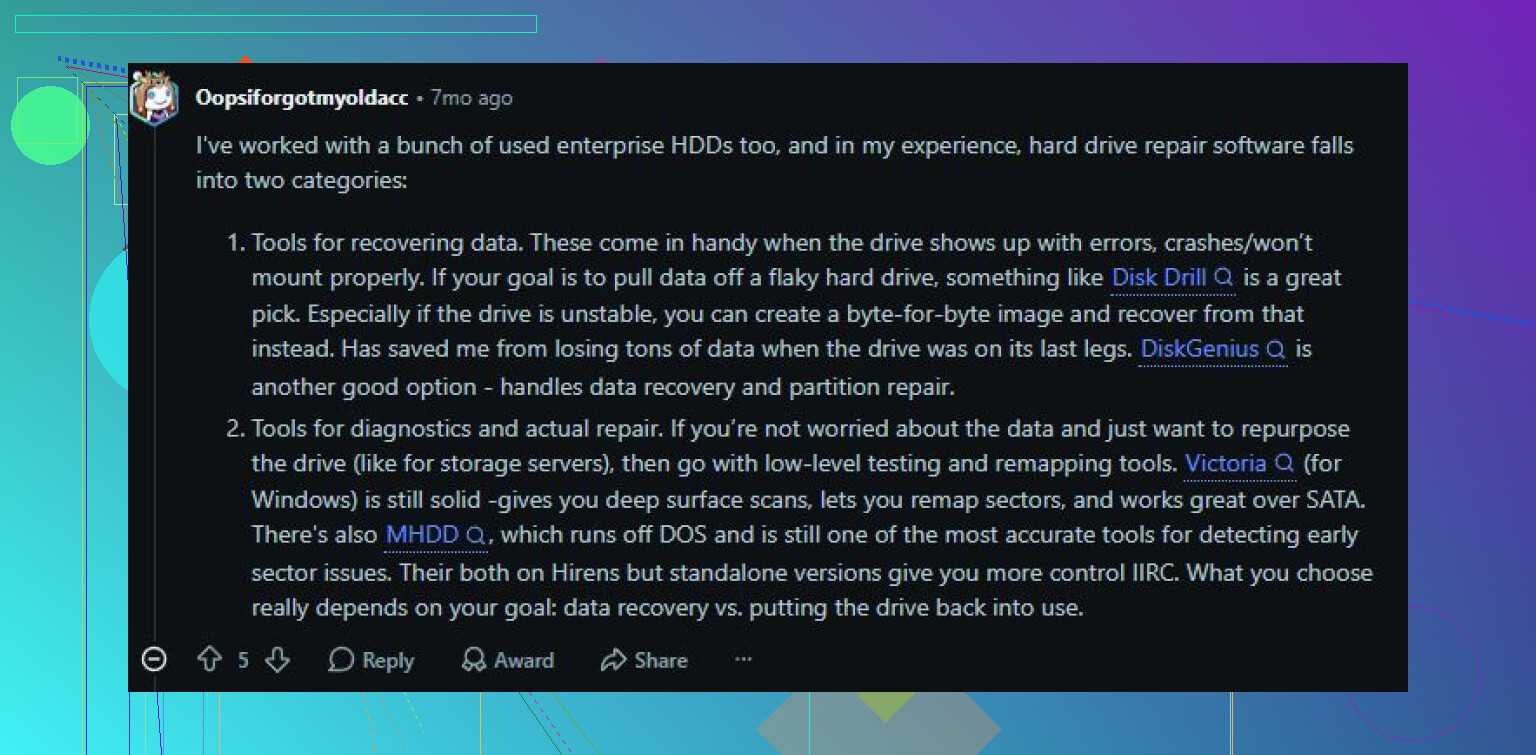
En general estoy de acuerdo con las advertencias de arriba sobre no intentar repararla primero. La palabra reparación aquí es engañosa. El software de recuperación como Disk Drill, R-Studio, DMDE, etc. es útil cuando el sistema de archivos está dañado o Windows no puede interpretarlo. No es un pegamento mágico para una unidad que está fallando. Si la unidad hace clics, se desconecta o tarda minutos en abrir una carpeta, yo preferiría hacer primero una imagen o clon y analizar eso. Analizar durante horas una unidad enferma puede ser justo lo que termine de rematarla.
Como opción más barata, si los archivos solo están ligeramente dañados y la unidad sigue conectada, intenta copiar manualmente primero las carpetas más importantes antes de ejecutar un análisis completo. Empieza por lo irremplazable, no por la carpeta gigante de películas. Las herramientas de recuperación pueden esperar. La gente a menudo hace primero un análisis de 6 horas y luego descubre que la unidad murió antes de copiar la única carpeta que realmente le importaba.
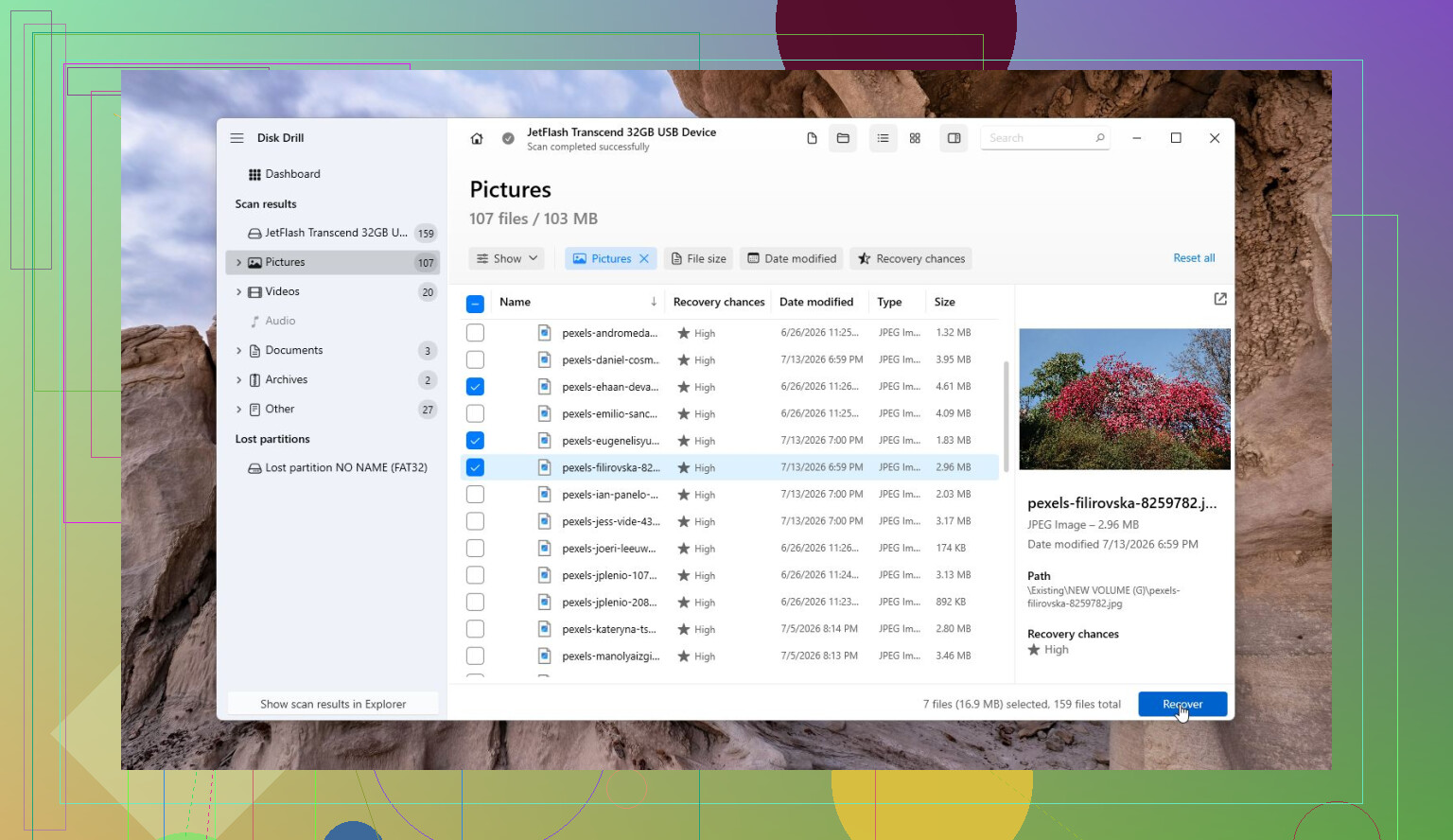
No haga clic en “Inicializar”, “Formatear” ni en ningún aviso de Windows que diga que tiene que preparar el disco antes de poder usarlo. Eso puede convertir un problema recuperable del sistema de archivos en un trabajo mucho más complicado. Lo mismo ocurre con intentar hacer que la unidad vuelva a ser “usable” antes de que los archivos estén en un lugar seguro.
El software de reparación de discos puede funcionar, pero solo en los casos aburridos de fallos lógicos: partición eliminada, directorio dañado, volumen RAW, tabla de archivos corrupta, ese tipo de cosas. Si la unidad está físicamente averiada, el software en su mayoría es solo un lector muy paciente, y la paciencia es exactamente lo que una unidad moribunda puede no tener. Disk Drill o herramientas de recuperación similares están bien para escanear y extraer archivos, pero yo trataría la parte de “reparación” como algo que se hace después de la recuperación, no antes.
La molestia que la gente olvida es que la recuperación necesita espacio. Si es un disco externo de 4 TB con 3 TB usados, necesita otra unidad lo bastante grande para los datos recuperados, e idealmente espacio también para una imagen. No planee recuperar de vuelta en el mismo disco externo. Y si el escaneo solo encuentra archivos por tipo con nombres raros como file000123.jpg, eso no siempre significa que la herramienta haya fallado. Puede significar que la estructura de carpetas fue la parte que se dañó. Es mejor obtener archivos recuperados feos que pulsar un botón de reparación y perder la oportunidad por completo.