Meu disco rígido externo começou a apresentar erros e alguns arquivos não abrem mais. Estou procurando experiências reais com software de reparo de disco para recuperação de disco rígido antes de correr o risco de piorar a perda de dados. Quais ferramentas funcionaram para você e o que devo evitar?
Antes de tentar “consertar” a unidade, tire seus arquivos dela, se puder. Essa é a principal coisa. Se o Windows ainda reconhecer o disco, ou ele aparecer no Gerenciamento de Disco, copie primeiro o que for importante ou execute um software de recuperação antes de fazer qualquer tentativa de reparo.
Muitas ferramentas de reparo de disco gravam alterações na unidade. Elas podem mexer no sistema de arquivos, reconstruir informações de partição, remapear setores ou fazer outras mudanças que são aceitáveis em um disco saudável, mas arriscadas em um que já está falhando. Se a unidade tiver um problema físico, cada leitura ou gravação extra pode dificultar ainda mais a recuperação.
Além disso, software de reparo de disco é um termo meio amplo. Alguns aplicativos são para recuperação de arquivos, alguns para verificar a saúde do hardware e alguns para reparar partições ou o sistema de arquivos. Eu não esperaria que uma única ferramenta fosse a melhor em tudo isso.
Os três que eu olharia primeiro são estes:
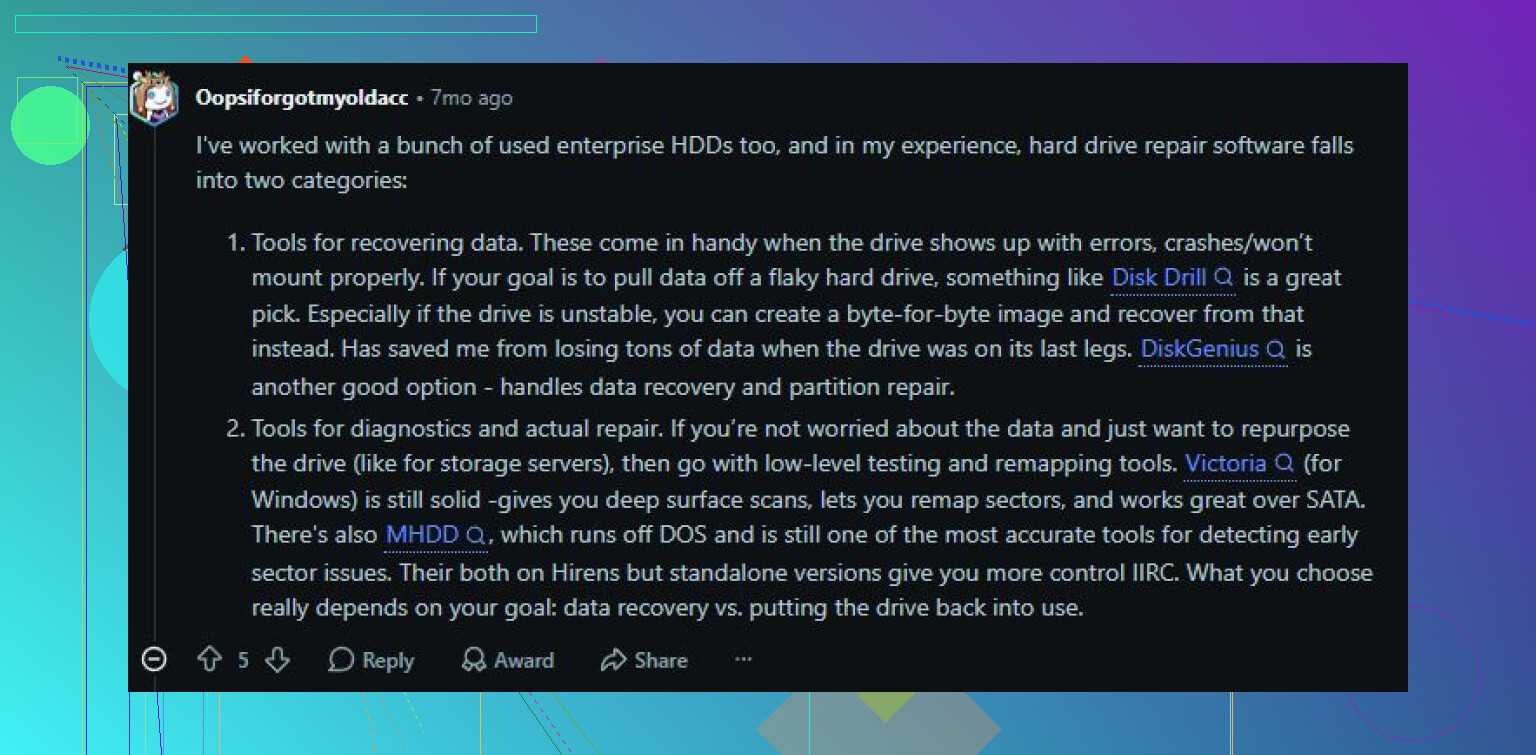
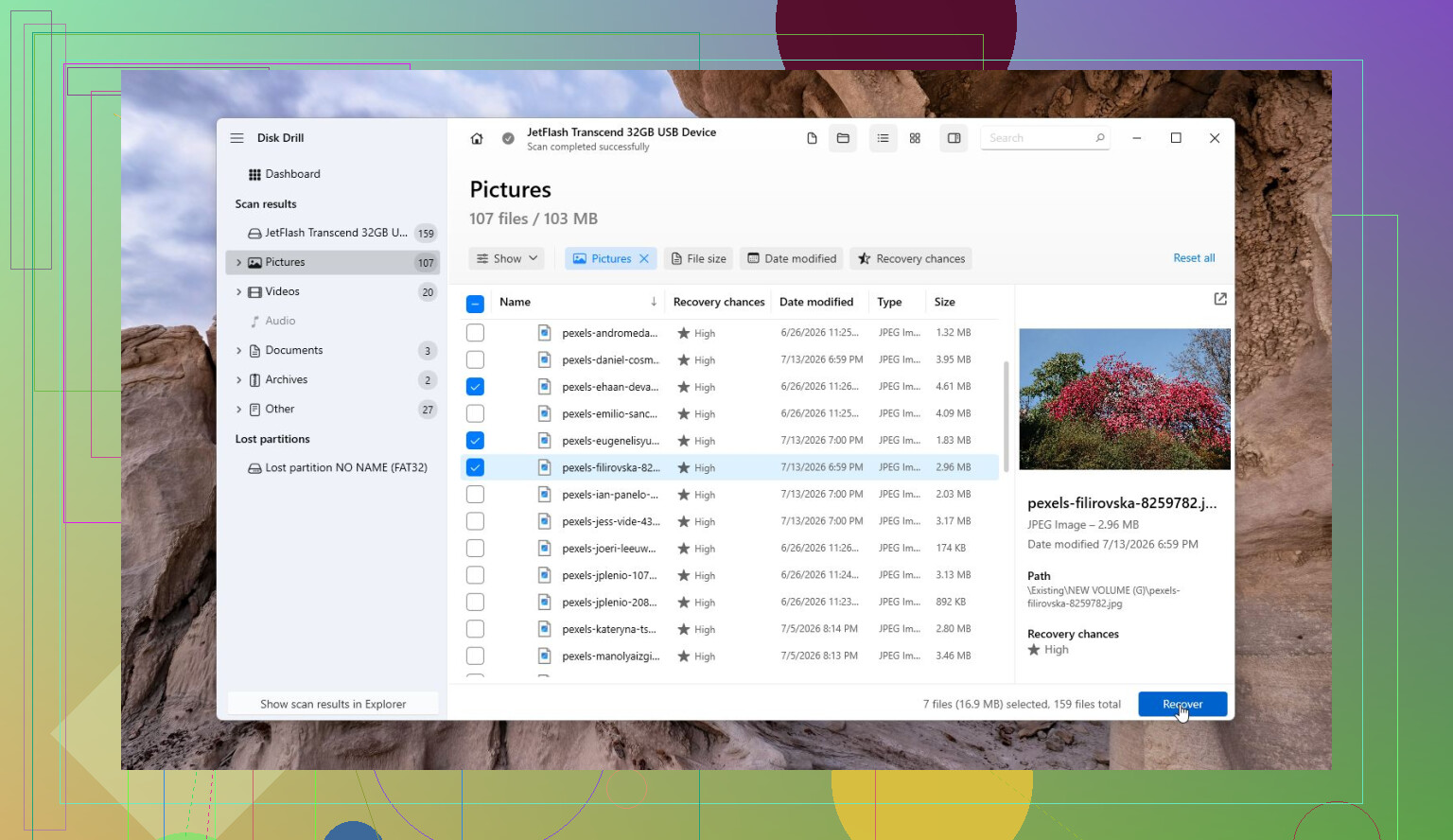
Disk Drill é o que eu usaria primeiro se o objetivo for recuperar arquivos. Ele é uma boa opção quando uma unidade fica RAW, o Windows quer formatá-la ou arquivos somem de repente. A parte boa é que ele foca na recuperação antes do reparo. Ele também pode criar uma imagem byte a byte, o que é útil se a unidade estiver instável, porque você pode recuperar a partir da cópia em vez de forçar ainda mais o disco original. Ele também tem monitoramento S.M.A.R.T., e a interface é bem fácil de usar.
Prós
- Simples de usar.
- Bom para unidades RAW, formatadas e corrompidas.
- Pode criar uma imagem de uma unidade com falha antes da recuperação.
- Inclui monitoramento da saúde da unidade.
Contras
- Não foi feito para reparar tabelas de partição.
Victoria HDD/SSD é mais uma ferramenta de diagnóstico, especialmente para setores defeituosos. Se a unidade estiver muito lenta, gerando erros ou se comportando como se certas áreas fossem difíceis de ler, o Victoria pode verificar a superfície e mostrar setores fracos ou lentos. Ele também pode tentar remapear setores instáveis. Só não trate isso como uma solução real para uma unidade que está morrendo. Isso pode ajudar o sistema a evitar áreas ruins, mas não desfaz danos físicos.
Prós
- Gratuito.
- Muito bom para verificações de superfície e checagem de setores defeituosos.
- Pode remapear setores instáveis.
- Mostra dados S.M.A.R.T. detalhados.
Contras
- Não é tão amigável para iniciantes.
- Não recupera arquivos excluídos.
Hard Disk Sentinel é o que eu usaria quando você quer principalmente saber se uma unidade ainda é confiável. Ele monitora dados S.M.A.R.T., temperaturas, contagem de setores e outras informações de saúde, então é mais para detectar problemas cedo do que para reparar qualquer coisa. Para um HDD mais antigo sobre o qual você não tem certeza, ele é útil para decidir se vale a pena continuar usando ou substituí-lo.
Prós
- Relatórios detalhados de saúde.
- Bons alertas antecipados para unidades com falha.
- Funciona com HDDs, SSDs, unidades USB e configurações RAID.
Contras
- Não faz recuperação de arquivos.
- Não repara partições corrompidas.
Se a unidade tiver setores defeituosos, fizer cliques, desaparecer aleatoriamente, travar durante a leitura ou se os números S.M.A.R.T. continuarem piorando, não perca um tempão testando todo aplicativo de reparo que encontrar. Recupere o que importa e depois substitua a unidade. O software pode ajudar com problemas lógicos, mas não pode consertar hardware desgastado. E se o disco não for detectado de jeito nenhum ou estiver fazendo ruídos mecânicos evidentes, pare de usá-lo e considere um serviço profissional de recuperação em vez de arriscar os dados.
Não execute o CHKDSK nem qualquer botão de “reparar erros automaticamente” até ter uma cópia da unidade ou dos arquivos com os quais você se importa. Essa é a armadilha em que muita gente cai, porque o Windows faz parecer inofensivo, mas ele pode limpar o sistema de arquivos jogando entradas corrompidas em found.000 ou tornando pastas danificadas mais difíceis de recuperar. Se a unidade ainda estiver legível, eu usaria algo como o Disk Drill apenas para verificar e recuperar para um disco diferente, não de volta na mesma unidade externa. Depois disso, claro, teste a unidade com defeito, formate-a, tanto faz, mas não trate o software de reparo como o primeiro passo quando os dados ainda importam.
Verifique primeiro as coisas mais básicas.
Com unidades externas, o problema nem sempre é o próprio disco. Um cabo USB com mau contato, energia fraca de um hub ou uma case externa morrendo podem fazer a unidade parecer corrompida quando os pratos reais ainda estão legíveis. Eu tentaria um cabo diferente, uma porta USB traseira da placa-mãe e sem hub. Se for uma unidade externa de 3.5’, verifique também se a fonte de alimentação está firme. Não fique desconectando e reconectando dez vezes enquanto ela está fazendo ruídos, mas vale a pena fazer um teste limpo em uma conexão melhor antes de presumir que a resposta é software.
Concordo em grande parte com os avisos acima sobre não tentar repará-la primeiro. A palavra reparo é enganosa aqui. Softwares de recuperação como Disk Drill, R-Studio, DMDE etc. são úteis quando o sistema de arquivos está danificado ou o Windows não consegue interpretá-lo. Não são cola mágica para uma unidade com falha. Se a unidade estiver clicando, desconectando ou levando minutos para abrir uma pasta, eu preferiria primeiro fazer uma imagem ou clone dela e escanear isso. Escanear uma unidade doente por horas pode ser justamente o que vai acabar com ela.
Para uma opção mais barata, se os arquivos estiverem apenas levemente bagunçados e a unidade continuar conectada, tente copiar manualmente as pastas mais importantes antes de executar qualquer varredura completa. Comece pelas coisas insubstituíveis, não pela pasta gigante de filmes. As ferramentas de recuperação podem esperar. As pessoas costumam fazer primeiro uma varredura de 6 horas e depois descobrem que a unidade morreu antes de copiarem a única pasta com a qual realmente se importavam.
Não clique em “Inicializar”, “Formatar” ou em qualquer prompt do Windows que diga que ele precisa preparar o disco antes que você possa usá-lo. Isso pode transformar um problema recuperável do sistema de arquivos em um trabalho bem mais complicado. O mesmo vale para tentar tornar a unidade “utilizável” novamente antes que os arquivos estejam em algum lugar seguro.
Um software de reparo de disco pode funcionar, mas apenas nos casos mais simples de falha lógica: partição excluída, diretório danificado, volume RAW, tabela de arquivos corrompida, esse tipo de coisa. Se a unidade estiver fisicamente com problemas, o software é basicamente apenas um leitor muito paciente, e paciência é exatamente o que uma unidade morrendo pode não ter. O Disk Drill ou ferramentas de recuperação semelhantes são bons para escanear e extrair arquivos, mas eu trataria a parte de “reparo” como algo que você faz depois da recuperação, não antes.
O incômodo que as pessoas esquecem é que a recuperação precisa de espaço. Se for um HD externo de 4 TB com 3 TB usados, você precisa de outra unidade grande o suficiente para os dados recuperados e, de preferência, espaço para uma imagem também. Não planeje recuperar de volta para o mesmo HD externo. E se a varredura encontrar arquivos apenas por tipo, com nomes estranhos como file000123.jpg, isso nem sempre significa que a ferramenta falhou. Pode significar que a estrutura de pastas foi a parte que foi danificada. É melhor obter arquivos recuperados feios do que apertar um botão de reparo e perder a chance por completo.