Meu disco rígido externo estava funcionando bem, mas agora vários arquivos e pastas desapareceram de repente. Eu não apaguei nada e preciso de ajuda para descobrir se isso é um problema de conexão, corrupção de arquivos ou um sinal de que a unidade está falhando. Estou tentando recuperar dados importantes e quero saber quais são os próximos passos mais seguros.
Se o Windows ainda vê a unidade e atribui uma letra a ela, eu consideraria isso um bom sinal. Pelo que vi, isso geralmente aponta para uma bagunça no sistema de arquivos, registros de pastas corrompidos ou algum outro problema lógico, não para uma unidade sem nenhum sinal de vida. Já tive uma assim há algum tempo. Parecia vazia. O espaço usado ainda estava lá. Os arquivos eram recuperáveis.
O que eu não faria primeiro é tentar repará-la.
Recupere seus dados primeiro. Mexa nos reparos depois.
Algumas coisas que eu evitaria agora:
- Não formate a unidade, mesmo que o Windows fique insistindo para você fazer isso.
- Não grave nada novo nela.
- Ainda não execute o CHKDSK. Às vezes ele corrige erros no sistema de arquivos, mas já vi ele reorganizar as coisas de um jeito que piorou a recuperação dos arquivos, em vez de melhorar.
Antes de partir para um software de recuperação, eu verificaria algumas coisas básicas primeiro:
- Ative Itens ocultos no Explorador de Arquivos.
- Veja o espaço usado na unidade. Se os números ainda parecerem próximos do que você espera, muitas vezes seus arquivos ainda estão lá.
- Troque o cabo USB ou tente outra porta. Já vi cabos instáveis simularem um problema maior.
Se os arquivos ainda não aparecerem e você não tiver backup, eu partiria para um software de recuperação.
Eu começaria com Disk Drill. O motivo é simples. Ele é mais fácil de usar do que muita outra coisa por aí, e um recurso importa bastante aqui: imagem de disco. Isso fornece uma cópia completa da unidade em nível de bloco. Se a unidade externa começar a desconectar, ficar lenta ou agir de forma estranha no meio da varredura, criar uma imagem primeiro é mais seguro. Você analisa a cópia, não o original. Menos desgaste, menos risco.
Esta é a ordem que eu usaria:
- Instale o Disk Drill na sua unidade interna ou em alguma outra unidade saudável. Não o instale na unidade externa com os arquivos ausentes.
- Abra-o e selecione a unidade com problema.
- Se a unidade parecer instável, use o Disk Drill para criar primeiro uma imagem de disco. Depois analise o arquivo de imagem.
- Se a unidade parecer estável, clique em Procurar dados perdidos.
- Quando ele perguntar o tipo de varredura, escolha Varredura Universal. Eu usaria esta por padrão. Ela reúne vários métodos em uma única passada: verificação de arquivos excluídos, registros de sistema de arquivos danificados, partições perdidas, assinaturas de arquivos, tudo isso.
- Deixe a varredura terminar. Unidades grandes levam tempo. Parar cedo tende a deixar coisas úteis sem serem encontradas.
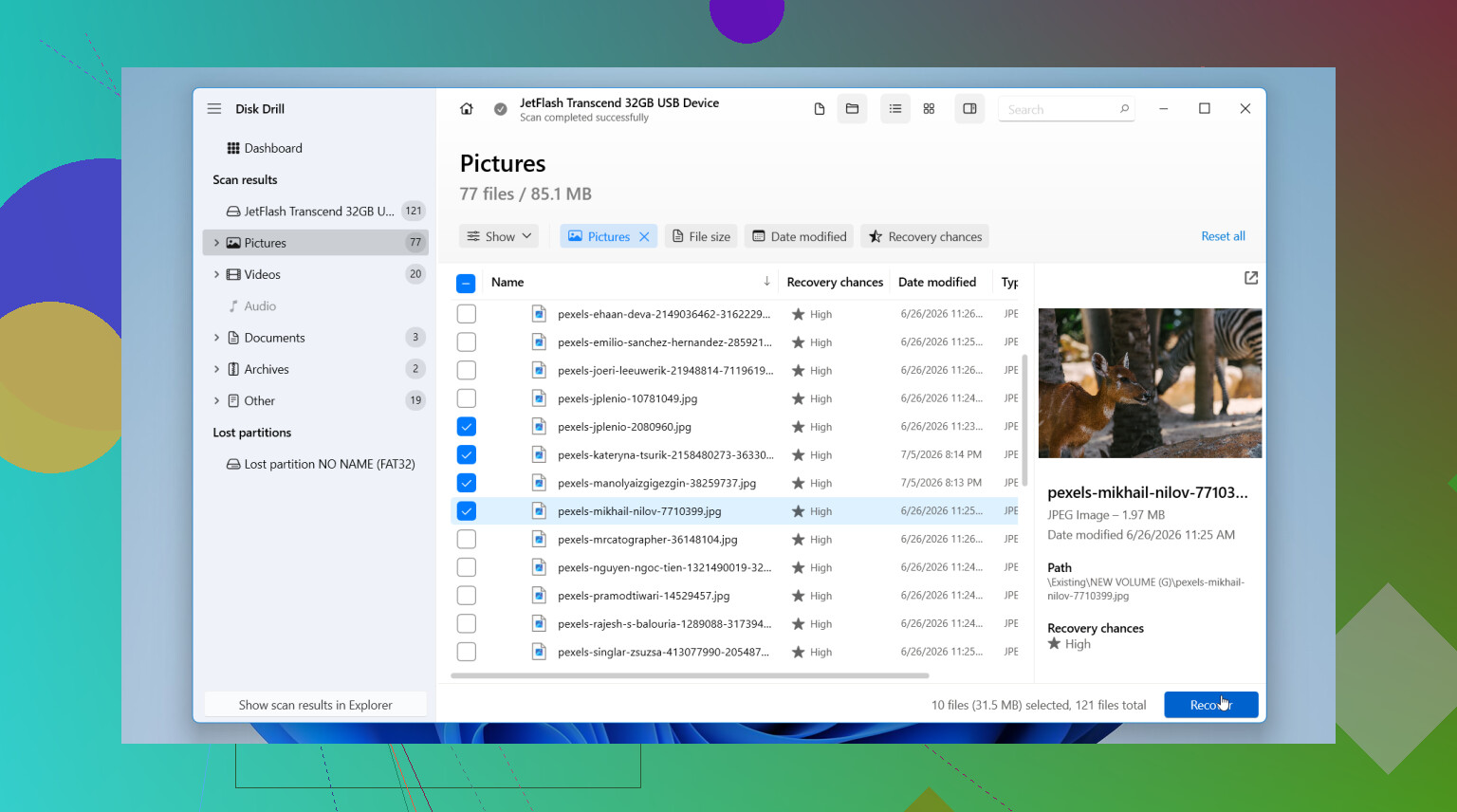
- Verifique os resultados. Visualize alguns arquivos importantes e veja se eles abrem.
- Restaure os arquivos recuperados para uma unidade diferente. Não de volta para o mesmo disco externo. Nunca nele.
Se você estiver no Windows, também há um limite gratuito de recuperação de até 100 MB, o que é suficiente para testar se suas coisas aparecem antes de gastar dinheiro.
Depois que seus arquivos estiverem seguros, aí sim eu pensaria em reparo ou reformatação. Se a unidade continuar agindo de forma estranha depois disso, eu não confiaria nela novamente para nada importante. Eu a substituiria.
A única situação em que eu interromperia todas as tentativas caseiras seria se a unidade mostrasse sinais de falha física. Ruídos de clique, rangidos, desconexões aleatórias a cada poucos minutos, atrasos enormes ao abrir pastas ou a unidade sumindo do Windows. Nesse ponto, eu a desconectaria. Software não vai consertar hardware danificado, e varreduras repetidas às vezes empurram uma unidade fraca ainda mais ladeira abaixo.
Se os dados forem muito importantes, fotos de família, arquivos de trabalho, projetos antigos, qualquer coisa que você não consiga refazer, eu pularia a recuperação em casa e iria direto para um laboratório profissional de recuperação. Eles têm ferramentas e acesso ao hardware que softwares comuns não têm. Custa caro, sim, mas para dados insubstituíveis, acho que é o caminho mais seguro.
Se a unidade ainda monta e mostra o espaço usado antigo, eu tendo a pensar em falha lógica antes de hardware morto. @mikeappsreviewer está certo sobre os grandes riscos, não grave nela, não a formate. Mas eu discordo um pouco em um ponto. Eu verificaria primeiro a saúde SMART, antes de uma varredura longa de recuperação, porque isso diz se o disco está se degradando.
Faça isto nesta ordem.
- Abra o Gerenciamento de Disco. Veja se o tamanho da partição parece normal.
- Verifique o SMART com CrystalDiskInfo ou smartctl. Observe Setores Realocados, Setores Pendentes, erros de CRC.
- Se o SMART parecer ruim, pare de mexer na unidade e crie uma imagem dela primeiro.
- Se o SMART parecer limpo, verifique problemas no sistema de arquivos, como uma partição RAW, entradas de diretório corrompidas ou um ponto de montagem ausente.
- Teste a unidade em outro PC. Se as mesmas pastas sumirem, é a unidade, não o Windows.
- Veja no Visualizador de Eventos, Logs do Windows, Sistema. Erros de disco costumam aparecer lá.
Muitos casos de arquivos ausentes acabam sendo um destes:
- MFT ou registros de diretório danificados no NTFS
- ponte USB com defeito no gabinete
- problema de energia por causa de uma porta fraca
- malware alterando atributos ocultos/de sistema
- setores defeituosos iniciais
Para recuperação, o Disk Drill é uma escolha sólida, já que lida com entradas excluídas e também com varreduras de sistema de arquivos danificado em um só lugar. Se você precisar de um guia em linguagem simples sobre como recuperar arquivos de um disco rígido corrompido, isto também ajuda, veja como recuperar arquivos de um disco rígido corrompido.
Mais uma coisa. Se este for um HDD externo com gabinete removível, retire o disco e teste em outro adaptador SATA para USB. Já vi o gabinete ser o problema inteiro. Meio irritante, mas acontece muito.
Eu concordo em grande parte com @mikeappsreviewer e @yozora, mas eu acrescentaria um ponto que eles realmente não enfatizaram o suficiente: verifique se isso é um problema de atributos/permissões antes de presumir que o sistema de arquivos está corrompido.
Já vi unidades externas parecerem “vazias” quando as pastas ainda estavam lá, mas:
- os arquivos foram marcados como ocultos/do sistema
- o usuário atual do Windows perdeu a permissão para visualizá-los
- o caminho da pasta ficou estranhamente longo ou com falha e o Explorer simplesmente se comportou de forma burra
Algumas coisas para verificar que têm baixo risco:
- Abra o Prompt de Comando e execute:
attrib -h -s /s /d X:\*.*
substitua X pela letra da unidade
Isso pode revelar os arquivos novamente se um malware ou alguma estranheza do Windows tiver alterado os atributos.
-
Clique com o botão direito na unidade, Propriedades, guia Segurança. Certifique-se de que sua conta realmente pode ler as pastas.
-
Tente acessar a unidade em outro gerenciador de arquivos, não apenas no Explorer. Às vezes o Explorer mente, sinceramente.
-
Se isso aconteceu logo depois de conectá-la a uma TV, Mac, NAS ou adaptador estranho, isso pode importar. Alguns dispositivos não “excluem” arquivos, mas com certeza podem bagunçar a visibilidade do diretório.
Onde eu discordo um pouco do grupo do “não faça nada além de recuperação” é o seguinte: verificações muito pequenas e somente leitura são aceitáveis. Examinar permissões, atributos e visibilidade do diretório não é o mesmo que executar CHKDSK e deixar o Windows agir como um caubói na tabela de arquivos.
Se o espaço usado ainda estiver lá e a unidade estiver estável, o próximo passo é usar um software de recuperação. O Disk Drill faz sentido aqui, principalmente porque é fácil visualizar o que realmente pode ser recuperado antes de se comprometer com qualquer coisa. Isso importa quando você está tentando descobrir se os arquivos realmente sumiram ou apenas não estão visíveis.
Além disso, se você quiser um exemplo real de recuperação de disco rígido externo, vale a pena dar uma olhada nisto: história de sucesso na recuperação de dados de disco rígido externo
Se a unidade começar a fazer cliques, travar ou desconectar, pare. Nesse ponto, deixa de ser um problema de “arquivos ausentes” e passa a ser um problema de “essa unidade pode estar morrendo agora”.
Um ângulo que eu acrescentaria e que @yozora, @suenodelbosque e @mikeappsreviewer só abordaram indiretamente: verifique se as pastas foram movidas para FOUND.000, renomeadas para nomes sem sentido ou se estão apenas ausentes do índice do Explorer. Já vi unidades externas parecerem “vazias” enquanto os dados ainda estavam acessíveis por caminho direto ou visíveis no Everything/Total Commander, o que aponta mais para alguma estranheza do shell/índice do que para perda total.
Além disso, discordo um pouco da ideia de “SMART primeiro sempre”: em alguns gabinetes USB, o passthrough do SMART é instável ou falso, então um resultado “bom” não isenta a unidade.
O que eu faria com baixo risco:
- Tentar navegar na unidade pela linha de comando com
dir /a - Procurar nomes de arquivos conhecidos a partir da raiz
- Verificar se os arquivos aparecem em outro gerenciador de arquivos
- Ver se o espaço usado da unidade caiu de repente. Se sim, exclusão/dano nos metadados é mais provável do que arquivos ocultos
Se você precisar de recuperação, o Disk Drill é uma opção razoável.
Prós:
- pré-visualizações fáceis
- pode escanear partições e assinaturas brutas
- a opção de criação de imagem é útil
Contras:
- a recuperação gratuita no Windows é muito limitada
- varreduras profundas podem retornar nomes de arquivos/estrutura de pastas bagunçados
- não é a opção mais barata se você precisar de recuperação completa
Se ele encontrar seus arquivos com pré-visualizações decentes, recupere apenas para outro disco. Se a unidade começar a travar durante uma navegação simples por pastas, eu pararia de tentar por conta própria e primeiro clonaria ou procuraria um profissional.