Excluí acidentalmente uma pasta de fotos de família do meu cartão SD e só percebi isso depois de tirar mais fotos. Sou iniciante e preciso de um software fácil de recuperação de fotos que seja seguro de usar e que realmente funcione no Windows. Estou procurando recomendações das melhores ferramentas de recuperação de fotos para recuperar fotos excluídas antes que elas desapareçam de vez.
Já fiquei preso fazendo recuperação de fotos e vídeos mais vezes do que quero contar. Um clique errado por cansaço, um cartão SD instável, uma importação ruim à 1 da manhã, mesmo resultado. Arquivos desaparecidos. Depois de confusões assim suficientes, parei de me prender ao aplicativo “melhor” e comecei a prestar atenção nos primeiros 5 minutos após a perda. Esses primeiros passos decidem muita coisa.
Se seus arquivos desapareceram, pare de usar o cartão ou a unidade agora mesmo. Não tire mais fotos. Não mova novos arquivos para ele. Não formate de novo porque você “espera que isso resolva”. Fiz isso uma vez, anos atrás, e piorei a recuperação. A maioria dos arquivos excluídos fica lá até que dados novos caiam por cima deles. Mais uso significa chances piores.
Quando o cartão estiver fora de uso e parado, sem ser tocado, estas são as ferramentas que eu analisaria.
1. Disk Drill
Disk Drill é o primeiro que indico quando alguém quer algo prático e não quer brigar com o software. Ele lida com o básico, cartões SD, pen drives, unidades externas, SSDs, sem muita complicação.
A parte que me fez voltar a usá-lo foi o modo Advanced Camera Recovery. Se você já tirou imagens de drones, câmeras de ação ou câmeras mirrorless, provavelmente já viu isso antes. Alguns aplicativos de recuperação trazem o arquivo de volta, mas o vídeo trava, não abre ou fica todo cortado. O Disk Drill faz um trabalho melhor do que a maioria com clipes fragmentados. Também vi um suporte decente para formatos RAW, o que importa se o seu cartão tinha mais do que JPGs.
O que funcionou para mim:
- Interface limpa, fácil de entender rapidamente
- Bom suporte para tipos comuns de foto e vídeo
- Útil para vídeo fragmentado de câmera
- A visualização ajuda antes de recuperar uma pilha de arquivos inúteis
- Funciona no Windows e no Mac
O que me incomodou:
- Você vai precisar pagar pela recuperação completa
- As verificações profundas demoram em cartões grandes, especialmente se o cartão estiver bagunçado
2. R-Studio
O R-Studio parece mais uma ferramenta para pessoas que já sabem o que estão vendo. Eu não o daria a um iniciante, a menos que ele seja paciente. Ainda assim, quando o sistema de arquivos está danificado, a tabela de partições parece errada ou o cartão está em más condições, este começa a fazer sentido.
Eu o usei em um cartão SD muito corrompido depois que uma câmera travou no meio da gravação. Aplicativos mais simples encontraram restos. O R-Studio encontrou mais. A questão fica óbvia assim que você o abre. Ele parece técnico porque é técnico. Se você não conhece bem os termos de armazenamento, ele fica confuso rapidamente.
Pontos positivos:
- Resultados de recuperação fortes em casos mais difíceis
- Melhor com sistemas de arquivos danificados do que muitas ferramentas simples
- Mais controles de varredura e recuperação
- Amplo suporte a dispositivos e armazenamento
Desvantagens:
- A curva de aprendizado é difícil
- A interface parece carregada
- O preço é mais alto do que o de muitas opções comuns
3. PhotoRec
O PhotoRec é aquele que as pessoas continuam mencionando por um motivo. É gratuito, de código aberto, e não limita a quantidade de dados que você pode recuperar. Eu já o usei quando não queria arriscar dinheiro logo de cara, e ele trouxe de volta arquivos de cartões que eu achei que já eram caso perdido.
A abordagem dele é diferente. Ele faz a varredura por assinaturas de arquivos em vez de depender do sistema de arquivos. Então, se o cartão foi formatado ou a tabela de arquivos foi destruída, ainda há uma chance. A parte feia vem depois. Os arquivos recuperados muitas vezes voltam sem os nomes antigos e sem a estrutura de pastas. Você acaba organizando manualmente uma gaveta digital de bagunça. Funciona, mas sim, dá um trabalhão.
Por que as pessoas continuam usando:
- Gratuito, sem limite de recuperação
- Amplo suporte a formatos de arquivo
- Confiável em cartões danificados ou reformatados
- Funciona no Windows, macOS e Linux
Por que algumas pessoas desistem no meio do caminho:
- A interface de linha de comando afasta algumas pessoas
- Os nomes originais dos arquivos geralmente desaparecem
- A estrutura de pastas não volta
- Organizar a saída leva uma eternidade se você recuperou muita coisa
Uma coisa que aprendi da pior forma é que o software de recuperação é só metade do problema. A outra metade é o que você faz depois para não repetir isso no mês que vem.
Se os arquivos importam, faça backup deles em uma frequência que você realmente vai manter. Não aquela frequência que você jura que vai começar em breve. Se você fotografa em cartões SD, dividir um projeto entre vários cartões já me salvou de perdas maiores mais de uma vez. Muitos fotógrafos profissionais fazem isso porque, assim, um cartão com problema estraga parte de um trabalho, não tudo.
Então é isso, aja rápido, pare de gravar dados no cartão e mantenha expectativas realistas. Talvez você não consiga recuperar todos os arquivos. Ainda assim, se o cartão não foi sobrescrito, suas chances geralmente são boas o bastante para tentar.
Se você já tirou mais fotos no mesmo cartão SD, alguns dos arquivos excluídos foram sobrescritos. Então mantenha as expectativas sob controle. Ainda assim, iniciantes se saem melhor com ferramentas simples primeiro.
Minha escolha no Windows é o Disk Drill. É fácil de usar, a visualização é clara e ele lida bem com formatos comuns de câmera. Para fotos de família, isso importa mais do que menus avançados. Não concordo totalmente com @mikeappsreviewer sobre partir para ferramentas mais pesadas, a menos que o cartão esteja danificado. Para uma exclusão acidental normal, comece pelo simples.
O que eu faria:
- Pare de usar o cartão SD.
- Coloque-o em um leitor de cartões.
- Recupere os arquivos para o seu PC, não de volta para o cartão SD.
- Visualize antes de salvar, para não recuperar um monte de lixo.
Se o Disk Drill deixar passar muita coisa, experimente o Recuva em seguida. É antigo, mas extremamente simples e razoável para exclusões diretas. Se o cartão estiver corrompido, aí sim passe para algo mais robusto.
Este guia sobre software fácil de recuperação de fotos em cartão SD para fotógrafos também traz um bom resumo.
Mais uma coisa: se o Windows pedir para corrigir o cartão, não faça isso primeiro. Isso confunde muita gente.
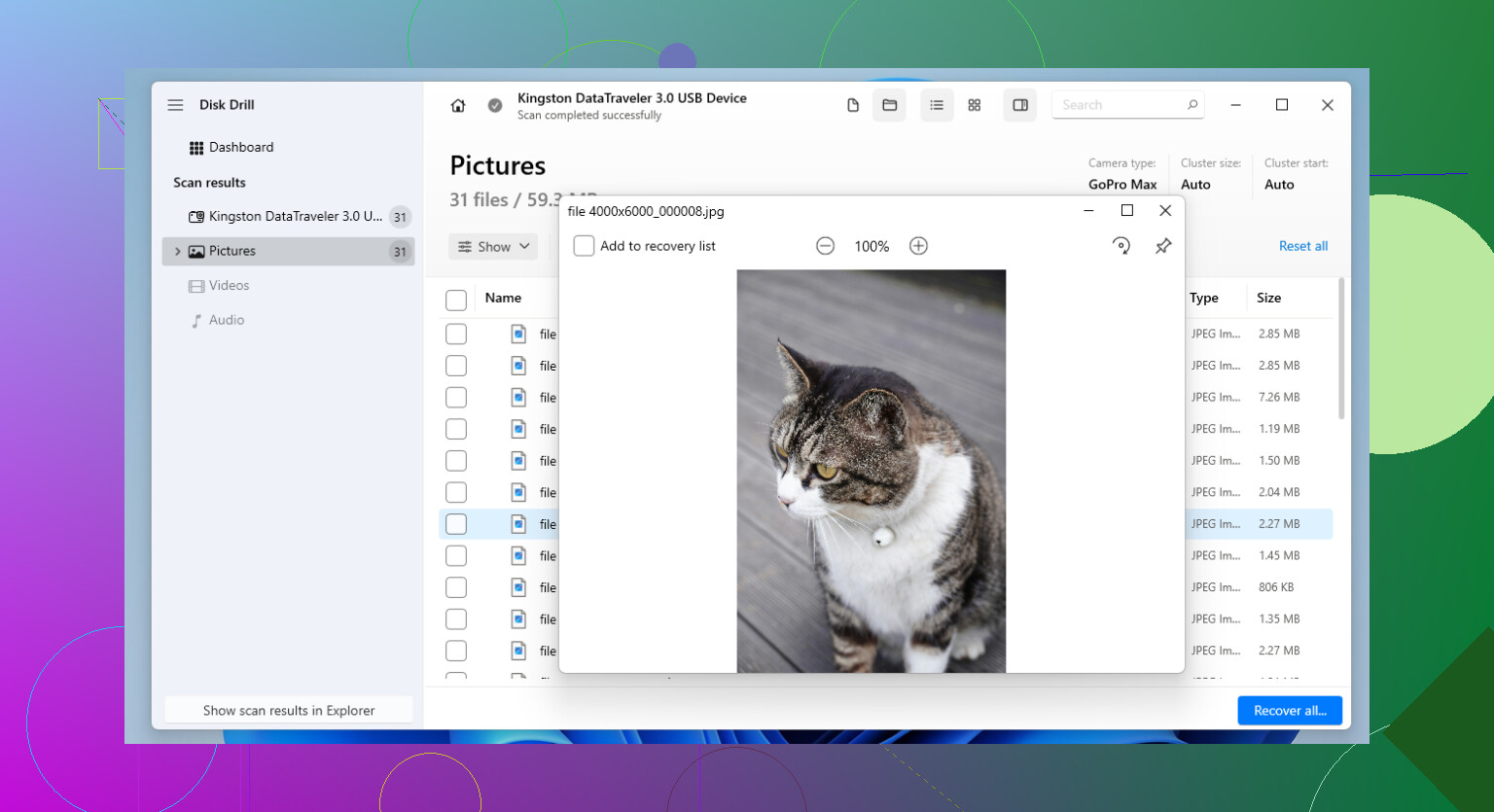
Como você já tirou mais fotos no mesmo cartão SD, eu seria um pouco menos otimista do que @mikeappsreviewer faz parecer. A recuperação ainda é possível, mas alguns arquivos provavelmente foram parcialmente sobrescritos, então não espere um milagre perfeito.
Para um verdadeiro iniciante no Windows, eu ainda tenderia a recomendar o Disk Drill primeiro. Não porque ele seja mágico, mas porque é fácil escanear, visualizar e recuperar fotos sem jogar em você uma parede de jargão sobre armazenamento. Isso importa quando você está estressado e tentando não piorar as coisas. Se ele encontrar as fotos e as visualizações parecerem normais, isso é um sinal sólido.
Discordo um pouco de @viaggiatoresolare sobre o Recuva como a próxima opção para cartões SD com dados de câmera sobrescritos. Ele é simples, sim, mas tive resultados mistos com conjuntos de fotos em comparação com ferramentas mais voltadas para cartões de memória.
Uma coisa que eu acrescentaria e que eles não enfatizaram o suficiente: se as fotos forem super importantes, faça primeiro um backup em imagem do cartão SD e depois escaneie a imagem em vez do cartão. Assim você só arrisca o cartão uma vez. Muitos iniciantes pulam isso e se arrependem depois.
Além disso, vale a pena conferir este resumo dos melhores softwares de recuperação de dados recomendados por usuários reais se você quiser ver algumas opções para Windows lado a lado.
Regra importante: recupere para o seu computador, nunca de volta para o cartão SD. Parece óbvio, mas as pessoas fazem isso o tempo todo.
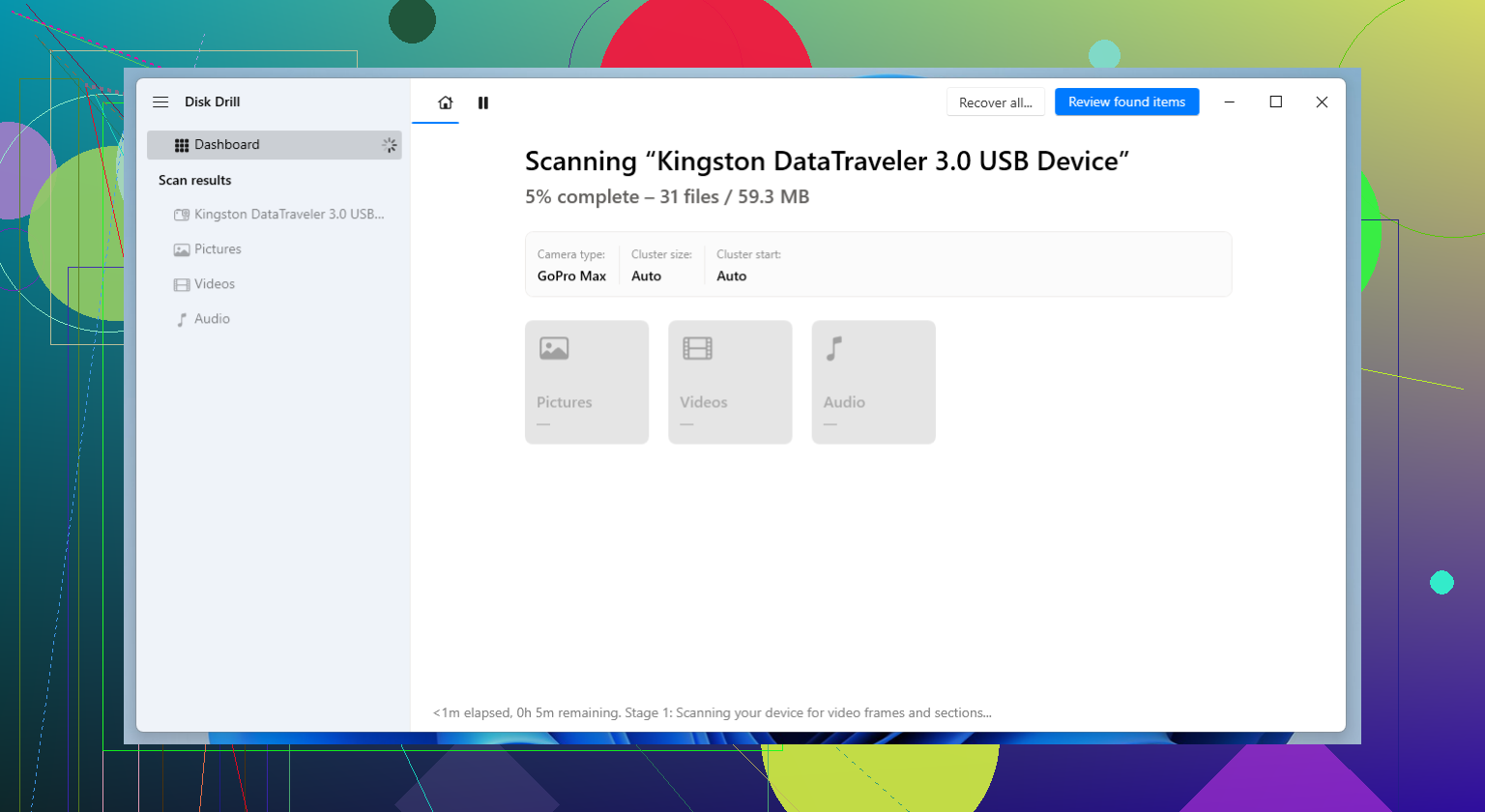
Eu dividiria isso em dois casos.
Se o cartão ainda é lido normalmente no Windows, eu na verdade concordo mais com @stellacadente do que com @mikeappsreviewer aqui: comece com algo simples, não com um aplicativo com cara de ferramenta forense. Disk Drill é provavelmente a opção mais fácil para iniciantes no Windows porque a visualização é boa e é mais difícil clicar na coisa errada.
Prós do Disk Drill
- muito amigável para iniciantes
- pré-visualizações de fotos claras
- funciona bem com cartões SD e formatos comuns de câmera
- menos intimidador do que ferramentas profissionais
Contras do Disk Drill
- a recuperação completa é paga
- varreduras profundas podem demorar um pouco
- se os arquivos foram sobrescritos, ele não pode reconstruí-los magicamente
Onde eu discordo um pouco de @viaggiatoresolare é sobre o Recuva ser a segunda escolha óbvia. Para exclusões mais simples, tudo bem. Para cartões de câmera que foram usados novamente depois da exclusão, já vi ele funcionar de forma inconsistente.
Minha própria sugestão: antes de executar qualquer aplicativo de recuperação, use uma ferramenta de criação de imagem do cartão e faça primeiro uma imagem de backup completa do cartão SD, se possível. Depois escaneie essa imagem com o Disk Drill. Isso lhe dá uma opção de tentar novamente se as configurações da primeira varredura não encontrarem algo.
Se as fotos recuperadas forem exibidas corretamente na prévia, salve-as no seu PC ou em uma unidade externa e depois organize por data e miniaturas. Se as prévias estiverem quebradas ou meio acinzentadas, isso geralmente significa dano por sobrescrita, não software ruim.
Então, resposta para iniciantes: Disk Drill primeiro, e só depois passe para ferramentas mais difíceis se o cartão estiver corrompido ou se a varredura simples não encontrar o suficiente.