Ich überlege, Ai Cleaner zu verwenden, um meinen PC zu optimieren und zu bereinigen, aber ich habe online unterschiedliche Meinungen gesehen und mache mir Sorgen wegen Leistungsproblemen, versteckter Kosten oder Datenschutzrisiken. Kann jemand, der Ai Cleaner tatsächlich genutzt hat, ehrliches Feedback teilen, mit Vor- und Nachteilen und ob ihr es im Vergleich zu anderen Systembereinigungs-Tools empfehlen würdet?
AI Cleaner vs Clever Cleaner – mein Speicherbereinigungs‑Experiment auf dem iPhone
AI Cleaner: Clean UP Storage – was bei mir schiefgelaufen ist
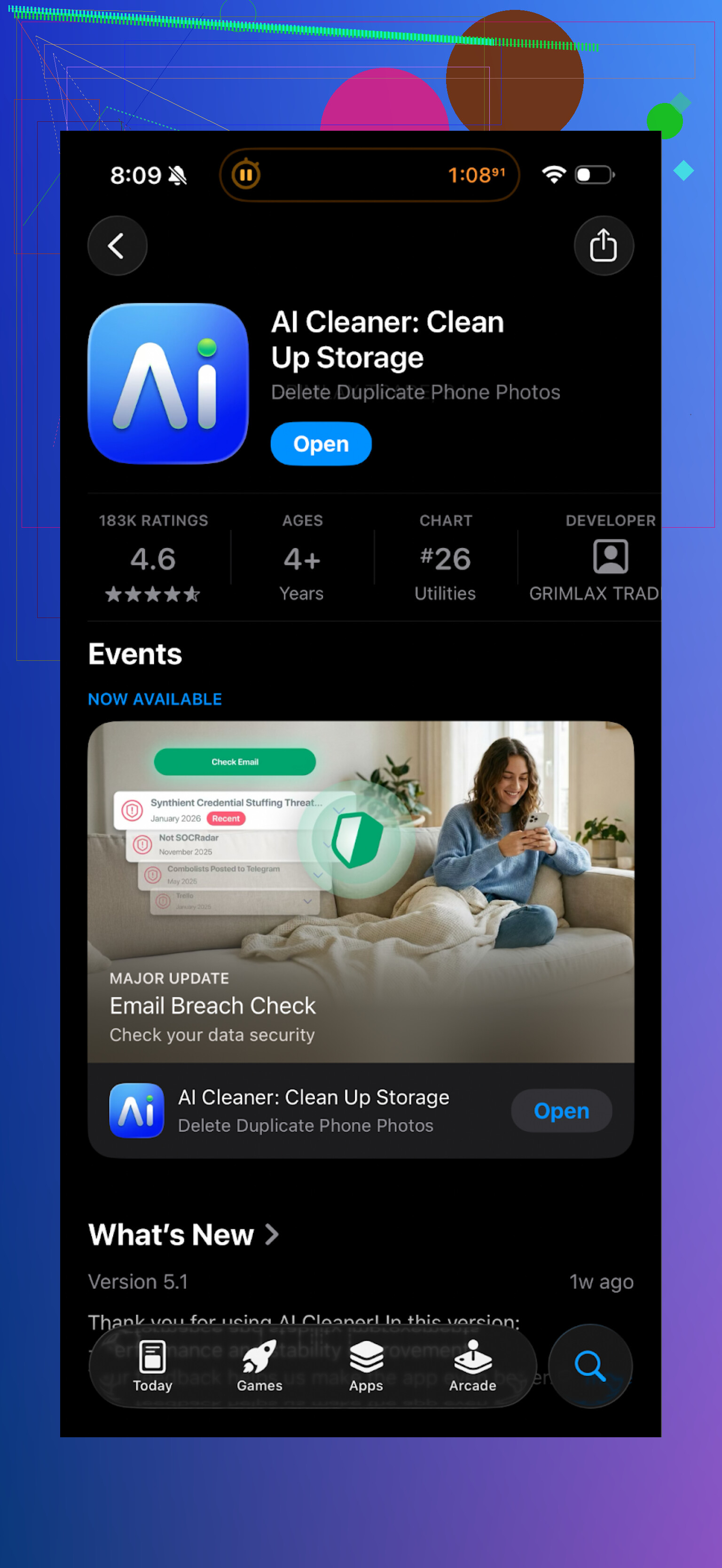
Ich habe AI Cleaner: Clean UP Storage installiert, als mein iPhone mich mal wieder wegen wenig Speicherplatz genervt hat. Sah anfangs ganz okay aus. Schneller Scan, schicke Oberfläche, hübsche Fortschrittsbalken.
Dann wollte ich etwas Nützliches machen.
Jedes Mal, wenn ich etwas löschen wollte, stand eine Paywall im Weg. Duplikate entfernen? Zahlen. Videos bereinigen? Zahlen. Müll löschen? Zahlen. Es fühlte sich an, als wäre alles nur ein Trichter in Richtung Bezahlbildschirm.
Die angebliche KI‑Duplikatfunktion hat mich auch aus dem Konzept gebracht. Sie hat manchmal Fotos zusammengefasst, die zwar vom selben Ereignis waren, aber überhaupt keine Duplikate:
- Ein Foto, auf dem jemand blinzelt
- Eins, auf dem das Gesicht gut getroffen ist
- Eins aus einem anderen Winkel
AI Cleaner hat sie behandelt, als wären es Kopien. Man muss jede Gruppe genau durchgehen, damit man nichts löscht, was man behalten will. Das zerstört den ganzen Sinn eines „smarten“ Reinigers.
Der Fairness halber habe ich mir vor dem Löschen noch andere Nutzerbewertungen angesehen.
Echte Nutzerrezensionen klangen sehr ähnlich wie meine Erfahrung:
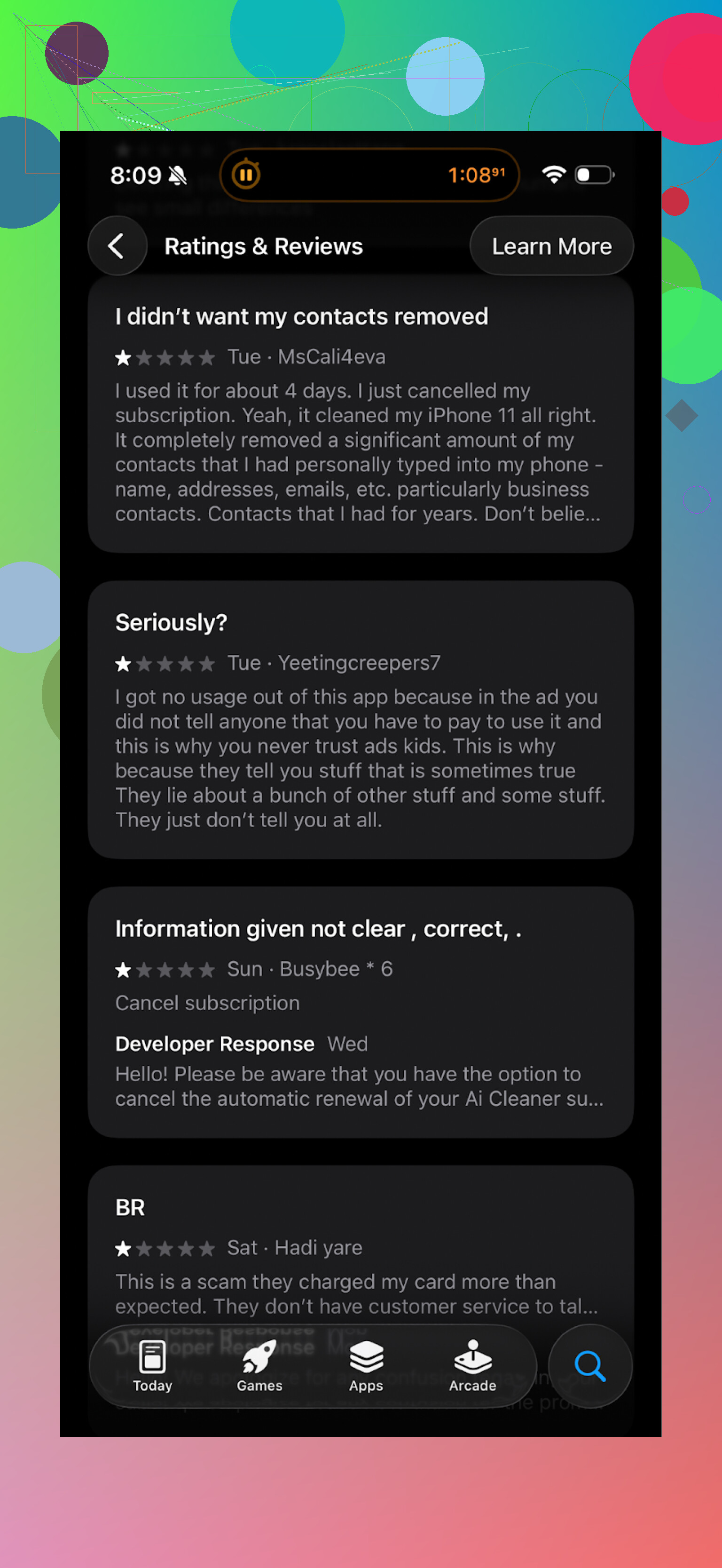
Am häufigsten wurde kritisiert:
- Aggressive Upsells
- Funktionen hinter einem Abo versteckt
- Verwirrende Erkennung von „Duplikaten“ und „ähnlichen“ Fotos
Wozu ich gewechselt bin: Clever Cleaner
Nach diesem Chaos habe ich diese App ausprobiert:
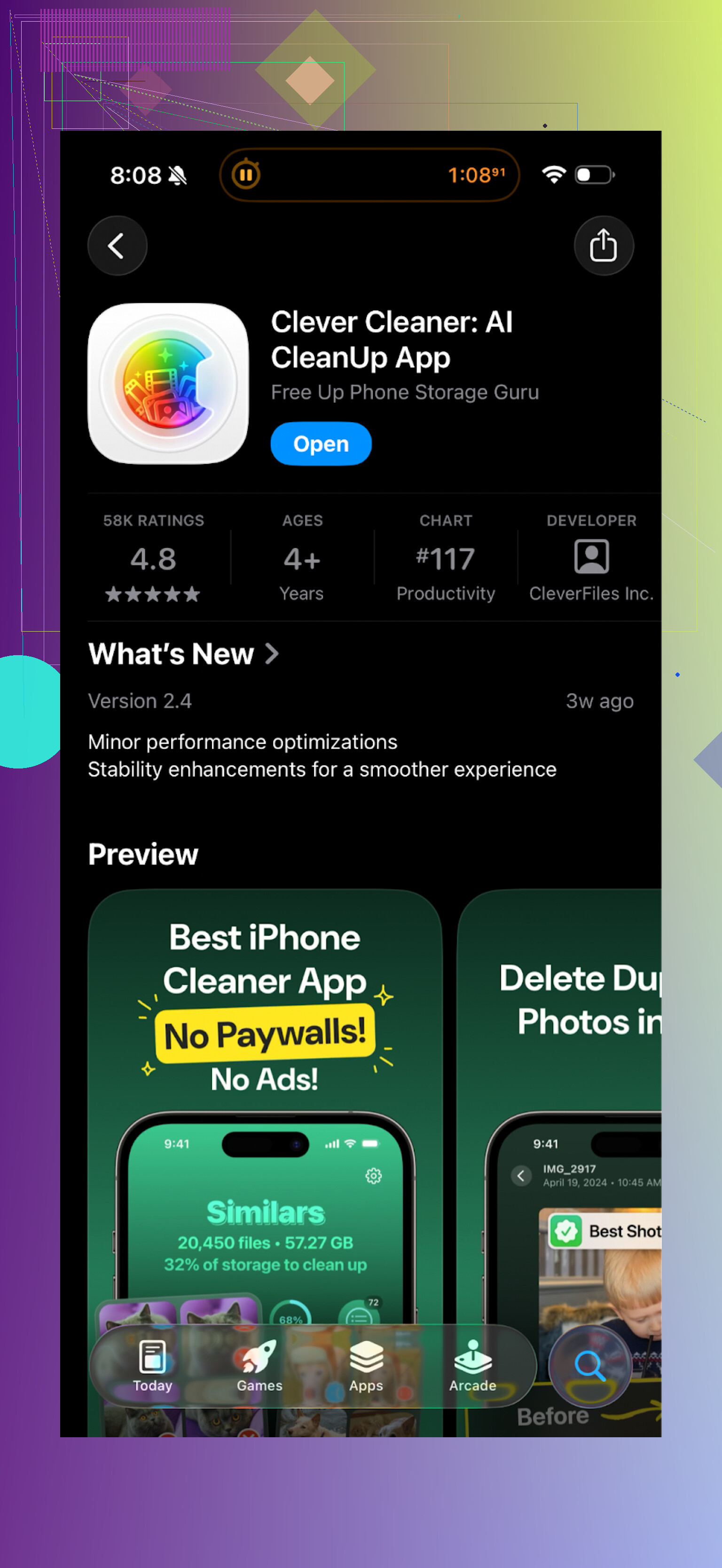
Clever Cleaner im App Store:
Ich habe mit der nächsten Abo‑Falle gerechnet. So kam es aber nicht.
Wichtigster Unterschied, den ich zuerst bemerkt habe
Ich konnte sie nutzen, ohne zu bezahlen, ohne Werbeeinblendungen und ohne ständiges Genörgel. Das war schon eine Erleichterung.
Was die App auf meinem Handy gefunden hat
Beim ersten Durchlauf hat sie gefunden:
- Doppelte Fotos
- Ähnliche Fotos (leicht unterschiedlich, aber nahezu identische Aufnahmen)
- Screenshots
- Große Dateien
Ich hatte jahrelang zufällige Screenshots aus Chats, Tickets und Memes. Die App hat sie ordentlich gruppiert. Ich konnte durchwischen und mit ein paar Tipps stapelweise löschen.
Gleiches Spiel mit ähnlichen Urlaubsfotos. Serienbilder und „fast gleich“ Selfies wurden gruppiert. Ich habe die besten behalten, den Rest entfernt und ziemlich schnell wieder Speicherplatz gewonnen.
Der Privatsphäre‑Aspekt, wegen dem ich sie behalten habe
Langfristig überzeugt hat mich, wo die Verarbeitung stattfindet.
Alles läuft auf dem iPhone. Kein Upload, keine externen Server. Deine Fotos bleiben die ganze Zeit auf deinem Gerät.
Wenn dir Privatsphäre wichtig ist und du sensible Fotos hast, zählt das. Viele Reinigungs‑Apps schicken zumindest einen Teil der Daten für „KI‑Verarbeitung“ an ihren Backend‑Server. Dieses Verhalten habe ich hier nicht gesehen.
Geschwindigkeit und „Drucklevel“ im Vergleich
Meine grobe Erfahrung auf einem iPhone:
AI Cleaner
- Scan: schnell
- Aktionen: langsam wegen Paywalls und Extratipps
- Gefühl: aufdringlich, zu viele Upgrade‑Hinweise
Clever Cleaner
- Scan: schnell
- Aktionen: unkompliziert, kein ständiger Verkaufsbildschirm
- Gefühl: leichter, mehr „erledigt den Job und tritt zur Seite“
Ich bin von „Speicher fast voll“‑Warnungen mehrmals pro Woche zu einem stabilen Puffer an freiem Speicher gekommen, nachdem ich etwa 15–20 Minuten in Clever Cleaner investiert habe.
Wenn du es selbst ausprobieren willst
YouTube‑Walkthrough (nicht von mir):
Clever Cleaner Homepage:
Direkter App‑Store‑Link nochmal:
Zusätzliche Infos über Cleaner‑Apps auf dem iPhone
Wenn du mehr Meinungen und ein paar technische Gründe sehen willst, warum manche Leute bestimmte „Wunder‑Cleaner“ meiden, hat mir dieser Thread etwas geholfen:
Beste Cleaner‑Apps auf Reddit:
https://www.reddit.com/r/DataRecoveryHelp/comments/1d733gm/best_iphone_cleaner_apps_and_why_you_shouldnt_use/?tl=de
Wenn du Clever Cleaner ausprobierst, fang langsam an:
- Kontrolliere jede Duplikat/Ähnlich‑Gruppe anfangs manuell
- Lösche keine Videos im Bulk, ohne Größe und Inhalt zu prüfen
- Lass die App eher einmal im Monat laufen statt jeden Tag
So habe ich verhindert, wichtige Sachen zu löschen und trotzdem eine Menge Speicherplatz freibekommen.
Habe AI Cleaner etwa eine Woche lang auf meinem Haupt‑PC mit Windows verwendet. Kurzfassung: Ich habe es deinstalliert und bin zu manuellen Tools plus einem anderen Cleaner zurückgekehrt.
Was für mich schiefgelaufen ist:
-
Preisgestaltung und Upselling
- Der Installer wirkte kostenlos.
- Nach dem ersten „vollständigen“ Scan erforderten mehrere Korrekturen ein Abonnement.
- Die Verlängerungsbedingungen waren in der Oberfläche nicht klar.
- Es gab „zeitlich begrenzte“ Popups, die sehr drängend wirkten.
Wenn du Hinweisfenster hasst, wirst du das nicht mögen.
-
Auswirkungen auf die Performance
- Beim ersten Scan stieg die CPU‑Auslastung auf 60–70 % bei einem Ryzen 5.
- Ein Hintergrunddienst lief weiter, nachdem die App geschlossen war.
- Autostart‑Einträge wurden hinzugefügt, ohne klar danach zu fragen.
Ich hatte ein paar Sekunden längere Bootzeiten und zufällige Lüfterspitzen beim Spielen.
-
Was das Programm versucht zu tun
- Aufräumen von Junk‑Dateien funktionierte, fand aber nicht mehr als Windows Storage Sense plus CCleaner.
- „Registry‑Optimierung“ brachte mir nichts Nützliches. Keine messbare Änderung bei Start‑ oder Ladezeiten.
- „Autostart‑Optimierung“ markierte Dinge, die ich eigentlich wollte, wie meinen Audiomanager. Man muss jeden Punkt prüfen, wenn man nichts kaputtmachen will.
-
Datenschutz und Daten
- Während der Installation und beim ersten Scan wollte das Programm mehrere Domains kontaktieren.
- Etwas Analyse ist zu erwarten, aber es gab keinen klaren Schalter zum Deaktivieren der Telemetrie.
- Die Datenschutzerklärung war lang und vage bei den Datenkategorien.
Ich würde ihr auf einem Arbeitsrechner mit sensiblen Daten nicht vertrauen.
-
Risiko von Fehlalarmen
- Einige Installer in meinem Downloads‑Ordner wurden als „unnötig“ und „Junk“ markiert.
- Es wurde vorgeschlagen, „alte Treiber“ zu bereinigen, die noch für ein USB‑Audiointerface im Einsatz waren.
Wenn man ohne Lesen auf „alles bereinigen“ klickt, kann man Dinge kaputtmachen oder Dateien verlieren, die man behalten wollte.
Wo ich der Mobile‑Erfahrung von @mikeappsreviewer etwas widerspreche, ist beim „KI“‑Teil. Auf dem PC wirkte das Marketing rund um KI eher wie ein Etikett als eine echte Funktion. Es verhielt sich wie ein normaler System‑Cleaner mit zusätzlichen Schlagworten.
Was für mich unter Windows besser funktioniert hat:
-
Eingebaute Tools
- Storage Sense für temporäre Dateien.
- „Datenträgerbereinigung“ für Systemdateien und alte Windows‑Updates.
- Autostart‑Registerkarte im Task‑Manager für Startprogramme.
-
Eine sicherere Drittanbieter‑Kombi
- TreeSize Free oder WizTree für die visuelle Speicherplatznutzung.
- Ein vertrauenswürdiger Cleaner mit eigenen Regeln, aber nur für temporäre Dateien und Browser‑Cache. Keine Registry‑„Optimierungen“.
-
Für Foto‑ und Dateimüll
- Für Handys und iCloud oder Android ist die Clever Cleaner App deutlich besser für die Medienbereinigung. Sie verarbeitet alles auf dem Gerät. Gut, wenn man sich um Fotoprivatsphäre sorgt.
- Am PC nutze ich einen Duplikat‑Finder, der mich jede Übereinstimmung vor dem Löschen prüfen lässt.
Wenn du AI Cleaner auf dem PC trotzdem ausprobieren willst:
- Lege zuerst einen Wiederherstellungspunkt an.
- Deaktiviere jede „Automatische Bereinigung“ oder „Geplante Optimierung“.
- Fasse die Registry‑Bereinigung nicht an.
- Entferne „alte Treiber“ oder „Systemcache“ nicht automatisch, ohne nachzusehen.
- Überwache CPU, RAM und Netzwerk im Task‑Manager, während das Programm läuft.
- Brich ab und deinstalliere, wenn du dauerhafte Hintergrundaktivität siehst.
Wenn deine Hauptsorgen versteckte Kosten und Privatsphäre sind, würde ich AI Cleaner auf einem primären Rechner überspringen. Nutze die Windows‑Tools plus etwas wie die Clever Cleaner App für dein Handy und einen einfachen, transparenten Cleaner für den PC, der sich nur auf temporäre Dateien konzentriert.
Habe AI Cleaner auf einem sekundären Windows-Rechner etwa zwei Wochen lang verwendet. Kurzfassung: Es “funktioniert” technisch, verursacht aber deutlich mehr Probleme, als es löst.
Einige Punkte von @mikeappsreviewer und @techchizkid decken sich mit meinen Erfahrungen, aber ich habe noch eine etwas andere Perspektive:
1. Performance und Verhalten im System
- Beim ersten vollständigen Scan waren CPU- und Festplattenauslastung deutlich höher, als ich es von einem glorifizierten Temp-Datei-Check erwarten würde.
- Es hat sich beim Systemstart eingetragen, mit einer Formulierung, die technisch zustimmungsbasiert war, aber grenzwertig irreführend. Ich hätte fast aus Gewohnheit einfach weitergeklickt.
- Hintergrundprozesse liefen weiter, selbst wenn das Hauptfenster geschlossen war. Im Task-Manager gab es regelmäßige Peaks, während es das System “überwachte”. Das allein hat gereicht, um es auf einem Rechner, der mir wichtig ist, zu beenden.
Ich würde es nicht als Malware bezeichnen, aber es ist mir deutlich zu “klammerig” für ein Utility.
2. Versteckte Kosten und Dark-Pattern-Anmutung
- Der Download ist gratis, klar, aber viele der “coolen” Funktionen sind hinter einer Abo-Paywall versteckt.
- Die Formulierungen zu “limitierten Angeboten” und Timern wirkten wie klassische Dark Patterns.
- Die Preise waren nicht komplett versteckt, aber man muss sich durchklicken, um zu verstehen, was man langfristig wirklich zahlt.
Wenn du empfindlich auf Überraschungsabbuchungen oder Abo-Müdigkeit reagierst, ist das genau die Art von App, die du nicht still im Hintergrund auto-erneuern lassen willst.
3. Reinigungsqualität und Risiko
Hier bin ich etwas anderer Meinung als manche sehr harten Kritiken: Die Müllbereinigung an sich war bei mir nicht komplett schlecht. Temp-Dateien und Teile des Browser-Caches wurden ordentlich entfernt.
Die Probleme:
- Registry-“Optimierung” brachte nichts Messbares, und auf modernen Windows-Systemen ist das eher Placebo als Performance.
- Alte Installer und einige Treiber wurden als “unnötig” markiert – ohne klare Erläuterung. Genau solche Dinge sorgen dafür, dass Audio-Geräte oder Drucker nicht mehr funktionieren, wenn man einfach blind auf “Alles reparieren” klickt.
- Die Empfehlung “Engine” wirkte eher wie Mustererkennung nach Schema F als wie sinnvolle “KI”.
Ehrlich gesagt bekommst du 80–90 % desselben Ergebnisses mit Windows Storage Sense + Datenträgerbereinigung – ohne das Risiko, etwas Wichtiges wegzuschießen.
4. Umgang mit Privatsphäre
- Installation + erster Scan haben mehrere ausgehende Verbindungen ausgelöst. Das ist bis zu einem gewissen Grad normal, aber es gab keinen einfachen, zentralen Schalter zum konsequenten Deaktivieren der Telemetrie.
- Die Datenschutzerklärung blieb vage, was genau unter “Diagnose-” und “Nutzungsdaten” fällt. Ich habe keine granulare Opt-out-Option gefunden.
- Ich würde das definitiv nicht auf einem Arbeits- oder gemeinsam genutzten PC laufen lassen und auf keinen Fall auf irgendetwas mit Kundendaten.
Wenn Privatsphäre eines deiner Hauptthemen ist, liegst du mit Vorsicht hier richtig.
5. Was ich stattdessen mache
Speziell für Windows:
- Eingebaute Tools nutzen: Storage Sense, Datenträgerbereinigung, den Autostart-Tab im Task-Manager.
- Für Speicheranalyse: TreeSize Free oder WizTree, um zu sehen, was wirklich groß ist, und dann gezielt löschen.
- Zum Aufräumen: ein simples Tool, das nur Temp-Dateien und Browser-Caches anfässt und nicht mit “Registry-Tuning” oder “KI-Optimierung” wirbt.
Für Foto- / Medien-Müll würde ich tatsächlich das unterstützen, was @mikeappsreviewer und @techchizkid erwähnt haben: Die Clever Cleaner App ist für diese Art von Bereinigung, gerade auf dem Handy, deutlich besser geeignet. Das echte K.-o.-Kriterium bei AI Cleaner war für mich die Mischung aus aggressiven Upsells und unklarem Umgang mit Daten, während Clever Cleaner App lokal auf dem Gerät arbeitet und deutlich weniger aufdringlich ist.
6. Solltest du AI Cleaner überhaupt ausprobieren?
Wenn du es unbedingt selbst testen willst:
- Nur auf einem unwichtigen System installieren oder vorher einen Wiederherstellungspunkt anlegen.
- Alle “Auto”- oder geplanten Bereinigungen deaktivieren.
- Registry-Cleaning und alles meiden, was Treiber oder “Systemoptimierung” betrifft.
- CPU-, RAM- und Netzwerkaktivität beobachten, während es läuft. Wenn du dauerhaften Hintergrund-Traffic siehst, deinstallieren.
Wenn deine Hauptsorgen Performance-Einbußen, versteckte Kosten und Datenschutz sind, ist AI Cleaner ziemlich klar ein Dreifach-Warnsignal. Für einen Alltags-PC würde ich darauf verzichten und lieber Windows-Bordmittel mit einem fokussierten Tool kombinieren und, falls du Handy-Speicher aufräumen musst, etwas wie die Clever Cleaner App verwenden.