Activé Optimizar almacenamiento del iPhone porque mi iPhone estaba casi lleno, pero Fotos sigue usando mucho espacio. Esperaba que Fotos en iCloud liberara almacenamiento, pero no parece estar funcionando. ¿Qué podría estar causando esto y cómo puedo reducir realmente el almacenamiento de fotos en mi iPhone?
La opción Optimizar almacenamiento de Apple parece sencilla, pero luego actúa de forma extraña y la gente cree que está rota. Me pasó lo mismo. Lo que hace es más lento y más condicional de lo que el interruptor hace parecer.
Por qué el almacenamiento de Fotos apenas cambia al principio
Activarla no provoca una limpieza instantánea. El iPhone mantiene los originales en calidad completa en el dispositivo hasta que el almacenamiento se ajusta lo suficiente como para que iOS le preste atención. Así que, si todavía tienes margen, a menudo deja tu biblioteca tal como está. Las copias más pequeñas del dispositivo empiezan a reemplazar a los originales más tarde, normalmente cuando te queda poco espacio y el sistema interviene, como durante la instalación de una app grande o al intentar guardar un video largo. Si el gráfico de almacenamiento se ve casi igual ahora mismo, yo no le daría demasiada importancia todavía. Suele moverse cuando el teléfono siente presión, no cuando tú la sientes.
Enviar fotos sigue funcionando de la manera normal
Sí. Si compartes algo mediante Mensajes o Mail, el teléfono obtiene el archivo en resolución completa desde iCloud en segundo plano antes de enviarlo. La persona al otro lado recibe la calidad original, aunque tu teléfono solo tuviera una versión local más pequeña un segundo antes.
Cómo es la visualización en el día a día
En la galería, seguirás desplazándote por vistas previas y miniaturas sin mucho problema. Abre una foto, y el teléfono obtiene la versión completa si no está almacenada localmente. Ese pequeño indicador de carga en la esquina lo delata. Con un Wi-Fi estable o una red celular decente, apenas lo noto. Con mala señal, o con el modo avión activado, he visto fotos quedarse borrosas, a medio cargar o en blanco durante un rato. Esta es la parte que más nota la gente. Ahorras espacio, pero algunas imágenes tienen que volver a descargarse antes de estar totalmente utilizables.
Cómo comprobar si está haciendo algo
Abre Ajustes, luego General, después Almacenamiento del iPhone, y mira Fotos. Si la optimización ha empezado a funcionar, el tamaño ahí debería ser mucho menor que el tamaño completo de tu fototeca de iCloud. Una prueba sencilla es editar sin conexión. Pon el teléfono en modo avión e intenta editar una foto antigua. Si el iPhone dice que primero necesita descargar el archivo, entonces la optimización está activa y el original ya no está almacenado en el dispositivo.
Qué cambia si la desactivas
Si vuelves a Descargar y conservar originales, el teléfono empieza a intentar traer de nuevo cada foto y video en resolución completa al almacenamiento local. En una biblioteca grande, esto se complica rápido cuando queda poco espacio libre. Yo comprobaría el almacenamiento disponible antes de tocar esa opción. Si tu dispositivo no tiene espacio para toda la biblioteca, el proceso de descarga se vuelve lento o se detiene.
Dónde Optimizar almacenamiento deja de ayudar
Esta función traslada la presión de almacenamiento a iCloud. No limpia tu biblioteca. Las fotos duplicadas se quedan. Los restos de ráfagas se quedan. Los clips antiguos en 4K que olvidaste también se quedan. Siguen ocupando espacio en iCloud, y la biblioteca inflada sigue ralentizando el teléfono. He visto que tener poco almacenamiento libre provoca más lentitud de la que la gente espera, porque iOS necesita espacio disponible para el trabajo normal en segundo plano.
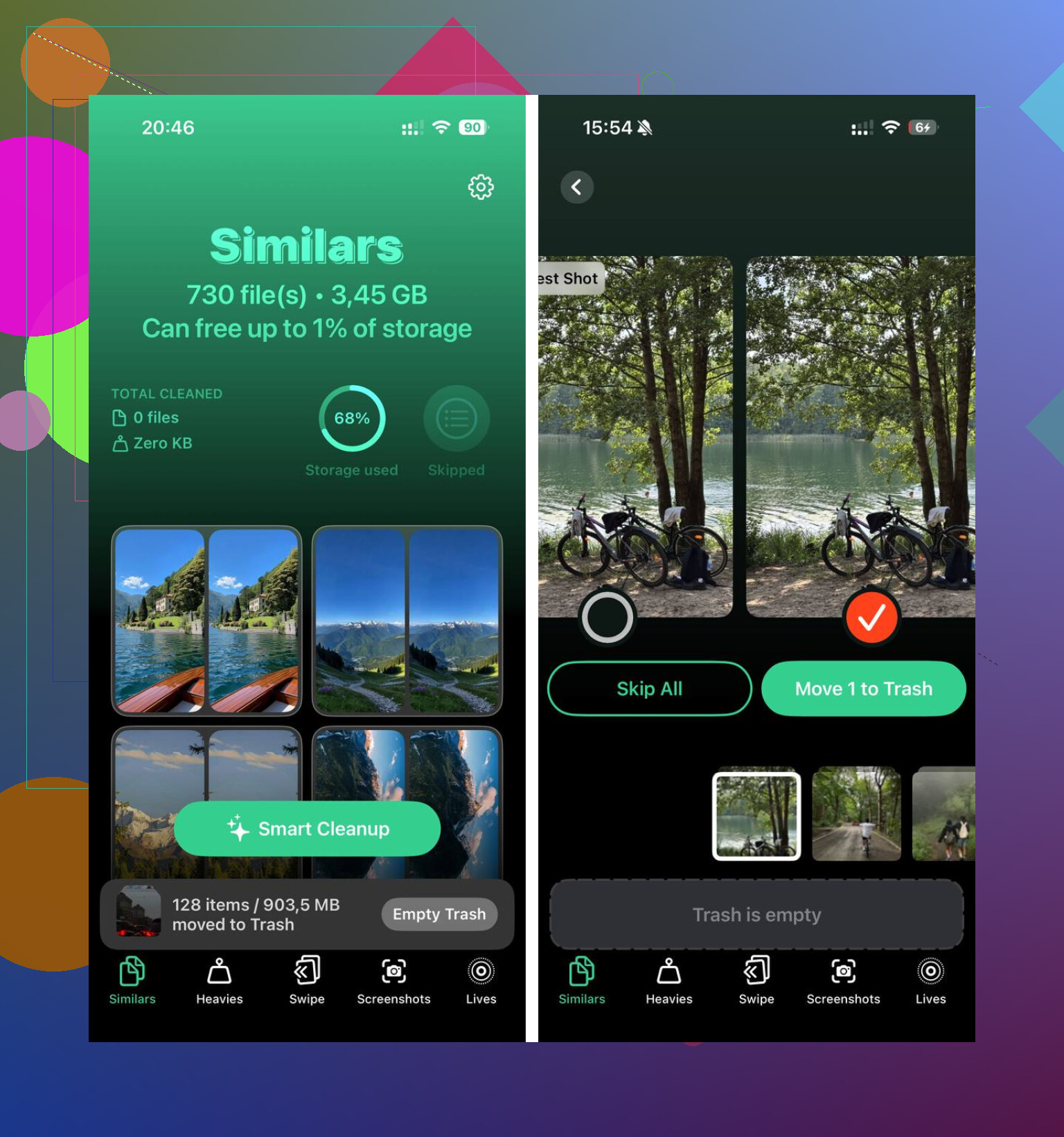
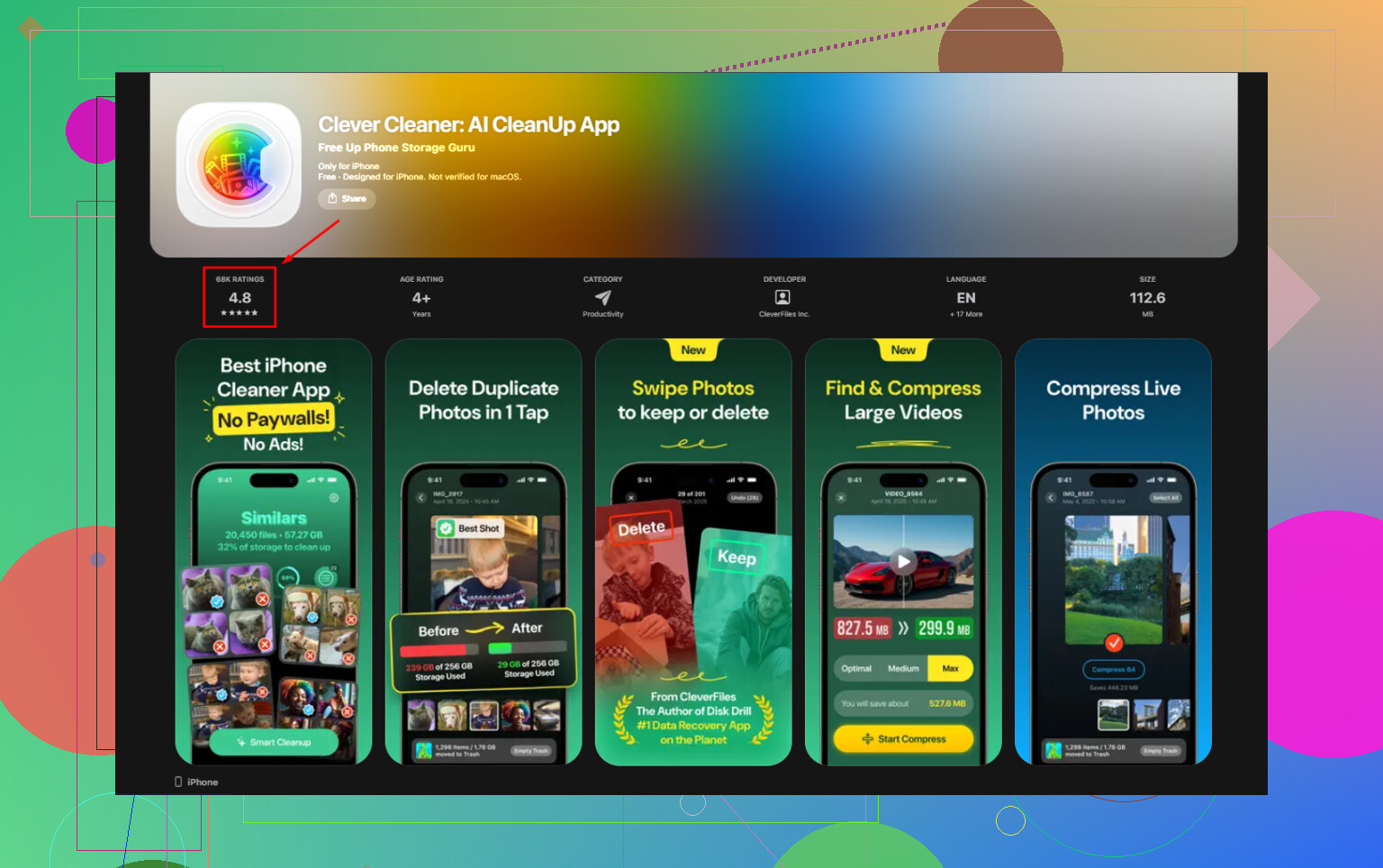
Clever Cleaner se encarga de la parte que Optimizar almacenamiento ignora. Lo probé para lo feo: duplicados, tomas repetidas, videos gigantes, capturas de pantalla que olvidé que existían. Es gratis, sin anuncios y sin muro de suscripción. La pestaña Heavies muestra los tamaños de archivo de videos y capturas de pantalla, algo que la app Fotos todavía oculta de una manera torpe. La pestaña Similars agrupa fotos casi iguales y marca una Mejor toma, así que eliminar el desorden de las ráfagas requiere menos esfuerzo. El procesamiento se mantiene en el dispositivo, sin que se suba nada a servidores externos.
Después de eliminar tomas duplicadas y videos grandes con Clever Cleaner, el teléfono tuvo suficiente espacio libre para dejar de ir lento. Optimizar almacenamiento también empezó a tener más sentido una vez que la biblioteca ya no estaba llena de basura.
Mucha gente espera que el número de Fotos baje rápido. A menudo no es así. Estoy de acuerdo con parte de lo que dijo @mikeappsreviewer, pero creo que el problema mayor suele ser el estado de sincronización, no solo que iOS esté esperando presión.
Revisa esto primero.
-
iCloud Fotos debe estar completamente sincronizado.
Si la carga está en pausa, detenida o atascada en modo de bajo consumo, tu teléfono conserva los originales locales por más tiempo. Abre Fotos, desplázate hasta la parte inferior de Biblioteca y busca el estado de sincronización. -
Tu teléfono necesita primero espacio libre de trabajo.
Si te quedan menos de 2 a 5 GB libres, la optimización se comporta de forma extraña. iOS necesita espacio temporal para intercambiar archivos. Cuando el almacenamiento está al límite, la limpieza a menudo se ralentiza o se atasca. Un poco tonto, pero sí. -
Los videos son el principal culpable.
Unos pocos clips en 4K consumen varios GB. Incluso con la optimización activada, los videos recientes o vistos con frecuencia a menudo permanecen en caché. También las grabaciones de pantalla. Esos son engañosos. -
Eliminado recientemente sigue contando.
Lo que está ahí usa almacenamiento durante 30 días a menos que lo vacíes. -
La Biblioteca compartida, los archivos editados y las descargas sin conexión añaden tamaño.
Las ediciones crean datos adicionales. El contenido compartido y los originales descargados desde otras apps añaden más almacenamiento local de lo que la gente espera. -
El gráfico de almacenamiento va con retraso.
Ajustes > General > Almacenamiento del iPhone no siempre se actualiza rápido. He visto que tarda horas, a veces más, después de que termina la sincronización.
Si quieres resultados más rápidos, reinicia el teléfono, mantenlo en Wi-Fi, conéctalo a la corriente, desactiva el modo de bajo consumo y deja Fotos abierta un rato. Luego vuelve a revisar el almacenamiento más tarde.
Si tu biblioteca está saturada de duplicados, capturas de pantalla y videos gigantes, Optimizar almacenamiento del iPhone no arreglará el desastre. Solo intercambia los originales cuando iOS lo decide. Una app de limpieza ayuda más en ese caso. Clever Cleaner es una que vale la pena mirar. Esta reseña resume por qué Clever Cleaner destaca como una de las mejores apps gratuitas de limpieza para iPhone, mira por qué Clever Cleaner está considerada una de las mejores apps gratuitas para limpiar iPhone.
También revisa Ajustes > [tu nombre] > iCloud > Fotos. Asegúrate de que Optimizar almacenamiento del iPhone siga seleccionado y no haya cambiado de nuevo. He visto que la gente no se da cuenta de eso.
Lo que confunde a la gente es que el tamaño de la app Fotos y el almacenamiento realmente recuperable no siempre son lo mismo. No estoy muy de acuerdo con @mikeappsreviewer en una parte: no se trata solo de esperar a que haya presión. A veces la categoría Fotos sigue ocupando mucho por los índices, miniaturas, datos de reconocimiento facial y cachés de edición que iOS conserva incluso cuando la optimización está activada.
Algunas cosas que la gente pasa por alto:
- Las fotos y videos recientes permanecen locales durante más tiempo porque el iPhone asume que los volverás a abrir
- Las fotos editadas pueden conservar datos locales adicionales
- Los videos en Cinematic, ProRAW, cámara lenta y 4K60 devoran almacenamiento
- Mensajes y apps también pueden guardar archivos adjuntos de fotos y videos, así que la culpa recae en Fotos cuando el verdadero problema está repartido entre categorías
- Si usas Archivos u otra app para guardar contenido multimedia, eso no se limpia con Fotos en iCloud
Además, si tu teléfono ha estado casi lleno durante un tiempo, iOS se vuelve torpe y lento con el mantenimiento. Reiniciarlo y dejarlo cargando durante la noche con Wi‑Fi a veces ayuda más de lo que la gente espera.
Si el problema es el exceso de contenido en la biblioteca, Optimizar almacenamiento no va a despejar nada realmente. Solo mueve los originales fuera del dispositivo cuando iOS quiere. Ahí es donde algo como Clever Cleaner puede ayudar, especialmente con fotos duplicadas, videos gigantes, capturas de pantalla e imágenes similares que solo están desperdiciando espacio.
Si quieres una guía sólida, vale la pena echarle un vistazo a esta reseña de Clever Cleaner para liberar rápidamente almacenamiento del iPhone.
Así que sí, la optimización no es falsa, pero definitivamente tampoco es instantánea. Apple hizo que sonara mucho más mágico de lo que realmente es.
Un ángulo que los demás apenas tocaron: retraso en los datos del sistema. A veces Fotos parece enorme porque iOS aún no ha reclasificado el espacio. Así que la prueba real no es solo la barra de Fotos. Observa el espacio libre total durante 24 a 48 horas.
No estoy del todo de acuerdo con @sognonotturno en una parte. No siempre es un problema de sincronización. A veces la sincronización ya terminó, Optimizar está activado, y iOS aún se aferra a las copias locales hasta que termina las tareas de mantenimiento en segundo plano.
Dos comprobaciones que importan:
- Compara el tamaño de la biblioteca de iCloud frente al tamaño de Fotos en el dispositivo
- Revisa la tendencia del almacenamiento libre del iPhone, no solo la categoría Fotos
También busca archivos multimedia almacenados fuera de Fotos:
- Archivos adjuntos de Mensajes
- Exportaciones de CapCut, Instagram y WhatsApp
- Descargas en la app Archivos
Ese material sigue ahí aunque iCloud Fotos esté funcionando perfectamente.
Si tu biblioteca está desordenada, @yozora y @mikeappsreviewer tienen razón en que la optimización no la limpiará realmente. Ahí es donde Clever Cleaner puede ayudar.
Ventajas: gratis, bueno para duplicados y fotos similares, encuentra videos grandes y capturas de pantalla rápido.
Desventajas: no solucionará errores de sincronización de iCloud, no reducirá los Datos del sistema, y aun así tendrás que revisar antes de eliminar.