J’ai activé Optimiser le stockage de l’iPhone parce que mon iPhone était presque plein, mais Photos utilise toujours beaucoup d’espace. Je m’attendais à ce que Photos iCloud libère du stockage, mais cela ne semble pas fonctionner. Qu’est-ce qui pourrait en être la cause, et comment puis-je réellement réduire le stockage des photos sur mon iPhone ?
Le réglage Optimiser le stockage d’Apple semble simple, puis il agit bizarrement et les gens pensent qu’il est cassé. J’ai rencontré la même chose. Ce qu’il fait est plus lent et plus conditionnel que ne le laisse penser l’interrupteur.
Pourquoi le stockage de vos Photos change à peine au début
L’activer ne déclenche pas un nettoyage instantané. L’iPhone conserve les originaux en pleine qualité sur l’appareil jusqu’à ce que le stockage soit suffisamment saturé pour qu’iOS s’en préoccupe. Donc, si vous avez encore de la marge, il laisse souvent votre photothèque tranquille. Les copies plus petites sur l’appareil commencent à remplacer les originaux plus tard, généralement quand vous manquez assez d’espace pour que le système intervienne, par exemple lors de l’installation d’une grosse application ou en essayant d’enregistrer une longue vidéo. Si le graphique de stockage semble presque identique pour le moment, je n’y verrais pas grand-chose pour l’instant. Cela a tendance à bouger quand le téléphone ressent la pression, pas quand vous la ressentez.
L’envoi de photos fonctionne toujours normalement
Oui. Si vous partagez quelque chose via Messages ou Mail, le téléphone récupère le fichier en pleine résolution depuis iCloud en arrière-plan avant de l’envoyer. La personne à l’autre bout reçoit la qualité d’origine, même si votre téléphone n’avait qu’une version locale plus petite une seconde plus tôt.
À quoi ressemble l’affichage au quotidien
Dans la galerie, vous pourrez toujours faire défiler les aperçus et les miniatures sans trop de souci. Ouvrez une photo, et le téléphone récupère la version complète si elle n’est pas stockée localement. Le petit indicateur de chargement dans le coin en est le signe. Avec un Wi-Fi stable ou un réseau cellulaire correct, je le remarque à peine. Avec un signal faible, ou avec le mode avion activé, j’ai vu des photos rester floues, à moitié chargées ou vides pendant un moment. C’est la partie que les gens ressentent le plus. Vous gagnez de l’espace, mais certaines images doivent être retéléchargées avant d’être pleinement utilisables.
Comment vérifier si cela fait quelque chose
Ouvrez Réglages, puis Général, puis Stockage iPhone, et regardez Photos. Si l’optimisation a commencé à fonctionner, la taille affichée devrait être bien plus petite que la taille complète de votre photothèque iCloud. Un test simple consiste à modifier une photo hors ligne. Mettez le téléphone en mode avion et essayez de modifier une ancienne photo. Si l’iPhone dit qu’il doit d’abord télécharger le fichier, alors l’optimisation est active et l’original n’est plus stocké sur l’appareil.
Ce qui change si vous la désactivez
Si vous revenez à Télécharger et conserver les originaux, le téléphone commence à essayer de rapatrier chaque photo et vidéo en pleine résolution vers le stockage local. Pour une grosse photothèque, cela se complique vite quand l’espace libre est faible. Je vérifierais l’espace de stockage disponible avant de toucher à ce réglage. Si votre appareil n’a pas assez de place pour toute la photothèque, le processus de téléchargement ralentit ou s’arrête.
Là où Optimiser le stockage cesse d’aider
Cette fonction déplace la pression du stockage vers iCloud. Elle ne nettoie pas votre photothèque. Les photos en double restent. Les restes de rafales restent. Les anciennes vidéos 4K que vous aviez oubliées restent aussi. Elles occupent toujours de l’espace iCloud, et la photothèque gonflée continue de ralentir le téléphone. J’ai vu qu’un faible espace libre provoquait plus de lenteurs que les gens ne l’imaginent, parce qu’iOS a besoin d’espace libre pour son travail normal en arrière-plan.
Clever Cleaner s’occupe de la partie qu’Optimiser le stockage ignore. Je l’ai essayé pour les choses pénibles, les doublons, les prises répétées, les vidéos géantes, les captures d’écran dont j’avais oublié l’existence. C’est gratuit, sans publicités, sans abonnement bloquant. L’onglet Heavies affiche la taille des fichiers pour les vidéos et les captures d’écran, ce que l’app Photos cache encore d’une manière maladroite. L’onglet Similars regroupe les photos presque identiques et marque une meilleure prise, ce qui demande moins d’effort pour supprimer le désordre des rafales. Le traitement reste sur l’appareil, sans rien téléverser vers des serveurs externes.
Après avoir supprimé les prises en double et les grosses vidéos avec Clever Cleaner, le téléphone avait assez d’espace libre pour cesser de ramer. Optimiser le stockage a aussi commencé à avoir plus de sens une fois que la photothèque n’était plus encombrée de déchets.
Beaucoup de gens s’attendent à ce que le volume de Photos baisse vite. Souvent, ce n’est pas le cas. Je suis d’accord avec une partie de ce que @mikeappsreviewer a dit, mais je pense que le vrai problème est le plus souvent l’état de la synchronisation, pas seulement iOS qui attend une pression sur le stockage.
Vérifiez d’abord ces points.
-
iCloud Photos doit être entièrement synchronisé.
Si l’envoi est en pause, bloqué ou limité par le mode économie d’énergie, votre téléphone garde les originaux locaux plus longtemps. Ouvrez Photos, faites défiler jusqu’en bas de Bibliothèque et vérifiez l’état de la synchronisation. -
Votre téléphone a d’abord besoin d’espace libre pour fonctionner.
S’il vous reste moins de 2 à 5 Go libres, l’optimisation devient bizarre. iOS a besoin d’un espace temporaire pour permuter les fichiers. Quand le stockage est saturé, le nettoyage ralentit souvent ou se bloque. Un peu idiot, mais oui. -
Les vidéos sont les principales responsables.
Quelques clips 4K peuvent engloutir plusieurs Go. Même avec l’optimisation activée, les vidéos récentes ou souvent regardées restent souvent en cache. Les enregistrements d’écran aussi. C’est sournois. -
Supprimés récemment compte toujours.
Les éléments qui s’y trouvent utilisent de l’espace pendant 30 jours, sauf si vous les supprimez définitivement. -
La photothèque partagée, les fichiers modifiés et les téléchargements hors ligne augmentent la taille.
Les modifications créent des données supplémentaires. Le contenu partagé et les originaux téléchargés depuis d’autres apps ajoutent plus de stockage local que les gens ne l’imaginent. -
Le graphique de stockage a du retard.
Réglages > Général > Stockage iPhone ne se met pas toujours à jour rapidement. Je l’ai déjà vu prendre des heures, parfois plus longtemps, après la fin de la synchronisation.
Si vous voulez des résultats plus rapides, redémarrez le téléphone, laissez-le en Wi-Fi, branchez-le, désactivez le mode économie d’énergie et laissez Photos ouverte un moment. Ensuite, revérifiez le stockage plus tard.
Si votre photothèque est encombrée de doublons, de captures d’écran et de grosses vidéos, Optimiser le stockage iPhone ne réglera pas ce bazar. Cette option remplace seulement les originaux quand iOS le décide. Une app de nettoyage aide davantage dans ce cas. Clever Cleaner en est une qui mérite le détour. Cet avis résume pourquoi Clever Cleaner se démarque comme une excellente app gratuite de nettoyage pour iPhone, voyez pourquoi Clever Cleaner est classée parmi les meilleures apps gratuites de nettoyage pour iPhone.
Vérifiez aussi Réglages > [votre nom] > iCloud > Photos. Assurez-vous que Optimiser le stockage iPhone est toujours sélectionné et que cela n’a pas été changé. J’ai déjà vu des gens passer à côté.
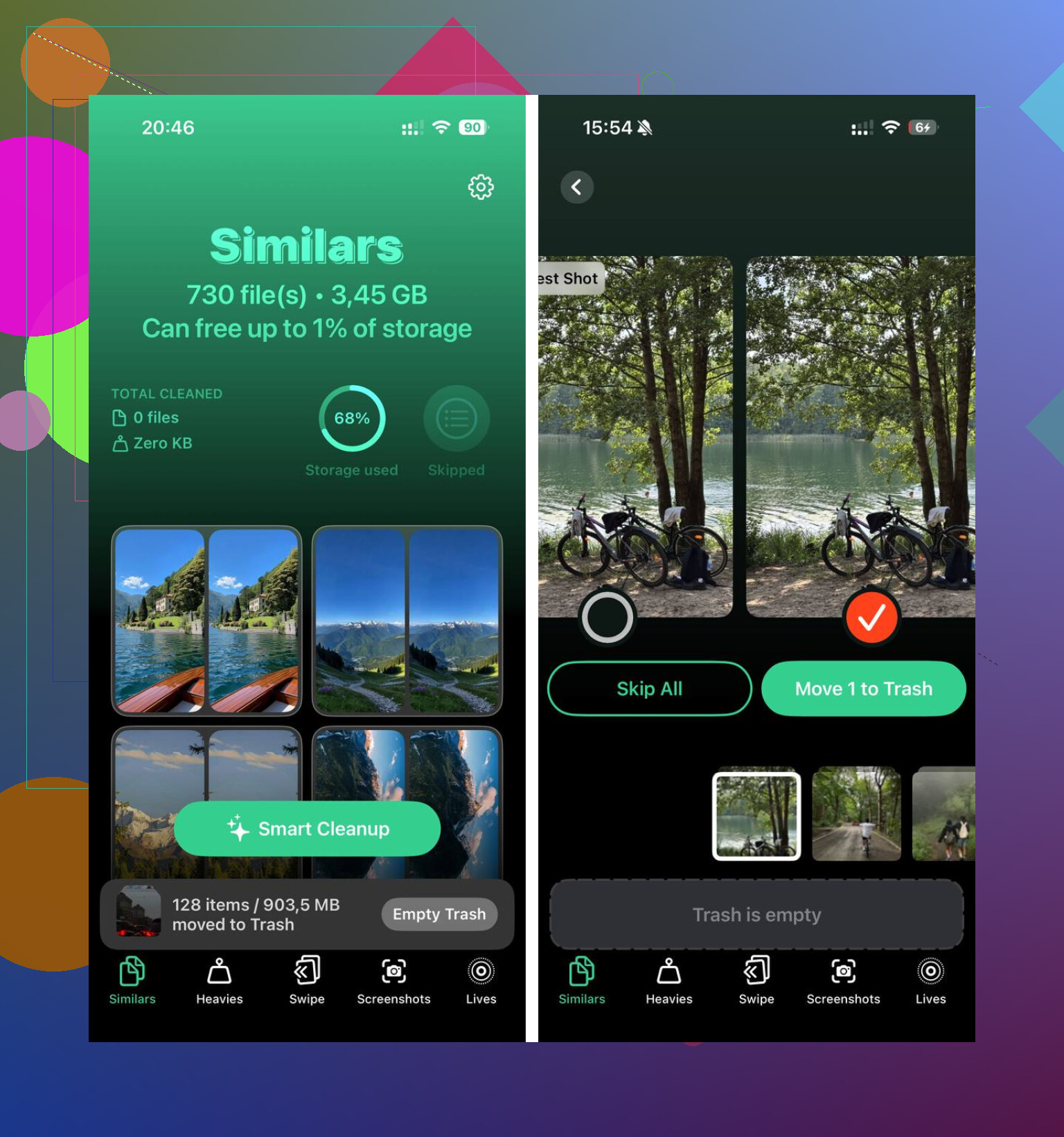
Ce qui déroute les gens, c’est que la taille de l’app Photos et le stockage réellement récupérable ne sont pas toujours la même chose. Je ne suis pas tout à fait d’accord avec @mikeappsreviewer sur un point : ce n’est pas seulement une question de « attendre la pression ». Parfois, la catégorie Photos reste volumineuse à cause des index, miniatures, données de reconnaissance faciale et caches de modification qu’iOS conserve même après l’activation de l’optimisation.
Quelques points que les gens oublient :
- Les photos/vidéos récentes restent locales plus longtemps parce que l’iPhone suppose que vous allez les rouvrir
- Les photos modifiées peuvent conserver des données locales supplémentaires
- Les vidéos cinématiques, ProRAW, au ralenti et 4K60 sont de vraies dévoreuses d’espace
- Messages et les apps peuvent aussi conserver des pièces jointes photo/vidéo, donc on accuse Photos alors que le vrai problème est réparti entre plusieurs catégories
- Si vous utilisez Fichiers ou une autre app pour enregistrer des médias, cela n’est pas nettoyé par iCloud Photos
De plus, si votre téléphone a été presque plein pendant un certain temps, iOS devient inefficace et lent pour l’entretien automatique. Un redémarrage puis une recharge pendant la nuit en Wi-Fi aident parfois plus que les gens ne l’imaginent.
Si le problème vient d’une photothèque gonflée, Optimiser le stockage ne désencombre pas réellement quoi que ce soit. Cela se contente de déplacer les originaux hors de l’appareil quand iOS le décide. C’est là qu’un outil comme Clever Cleaner peut aider, surtout pour les doublons, les vidéos géantes, les captures d’écran et les images similaires qui ne font que gaspiller de l’espace.
Si vous voulez un guide solide, cette évaluation de Clever Cleaner pour libérer rapidement du stockage sur iPhone vaut le détour.
Donc oui, l’optimisation n’est pas bidon, mais elle est loin d’être instantanée non plus. Apple a présenté ça comme quelque chose de bien plus magique que ce que c’est vraiment.
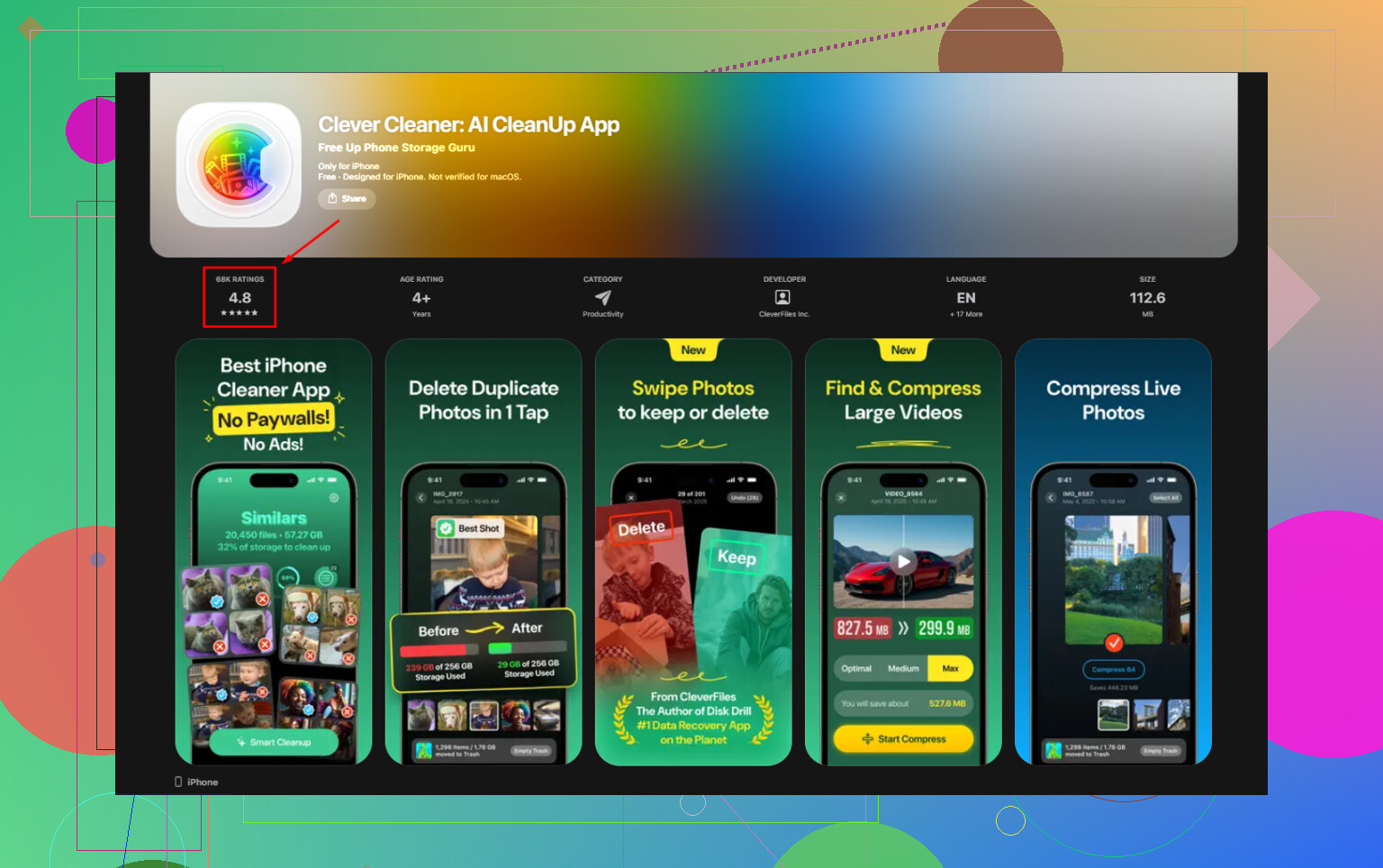
Un angle que les autres ont à peine abordé : le décalage des données système. Parfois, Photos paraît énorme parce qu’iOS n’a pas encore reclassé l’espace. Donc le vrai test, ce n’est pas seulement la barre Photos. Surveillez l’espace libre global pendant 24 à 48 heures.
Je ne suis pas tout à fait d’accord avec @sognonotturno sur un point. Ce n’est pas toujours un problème de synchronisation. Parfois la synchro est terminée, Optimiser est activé, et iOS s’accroche quand même aux copies locales jusqu’à ce qu’il termine ses tâches d’entretien en arrière-plan.
Deux vérifications qui comptent :
- Comparez la taille de la photothèque iCloud à la taille de Photos sur l’appareil
- Vérifiez l’évolution de l’espace libre sur l’iPhone, pas seulement la catégorie Photos
Regardez aussi les médias stockés hors de Photos :
- Pièces jointes de Messages
- Exportations de CapCut, Instagram, WhatsApp
- Téléchargements de l’app Fichiers
Ces éléments restent présents même si iCloud Photos fonctionne parfaitement.
Si votre photothèque est désordonnée, @yozora et @mikeappsreviewer ont raison : l’optimisation ne la nettoiera pas vraiment. C’est là que Clever Cleaner peut aider.
Avantages : gratuit, efficace pour les doublons et les photos similaires, repère rapidement les grandes vidéos/captures d’écran.
Inconvénients : ne corrigera pas les bugs de synchronisation iCloud, ne réduira pas les données système, et vous devrez quand même vérifier avant de supprimer.