Mon disque APFS sur Mac est soudainement devenu illisible après un plantage, et Utilitaire de disque ne peut pas le réparer. J’ai besoin de récupérer des fichiers importants sans aggraver les dommages. Quel logiciel de récupération de données APFS ou quelles étapes de récupération sûres recommandez-vous ?
N’écrivez plus rien sur ce disque APFS. C’est le plus important. Si le dossier a été supprimé et que la Corbeille est déjà vide, les données sont peut-être encore là, mais elles ne sont récupérables que jusqu’à ce que quelque chose les écrase. Copier de nouveaux fichiers sur ce même disque peut aggraver la situation très vite.
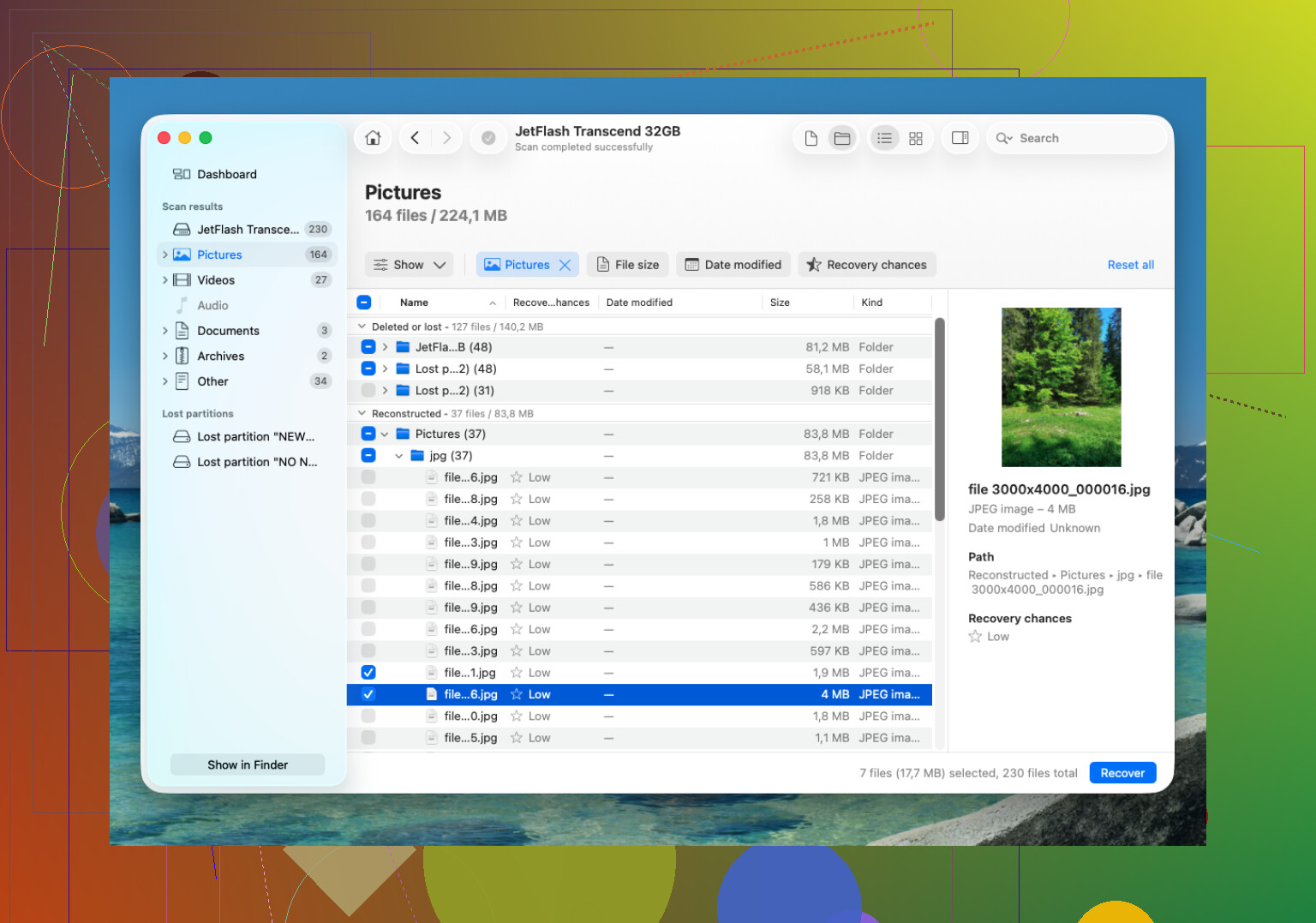
Pour la récupération APFS, j’essaierais d’abord Disk Drill. J’ai eu de meilleurs résultats avec lui qu’avec des outils de récupération plus génériques, car il gère réellement les métadonnées APFS. Quand cela fonctionne, vous avez plus de chances de récupérer les noms de fichiers d’origine et l’arborescence des dossiers, au lieu d’un énorme tas de fichiers récupérés avec des noms aléatoires.
L’approche de base serait :
- Installez Disk Drill sur un autre disque, pas sur celui depuis lequel vous essayez de récupérer les données.
- Branchez le disque externe APFS. S’il s’agit du disque interne de votre Mac, accordez à Disk Drill l’accès complet au disque lorsque macOS le demande.
- Sélectionnez le volume APFS et lancez Rechercher les données perdues.
- Laissez l’analyse se terminer, même si elle commence à afficher des fichiers tôt. Les disques plus volumineux peuvent prendre un certain temps, et les dernières étapes de l’analyse peuvent encore être importantes.
- Prévisualisez les fichiers avant de les récupérer, en particulier les photos, vidéos et documents.
- Récupérez les fichiers sur un autre disque. Ne les enregistrez pas sur le même disque APFS.
Si vous avez une sauvegarde Time Machine, vérifiez-la aussi. Recherchez également des instantanés APFS, car macOS peut avoir des instantanés locaux disponibles même si le disque de sauvegarde n’était pas branché à ce moment-là. S’il existe un instantané exploitable, c’est généralement plus propre qu’une récupération de fichiers.
Le point embêtant, c’est TRIM sur les SSD. Si les fichiers supprimés se trouvaient sur un SSD, TRIM peut effacer ces blocs supprimés en arrière-plan, et une fois que cela se produit, le logiciel de récupération ne pourra pas les restaurer. C’est pourquoi il est important d’arrêter rapidement toute activité. Les disques durs externes classiques ne fonctionnent pas de la même manière, donc la récupération après une suppression accidentelle est souvent plus réaliste sur les HDD.
Si Disk Drill ne trouve pas les fichiers, PhotoRec vaut le coup d’être essayé. C’est gratuit, mais il ne conservera généralement pas les noms de fichiers ni les dossiers d’origine, car il recherche des signatures de fichiers au lieu de s’appuyer sur la structure APFS. Cela reste utile si ce qui vous importe le plus est de récupérer les fichiers eux-mêmes plutôt que de tout garder organisé.
Si le disque émet des clics, perd la connexion ou n’apparaît que par moments, arrêtez de le manipuler et contactez un laboratoire de récupération de données. Beaucoup d’entreprises sérieuses l’évalueront gratuitement et certaines appliquent une politique de type no data, no fee. Les tarifs peuvent beaucoup varier, mais attendez-vous à quelque chose comme 300 $ à bien plus de 1 000 $ selon qu’il s’agit d’un simple dommage logique ou d’un problème physique du disque. En revanche, pour un disque sain sur lequel vous avez simplement supprimé un dossier, un logiciel est la première chose que j’essaierais.
N’analysez pas d’abord le disque d’origine si le disque est instable ; faites-en d’abord une image ou un clone. Les outils de récupération peuvent être en lecture seule en théorie, mais un disque fragile peut empirer simplement parce qu’il est sollicité par une analyse complète. S’il se déconnecte, fait des bruits étranges, chauffe ou met une éternité à se monter, je m’arrêterais et soit j’en ferais une image avec quelque chose comme ddrescue, soit je le confierais à un laboratoire.
Si le matériel semble sain et qu’il s’agit seulement d’une corruption APFS, alors un logiciel est raisonnable. Disk Drill est correct à essayer, mais installez-le ailleurs et récupérez vers un disque séparé. Je considérerais la fonction d’aperçu comme le vrai test, pas la liste des fichiers. Le fait qu’une application de récupération affiche des milliers de noms de fichiers ne veut pas dire que les fichiers sont réellement intacts. Si l’aperçu s’ouvre correctement, vos chances sont bien meilleures.
Pour un disque interne de Mac, un autre détail agaçant est FileVault. Si le volume APFS était chiffré, vous aurez besoin du mot de passe ou de la clé de récupération, et certains outils n’iront pas bien loin sans un déverrouillage correct du volume. J’éviterais de lancer First Aid de façon répétée, de reformater, d’initialiser ou d’essayer des commandes de réparation au hasard tant que les fichiers importants ne sont pas copiés ailleurs. Les tentatives de réparation, c’est pour après la récupération, pas avant.
Le fait que l’Utilitaire de disque échoue ne signifie pas que l’étape suivante consiste à trouver un bouton de réparation plus puissant. Cela signifie généralement que vous devez cesser d’essayer de réparer le volume APFS et passer en mode récupération : copiez les données, puis préoccupez-vous plus tard de réparer ou d’effacer le disque.
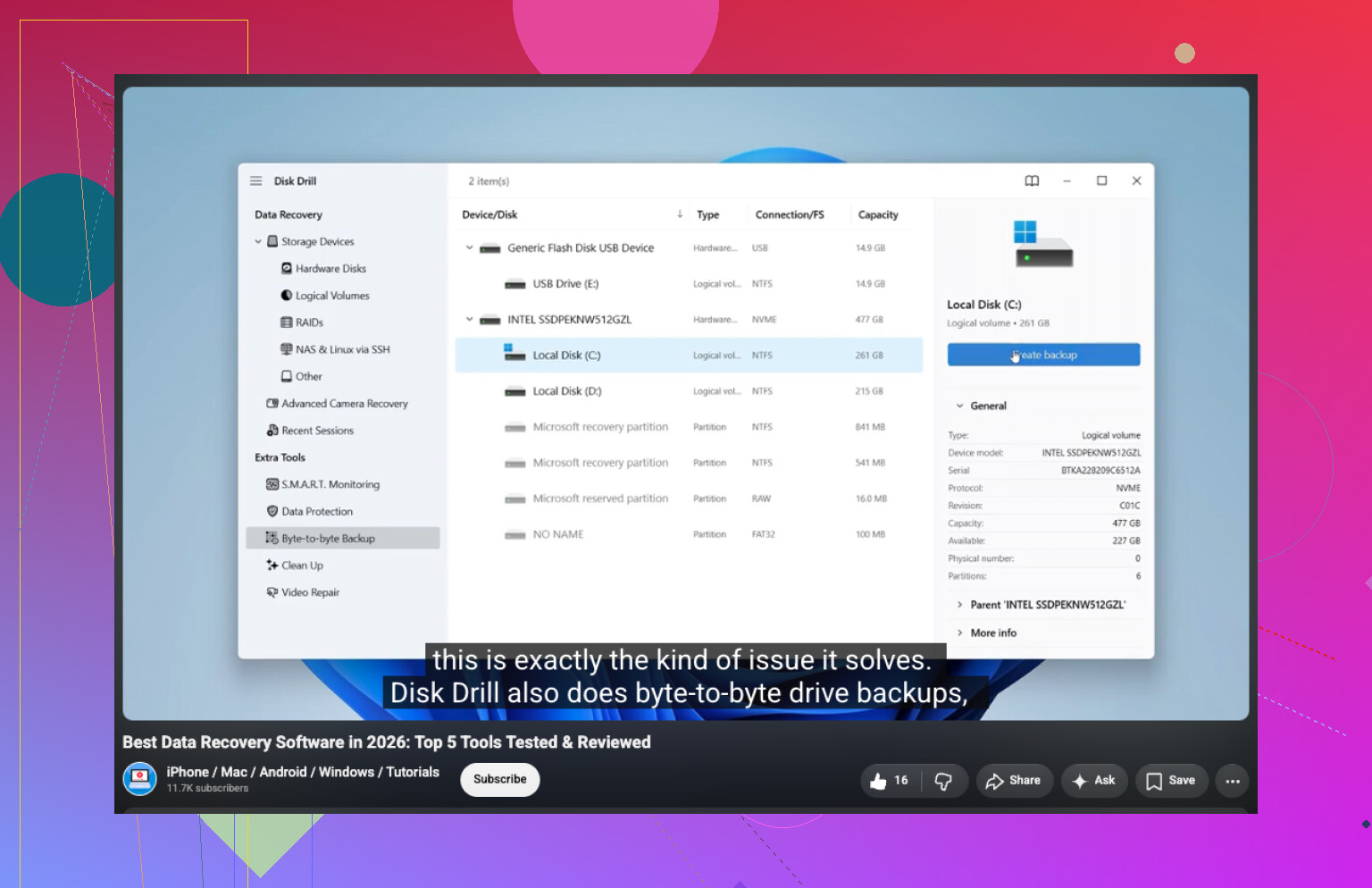
Je suis d’accord avec @espritlibre sur l’idée de commencer par une image, mais je serais pointilleux sur le type d’image. Une copie Finder n’est pas une image. Une sauvegarde par glisser-déposer ne suffit pas si le catalogue APFS est endommagé. Il vous faut un clone ou une image au niveau bloc de l’ensemble de l’appareil ou du conteneur, surtout si Utilitaire de disque affiche le disque physique, puis un conteneur APFS, puis un ou plusieurs volumes en dessous. Si vous ne scannez que le volume visible, vous risquez de manquer des données appartenant à un autre volume APFS ou à un instantané dans le même conteneur.
Avant de faire quoi que ce soit de compliqué, ouvrez Utilitaire de disque et choisissez Présentation > Afficher tous les appareils. Si le disque physique y apparaît mais que le volume APFS ne veut pas se monter, c’est un meilleur signe que si le disque disparaît complètement. Si le disque physique lui-même disparaît, se reconnecte, change de taille ou n’apparaît que parfois, la récupération logicielle est un mauvais pari. Chaque analyse ajoute du stress.
Côté logiciel, Disk Drill est raisonnable pour une première tentative parce qu’il gère bien APFS et vous permet de prévisualiser les fichiers avant de vous engager. Je ne le jugerais pas au nombre de fichiers qu’il liste. Je le jugerais à sa capacité à prévisualiser exactement les fichiers importants qui vous intéressent. Un outil affichant 200 000 éléments récupérables peut quand même vous rendre des vidéos corrompues, des documents vides ou des fichiers avec des noms mais sans contenu exploitable.
Si vous voulez des alternatives, regardez R-Studio, UFS Explorer ou DMDE. Ils sont moins assistés que Disk Drill, mais ils peuvent être meilleurs quand la structure est étrange ou quand vous devez travailler à partir d’une image disque au lieu du disque d’origine. PhotoRec est la solution de repli quand la structure APFS est trop endommagée, mais c’est désordonné. Il trouve des signatures de fichiers, donc vous pouvez récupérer des fichiers sans noms, dossiers, dates ni organisation utile. C’est acceptable pour un tas de JPEG. C’est affreux pour un dossier de projet en cours.
L’ordre sûr que j’utiliserais ressemble davantage à ceci :
- Arrêtez de démarrer depuis ce disque ou d’y écrire.
- S’il est externe, débranchez-le jusqu’à ce que vous ayez une destination de récupération prête.
- Procurez-vous un autre disque avec plus d’espace libre que le disque endommagé.
- Faites un clone ou une image au niveau bloc si le disque d’origine est douteux.
- Exécutez le logiciel de récupération sur le clone ou l’image si possible.
- Récupérez vers un troisième emplacement, pas de retour sur le disque APFS défectueux.
- Ce n’est qu’après avoir copié les fichiers importants que vous pourrez tenter une réparation, un effacement, une réinstallation ou autre chose.
Un petit détail que les gens oublient : n’installez pas l’application de récupération sur le même volume Mac que celui que vous essayez de récupérer. S’il s’agit de votre disque de démarrage interne et que vous avez supprimé des fichiers ou que le volume APFS est endommagé mais encore à peu près amorçable, continuer à utiliser macOS depuis celui-ci peut écraser des éléments via les caches, les mises à jour, les fichiers du navigateur, l’indexation Spotlight, le swap et les instantanés locaux. Démarrer depuis un autre Mac, une installation macOS externe ou un environnement de récupération est bien plus sûr.
Pour FileVault, le mot de passe compte plus que l’outil. Si le volume est chiffré et que vous ne pouvez pas le déverrouiller, le logiciel de récupération ne peut généralement pas lire magiquement le contenu. Il peut voir le conteneur, mais les données récupérées seront du charabia chiffré à moins que le volume ne puisse être déverrouillé avec le bon mot de passe ou la bonne clé de récupération. Sur les Mac récents avec T2 ou Apple silicon, cela peut être particulièrement impitoyable.
Je serais aussi prudent avec les corrections en ligne de commande. Exécuter fsck_apfs, supprimer des instantanés, forcer des montages ou essayer des commandes Terminal aléatoires trouvées dans de vieux billets de blog peut modifier l’état du volume. Parfois cela aide pour un problème de montage normal, mais cela peut compliquer la récupération si les métadonnées du système de fichiers sont déjà endommagées. Si les fichiers comptent plus que le disque, n’expérimentez pas sur l’unique copie.
Donc oui, Disk Drill vaut la peine d’être essayé, mais je le considérerais comme un outil de copie de récupération, pas comme un utilitaire de réparation. Analysez la source la plus sûre possible, prévisualisez les fichiers qui comptent, récupérez-les ailleurs et ne laissez aucune application réparer ou reconstruire le disque APFS d’origine avant d’avoir récupéré les données.

Ne cliquez pas sur « Initialize » si macOS le propose lorsque le disque est branché, car ce n’est pas une étape de récupération. J’essaierais d’abord un autre Mac ou le mode disque cible, juste pour voir si le volume APFS se déverrouille correctement, puis j’analyserais un clone avec Disk Drill ou R-Studio et récupérerais les données sur un disque distinct.