ねえ、あなたはあなたのiPhoneをPhilips TVにミラーリングするプロセスを簡略化しようとしているようです。一般的には直感的ですが、いくつかの共通のステップが誰でもつまずく可能性があります。ここにあなたを助けるための詳細なステップバイステップガイドがあります。
-
同じWi-Fiネットワークに接続: あなたのiPhoneとPhilips TVが同じWi-Fiネットワークに接続されていることを再確認してください。これはスクリーンミラーリングの成功にとって重要です。
-
HDMIケーブルとアダプターを使用: もしワイヤーを使用するのに抵抗がない場合は、代替としてHDMIケーブルとLightning Digital AVアダプターを使用することができます。アダプターにiPhoneを接続し、その後アダプターからPhilips TVまでHDMIケーブルを接続します。TVを対応するHDMI入力に切り替えると、iPhoneの画面がミラーリングされるはずです。
-
iPhoneでAirPlayを有効にする:
- iPhoneの右上隅から下にスワイプしてコントロールセンターを開きます。
- 「画面ミラーリング」をタップします。
- リストからPhilips TVを選択します。あなたのTVがAirPlayをサポートしている場合、ここに表示されます。
-
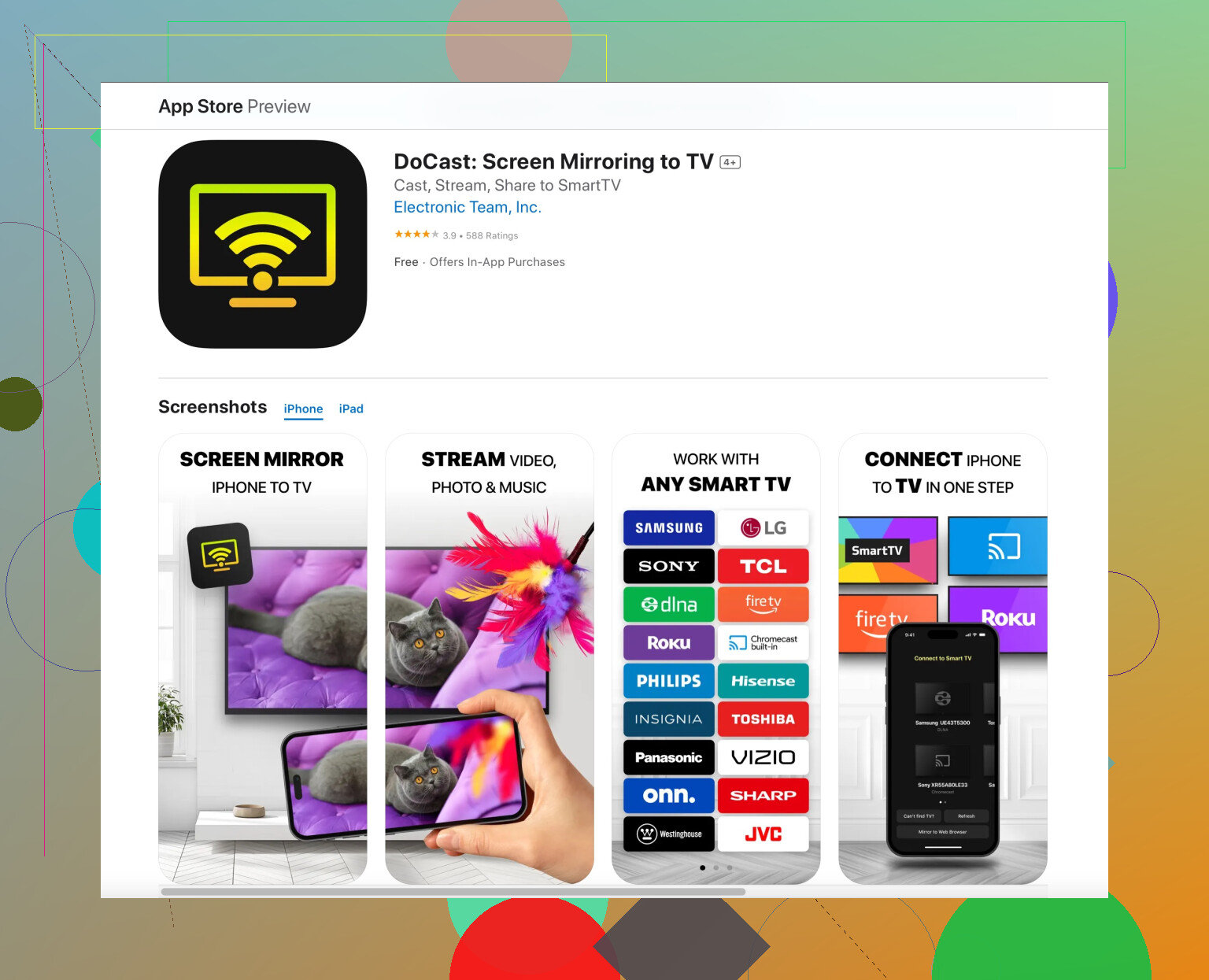
スクリーンミラーリングアプリの使用: 時にはネイティブのAirPlayがスムーズに動作しないことがあり、またはあなたのTVがAirPlayをサポートしていない可能性があります。そのような場合、サードパーティのアプリが良い解決策です。Docastスクリーンミラーリングアプリをお勧めします。
-
ソフトウェアを更新する: あなたのiPhoneとPhilips TVの両方が最新のソフトウェアバージョンを実行していることを確認してください。時にはスクリーンミラーリングの問題は、いずれかのデバイスに古いソフトウェアのためです。
-
トラブルシューティングのヒント:
- あなたのiPhoneとPhilips TVを再起動します。
- 同じWi-Fiネットワークで他の重い帯域幅を消費するアクティビティが行われていないことを確認します。
- あなたのiPhoneでアクティブなVPNがないことを確認します。
これがうまくいくかどうか、または他の問題が発生したかどうか教えてください!